
Desde el plano hasta la construcción: dominando los diagramas de componentes UML con Visual Paradigm
Introducción: ¿Por qué los diagramas de componentes son importantes en la arquitectura de software moderna?
Como alguien que ha navegado por las complejidades del diseño de sistemas durante más de una década, he aprendido que la diferencia entre un sistema mantenible y una pesadilla de deuda técnica a menudo se reduce a una sola cosa: una comunicación arquitectónica clara. Ahí es donde brillan los diagramas de componentes UML. No son solo cuadros y flechas atractivos; son el plano que ayuda a los equipos a visualizar cómo encajan las piezas modulares, entender las dependencias y planificar la escalabilidad.
Recientemente, decidí profundizar en las herramientas para diagramar componentes, y Visual Paradigm no dejaba de mencionarse en conversaciones con otros arquitectos. Lo que comenzó como una evaluación casual se convirtió en una exploración práctica de enfoques tradicionales y de inteligencia artificial para el modelado de componentes. En esta guía, compartiré mi experiencia real, consejos prácticos y reflexiones sinceras sobre cómo aprovechar eficazmente los diagramas de componentes, ya sea que estés documentando sistemas heredados o diseñando microservicios desde cero.
¿Qué es un diagrama de componentes?
UMLLos diagramas de componentes se utilizan para modelar los aspectos físicos de los sistemas orientados a objetos, que sirven para visualizar, especificar y documentar sistemas basados en componentes, así como para construir sistemas ejecutables mediante ingeniería hacia adelante y hacia atrás. Los diagramas de componentes son esencialmente diagramas de clases que se centran en los componentes de un sistema, y que a menudo se utilizan para modelar la vista estática de implementación de un sistema.
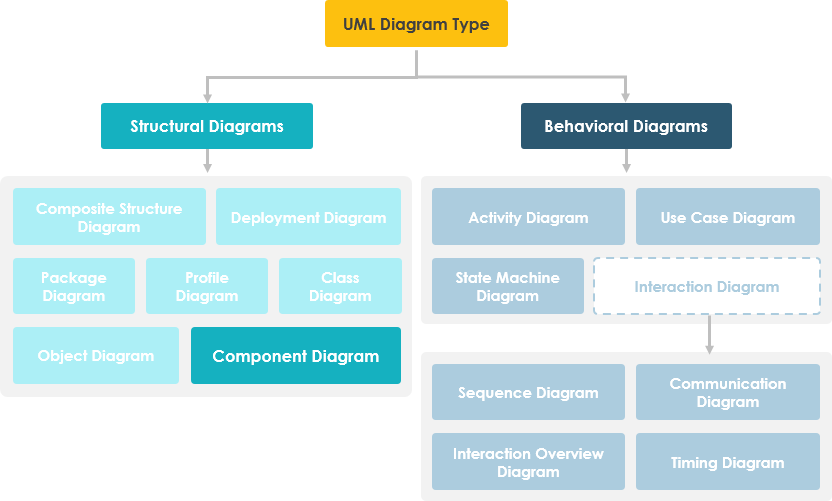
Aprende UML más rápido, mejor y más fácil
¿Estás buscando una herramienta gratuita de UML para aprender UML más rápido, más fácil y más rápido? La edición comunitaria de Visual Paradigm es un software de UML que admite todos los tipos de diagramas de UML. Es un modelador de UML galardonado internacionalmente, y sin embargo es fácil de usar, intuitivo y completamente gratuito.
Diagrama de componentes a simple vista
Un diagrama de componentes descompone el sistema real en desarrollo en varios niveles altos de funcionalidad. Cada componente es responsable de un objetivo claro dentro de todo el sistema y solo interactúa con otros elementos esenciales cuando es necesario.
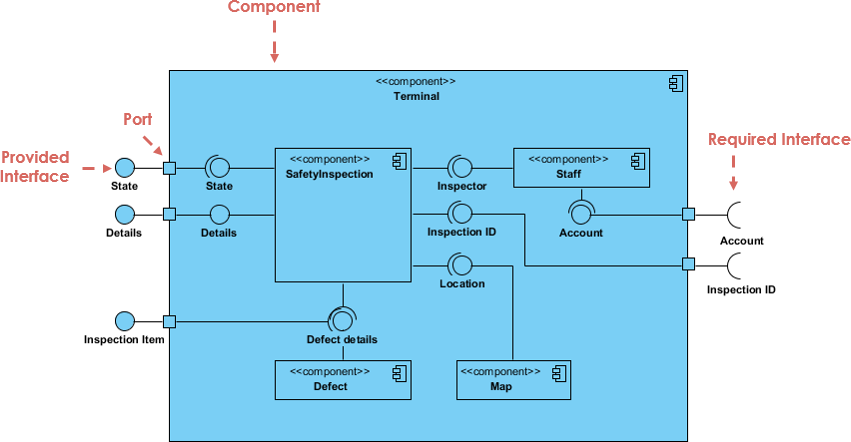
El ejemplo anterior muestra los componentes internos de un componente más grande:
-
Los datos (ID de cuenta e ID de inspección) fluyen hacia el componente a través del puerto del lado derecho y se convierten en un formato que los componentes internos pueden utilizar. Las interfaces del lado derecho se conocen como interfaces requeridas, que representan los servicios que el componente necesita para cumplir con su función.
-
Los datos luego pasan a través de varios otros componentes mediante diversas conexiones antes de salir por los puertos del lado izquierdo. Esas interfaces del lado izquierdo se conocen como interfaces proporcionadas, que representan los servicios que el componente en cuestión ofrece.
-
Es importante destacar que los componentes internos están rodeados por una gran ‘caja’, que puede ser el sistema completo en sí (en cuyo caso no habría un símbolo de componente en la esquina superior derecha) o una sub-sistema o componente del sistema completo (en cuyo caso la ‘caja’ es ella misma un componente).
Conceptos básicos del diagrama de componentes
Un componente representa una parte modular de un sistema que encapsula sus contenidos y cuya manifestación es reemplazable dentro de su entorno. En UML 2, un componente se dibuja como un rectángulo con compartimentos opcionales apilados verticalmente. Una vista de alto nivel y abstracta de un componente en UML 2 puede modelarse como:
-
Un rectángulo con el nombre del componente
-
Un rectángulo con el ícono del componente
-
Un rectángulo con el texto de estereotipo y/o ícono

Diseña tus sistemas modulares con inteligencia artificial
Los diagramas de componentes visualizan las partes modulares y la manifestación física de tu sistema. Usando el chatbot de inteligencia artificial de Visual Paradigm, puedes idear arquitecturas de sistemas instantáneamente, identificar interfaces proporcionadas/requeridas y generar diagramas de componentes iniciales mediante una interfaz conversacional sencilla.
AHORA DISPONIBLE: Chatbot de inteligencia artificial: tu socio de diseño
Describe simplemente tus módulos, microservicios o estructuras de bases de datos al chatbot. Te ayudará a definir:
-
Límites modulares:Identifica qué partes de tu sistema deben encapsularse como componentes.
-
Mapa de dependencias:Visualice cómo interactúan diferentes ejecutables y bibliotecas dentro de su versión.
Aprenda más sobre nuestro ecosistema de modelado impulsado por IA:
Guía de componentes de IA Todas las herramientas de IA
Interfaz
En el ejemplo siguiente se muestran dos tipos de interfaces de componentes:
Interfaz proporcionadaLos símbolos con un círculo completo en su extremo representan una interfaz que el componente proporciona – este símbolo de “caramelo” es una abreviatura de una relación de realización de un clasificador de interfaz.
Interfaz requeridaLos símbolos con solo un semicírculo en su extremo (también conocidos como enchufes) representan una interfaz que el componente requiere (en ambos casos, el nombre de la interfaz se coloca cerca del símbolo de la interfaz misma).
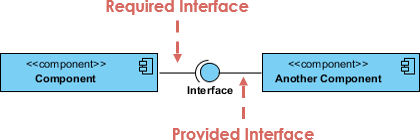
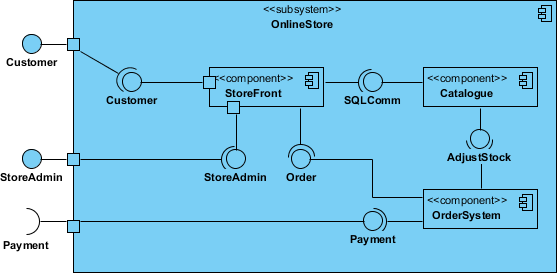
Ejemplo de diagrama de componentes – Uso de interfaz (Sistema de pedidos)
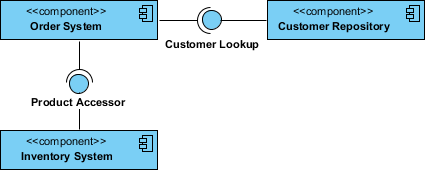
Subsistemas
El clasificador de subsistema es una versión especializada del clasificador de componente. Debido a esto, el elemento de notación de subsistema hereda todas las mismas reglas que el elemento de notación de componente. La única diferencia es que un elemento de notación de subsistema tiene la palabra clave ‘subsisistema’ en lugar de ‘componente’.
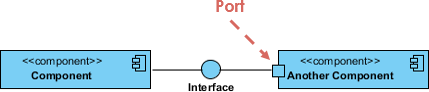
Puerto
Los puertos se representan utilizando un cuadrado a lo largo del borde del sistema o del componente. Un puerto se utiliza a menudo para ayudar a exponer las interfaces requeridas y proporcionadas de un componente.
Relaciones
Gráficamente, un diagrama de componentes es una colección de vértices y arcos y comúnmente contiene componentes, interfaces y relaciones de dependencia, agregación, restricción, generalización, asociación y realización. También puede contener notas y restricciones.
| Relaciones | Notación |
|---|---|
Asociación:
|
 |
Composición:
|
 |
Agregación
|
 |
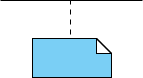
Restricción
|
 |
Dependencia
|
 |
Enlaces:
|
 |
Modelado del código fuente
-
Ya sea mediante ingeniería hacia adelante o hacia atrás, identifique el conjunto de archivos de código fuente de interés y márquelos como componentes con el estereotipo de archivos.
-
Para sistemas más grandes, utilice paquetes para mostrar grupos de archivos de código fuente.
-
Considere exponer un valor etiquetado que indique información como el número de versión del archivo de código fuente, su autor y la fecha en que fue cambiado por última vez. Utilice herramientas para gestionar el valor de esta etiqueta.
-
Modelice las dependencias de compilación entre estos archivos utilizando dependencias. Nuevamente, utilice herramientas para ayudar a generar y gestionar estas dependencias.
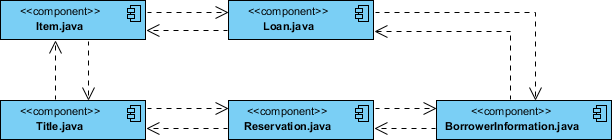
Ejemplo de componente – Código fuente Java
Ejemplo de diagrama de componentes – Código C++ con control de versiones
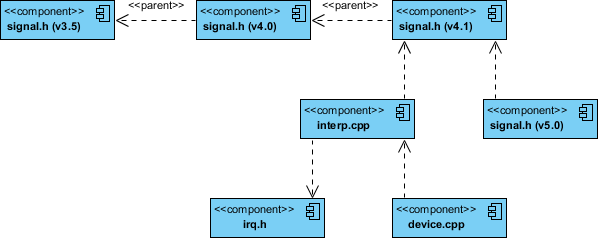
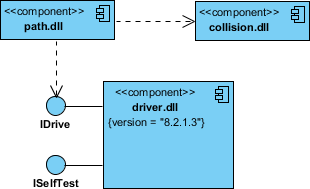
Modelado de una versión ejecutable
-
Identifique el conjunto de componentes que desea modelar. Normalmente, esto implicará algunos o todos los componentes que residen en un nodo, o la distribución de estos conjuntos de componentes en todos los nodos del sistema.
-
Considere el estereotipo de cada componente en este conjunto. Para la mayoría de los sistemas, encontrará un número pequeño de tipos diferentes de componentes (como ejecutables, bibliotecas, tablas, archivos y documentos). Puede utilizar los mecanismos de extensibilidad de UML para proporcionar pistas visuales (claves) para estos estereotipos.
-
Para cada componente en este conjunto, considere su relación con sus vecinos. Con frecuencia, esto implicará interfaces que son exportadas (realizadas) por ciertos componentes y luego importadas (usadas) por otros. Si desea exponer las uniones en su sistema, modele estas interfaces explícitamente. Si desea que su modelo esté a un nivel más alto de abstracción, omita estas relaciones mostrando únicamente las dependencias entre los componentes.
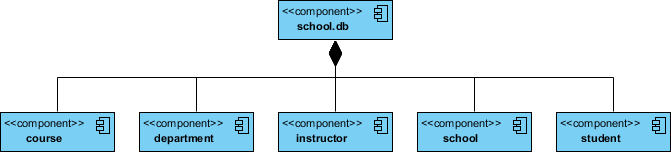
Modelado de una base de datos física
-
Identifique las clases en su modelo que representan su esquema de base de datos lógica.
-
Seleccione una estrategia para mapear estas clases a tablas. También querrá considerar la distribución física de sus bases de datos. Su estrategia de mapeo se verá afectada por la ubicación en la que desea que sus datos residan en su sistema desplegado.
-
Para visualizar, especificar, construir y documentar su mapeo, cree un diagrama de componentes que contenga componentes con el estereotipo de tablas.
-
Donde sea posible, utilice herramientas para ayudarle a transformar su diseño lógico en un diseño físico.
¿Cómo dibujar un diagrama de componentes en UML?
Los diagramas de componentes muestran los tipos de componentes de software en el sistema, sus interfaces y dependencias. Las personas suelen utilizar el diagrama de componentes de UML en los siguientes escenarios:
-
Mostrar la estructura del código en sí
-
Puede usarse para ocultar los detalles de especificación (es decir, ocultamiento de información) y centrarse en la relación entre componentes
-
Modelar la estructura de las versiones de software; mostrar cómo los componentes se integran con el diseño actual del sistema
-
Código fuente del modelo y relaciones entre archivos
-
Especifique los archivos que se compilan en un ejecutable
¿Cómo crear diagramas de componentes?
Los pasos a continuación describen los pasos principales para crear un diagrama de componentes UML.
-
Decida el propósito del diagrama
-
Agregue componentes al diagrama, agrupándolos dentro de otros componentes si es apropiado
-
Agregue otros elementos al diagrama, como clases, objetos e interfaces
-
Agregue las dependencias entre los elementos del diagrama
Creación de un diagrama de componentes
-
Haga clic enDiagrama > Nuevo desde la barra de herramientas.
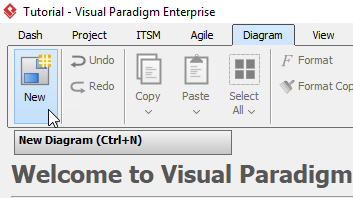
-
En la ventana Nuevo diagrama, seleccioneDiagrama de componentes, luego haga clic enSiguiente. Puede usar la barra de búsqueda superior para filtrar resultados.
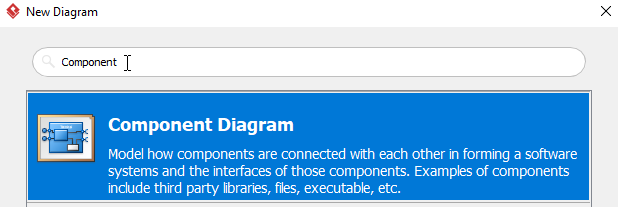
-
Nombre del diagrama, luego haga clic enAceptar. A continuación verá un diagrama en blanco. Nombraremos el diagramaTutorial de diagrama de componentes en este tutorial.
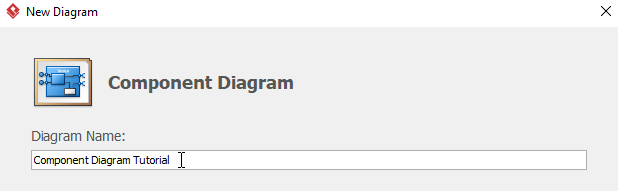
-
Para crear un componente, seleccione Componente, luego haga clic en cualquier espacio vacío del diagrama.
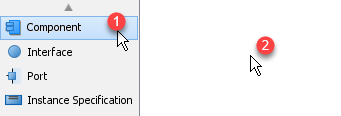
-
Renombre el componente haciendo doble clic en él. En este caso, renombraremos este componenteItem.java.
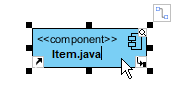
-
Repita los pasos 4 y 5 para más componentes. Verá algo así después de crear todos los componentes:
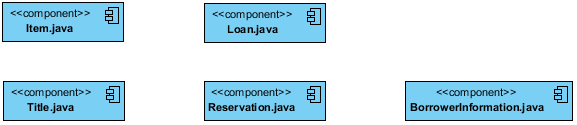
-
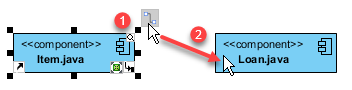
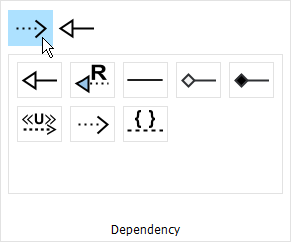
Podemos crear algunas dependencias una vez creados los componentes. En este ejemplo, estamos creando una dependencia desde Item.java hasta Loan.java. Haga clic en Item.java, luego haga clic y mantenga presionado el botón de recursos Catálogo de recursos, arrastre el cursor hasta Loan y suéltelo, seleccione Dependencia en la ventana emergente. Ahora verá una dependencia desde Item.java hasta Loan.java.
-
Repite el paso 7 para más dependencias.
-
Verás algo así cuando hayas terminado tu diagrama:
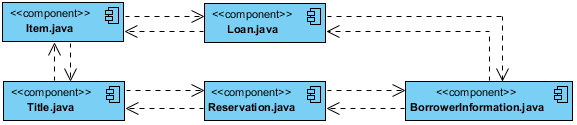
Novedad en OpenDocs: Soporte para diagramas de componentes impulsado por IA – Genere diagramas de componentes UML sin esfuerzo
Estamos emocionados de anunciarla última mejora enOpenDocs, nuestraherramienta de gestión del conocimiento impulsada por IAdiseñada para crear, gestionar y compartir documentación rica y diagramas. Hoy lanzamos el soporte para tres tipos de diagramas potentes: diagramas EPC, diagramas de componentes y diagramas PERT. En este resumen de actualización, nos adentramos en la nueva funcionalidad dediagrama de componentescapacidad – impulsada por IA para una creación rápida como un rayo.
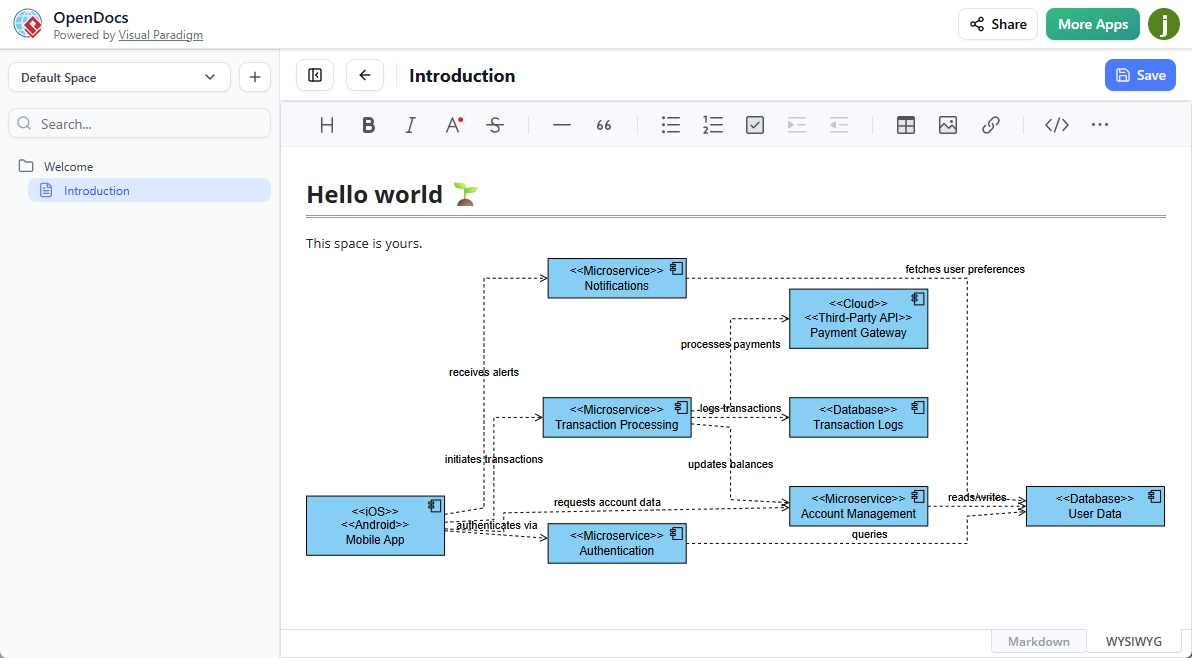
Presentamos la herramienta de diagramas de componentes con IA en OpenDocs
OpenDocs sigue evolucionando como tu herramienta preferidaherramienta de gestión del conocimiento impulsada por IApara profesionales que necesitan claridad, productividad y colaboración en sus flujos de trabajo de documentación. Con la incorporación dediagrama de componentessoporte, los arquitectos de software, ingenieros de sistemas y desarrolladores ahora pueden visualizar estructuras de sistemas modulares de forma más eficiente que nunca.
Undiagrama de componentes UML (también conocido como diagrama de componentes) ilustra la organización y conexión de los componentes de software, sus interfaces proporcionadas y requeridas, puertos y dependencias. Proporciona una vista estática de alto nivel de la implementación de un sistema, lo que lo hace esencial para modelar arquitecturas basadas en componentes, dependencias entre módulos y consideraciones de despliegue.
Gracias a nuestro avanzadogenerador de diagramas de componentes con IA, ya no necesitas crear estos diagramas manualmente desde cero. Simplemente describe tu sistema en lenguaje natural (por ejemplo, “Una aplicación web con servicio de autenticación, conector de base de datos y componentes de pasarela de pago”), y nuestraherramienta de diagramas de componentes con IAgenerará automáticamente un diagrama profesional y editablediagrama de componentes UMLen segundos.
Principales beneficios del nuevo generador de diagramas de componentes con IA
-
Creación instantánea de diagramas: Aprovecha elGenerador de diagramas de componentes con IA para convertir descripciones de texto en diagramas de componentes completamente estructurados, ahorrando horas de trabajo manual.
-
Integración sin problemas en la documentación: Inserta tu diagrama de componentes generado directamente en cualquier página de OpenDocs como un componente interactivo, o crea una página dedicada de componentes para editar y ver con enfoque.
-
Aumenta la productividad y la claridad: Combina visualizaciones potentes con texto rico en nuestra herramienta de gestión del conocimiento impulsada por IA para explicar arquitecturas de software complejas con una precisión sin precedentes.
-
Potente edición completa: Después de la generación por IA, perfecciona formas, interfaces, puertos, conectores y relaciones utilizando el editor de diagramas intuitivo de OpenDocs.
-
Perfecto para equipos de software: Ideal para arquitectos de sistemas, ingenieros de software y analistas que documentan diseños modulares, microservicios o integraciones de sistemas heredados.
¿Cómo crear un diagrama de componentes UML con IA?
-
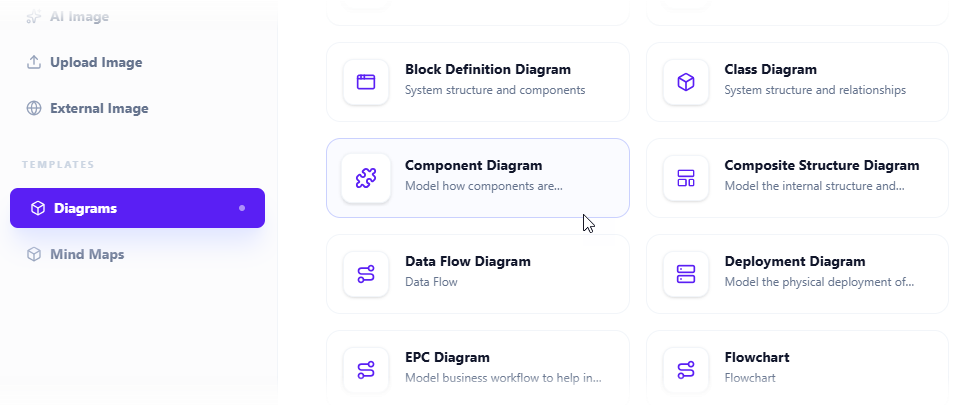
Haz clic en el Insertar botón en la barra superior de tu editor de documentos.

-
El Insertar cuadro de diálogo se abre. Selecciona Diagramas pestaña en la izquierda, y luego Diagrama de componentes en la derecha.
-
Esto abre el editor de diagramas. Puedes dibujar el diagrama de componentes utilizando los símbolos de la paleta (simplemente arrastra y suelta un símbolo en el lienzo del diagrama).
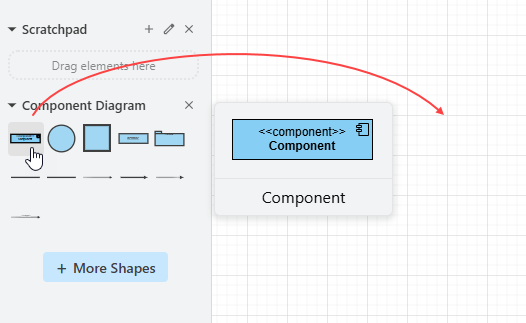
Para generar un diagrama con IA, haz clic en Crear con IA en la esquina superior derecha.

-
Describe tu problema en la caja de entrada. Haz clic en Generar.

-
La IA analizará su problema y generará un diagrama de componentes en consecuencia. A continuación se muestra un ejemplo generado.
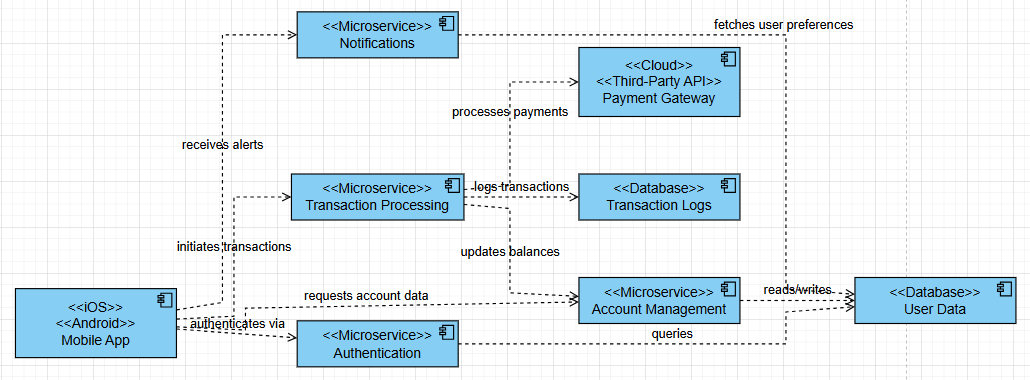
-
Puede mejorar el diagrama de componentes ajustando el diseño, agregando nuevas formas, etc.
-
Haga clic en Guardar en la esquina superior derecha.
-
Haga clic en Cerrar para regresar al editor de documentos. El diagrama está incrustado en su documento.
¡Pruebe hoy el generador de diagramas de componentes con IA!
¿Listo para experimentar un diagramado más rápido y más inteligente en nuestro herramienta de gestión del conocimiento impulsada por IA? Vaya a OpenDocs y comience a generar diagramas de componentes UML con IA ahora mismo.
Pruebe OpenDocs ahora – Inicie la herramienta de diagramas de componentes con IA
Para obtener todos los detalles sobre esta característica y cómo incrustar o gestionar diagramas de componentes en sus documentos, visite nuestra página dedicada a página de destino de OpenDocs.
¡Manténgase atento a más actualizaciones mientras seguimos ampliando los tipos de diagramas y las capacidades de IA en OpenDocs!
OpenDocs está disponible con licencias de Visual Paradigm Online (edición Combo) o Visual Paradigm (edición Profesional).
Mi experiencia práctica: Dos caminos hacia la maestría en diagramas de componentes
Visual Paradigm ofrece dos formas distintas de crear diagramas de componentes: un enfoque manual tradicional para precisión y un método impulsado por IA para prototipado rápido. [1, 2]
Generador de diagramas de componentes con IA: Nueva característica de herramienta UML con IA
Chatbot de IA | Diagramación y modelado con Visual Paradigm
Herramienta de diagramas de componentes en línea
Visual Paradigm AI: Software avanzado e aplicaciones inteligentes
1. Método tradicional (precisión manual)
El enfoque tradicional es ideal para arquitectos que necesitan un control total sobre el estándar diagrama de componentes UMLnotación.
-
Configuración: Vaya a Diagrama > Nuevo desde la barra de herramientas, seleccione Diagrama de Componentes y nombre su proyecto.
-
Elementos de construcción:
-
Componentes: Seleccione Componente desde la barra de herramientas flotante y haga clic en el lienzo para colocarlo.
-
Interfaces: Mueva el cursor sobre un componente y use el botón del Catálogo de Recursos (arrástrelo fuera) para crear interfaces “Proporcionadas” (caramelo) o “Requeridas” (enchufe).
-
Dependencias: Arrastre desde un componente a otro usando el Catálogo de Recursos y seleccione Dependencia para mostrar cómo interactúan los módulos.
-
-
Personalización: Puede hacer clic derecho en cualquier elemento para agregar Estereotipos (por ejemplo, <>) o alternar la visibilidad de atributos y operaciones mediante Opciones de Presentación. [3, 4, 5]
2. Método impulsado por IA (Velocidad generativa)
El Generador de Diagramas de IA utiliza el procesamiento de lenguaje natural para convertir descripciones de texto en modelos completamente editables en segundos. [6, 7]
-
Flujo de generación:
-
Vaya al menú Herramientas y seleccione Generación de Diagramas de IA.
-
Seleccione Diagrama de Componentes desde el menú desplegable.
-
Ingrese un prompt descriptivo (por ejemplo, “Genere un diagrama de componentes para un sistema de comercio electrónico con servicios de Pago, Inventario y Envío”).
-
Haga clic en Aceptar para generar el borrador inicial con diseños equilibrados y relaciones adecuadas.
-
-
Edición conversacional: Puede usar el chatbot de IA para perfeccionar el resultado. Los comandos como “Cambie el nombre de ‘Stock’ a ‘Gestor de Inventario'” o “Agregue una interfaz requerida para la Base de Datos” se ejecutan de inmediato.
-
Integración: Los diagramas generados por IA no son solo imágenes estáticas; son basados en modelos, lo que significa que puede importarlos en la aplicación principal de Visual Paradigm Desktop para ingeniería avanzada como generación de código o control de versiones. [6, 7, 8, 9, 10, 11]
¿Qué enfoque elegir?
| Característica [1, 6, 7, 12, 13] | Tradicional | Impulsado por IA |
|---|---|---|
| Mejor para | Planes de producción finales | Prototipado rápido y lluvia de ideas |
| Esfuerzo | Colocación manual de cada forma | Generación instantánea a partir de texto |
| Personalización | Control manual completo | Solicitudes iterativas al chatbot |
| Acceso | Todas las ediciones | Edición Profesional o superior con mantenimiento |
Si lo desea, puedo ayudarle:
-
Redactar un prompt específico para su arquitectura de sistema
-
Explicar cómo mapear las interfaces entre sus componentes
-
Listar los requisitos de hardware para ejecutar la versión de escritorio
Hágame saber cómo le gustaría comenzar su diagrama.
Conclusión: Eligiendo su camino adelante
Después de pasar semanas experimentando con ambos enfoques, mi conclusión es sencilla: no existe una única manera «mejor» de crear diagramas de componentes; depende completamente de su contexto.
Cuando estoy documentando un sistema financiero regulado en el que cada dependencia debe ser auditada, recurro al método tradicional. El control granular me ayuda a garantizar el cumplimiento y la precisión. Pero cuando estoy en una sesión de planificación de sprint, dibujando una nueva arquitectura de microservicios con mi equipo, el generador impulsado por IA es un cambio de juego. Convierte una sesión de pizarra de 2 horas en un ejercicio colaborativo de refinamiento de 10 minutos.
Lo que más me impresionó sobre el ecosistema de Visual Paradigm es lo fluido que son estos dos enfoques complementarios. Puedo comenzar con un boceto generado por IA y luego pasar al modo manual para afinar las interfaces o agregar metadatos de versionado. Esa flexibilidad, combinada con opciones robustas de exportación y funciones de colaboración en equipo, hace que sea una herramienta que crece junto con la complejidad de su proyecto.
¿Mi consejo? Comience con la edición gratuita de la Comunidad para aprender los fundamentos. Una vez que entienda la notación y las relaciones, evalúe si la aceleración con IA se adapta a su flujo de trabajo. Y recuerde: el mejor diagrama de componentes no es el más hermoso, sino el que ayuda a su equipo a construir software mejor y más rápido.
Referencias
- Revisión práctica de los diagramas de componentes UML impulsados por IA de Visual Paradigm: Una evaluación detallada por terceros de las funciones de IA de Visual Paradigm para generar y editar diagramas de componentes UML, incluyendo casos de uso prácticos y perspectivas sobre el rendimiento.
- Guía para principiantes sobre diagramas de componentes en UML: Una tutorial introductorio que cubre conceptos fundamentales, estándares de notación y instrucciones paso a paso para crear diagramas de componentes en UML.
- Dibujar diagramas de componentes – Guía del usuario de Visual Paradigm: Documentación oficial que explica los pasos técnicos para crear y personalizar diagramas de componentes dentro de la aplicación de escritorio de Visual Paradigm.
- Cómo dibujar un diagrama de componentes en el tutorial de UML: Una guía visual basada en capturas de pantalla que conduce a los usuarios paso a paso por todo el flujo de trabajo para crear un diagrama de componentes desde cero.
- Dominar los diagramas de componentes de UML: Una revisión práctica: Un análisis detallado de técnicas avanzadas para diagramas de componentes, incluyendo modelado de subsistemas, configuración de puertos y gestión de dependencias.
- Visión general de la característica de generación de diagramas con IA: Página oficial de características que describe las capacidades de generación de diagramas impulsadas por IA de Visual Paradigm en varios tipos de diagramas UML.
- Notas de lanzamiento del generador de diagramas con IA: Anuncio de actualización del producto que detalla el lanzamiento inicial de las funciones de generación de diagramas con IA, los tipos de diagramas compatibles y los flujos de integración.
- Actualización del generador de diagramas de componentes con IA: Notas específicas de lanzamiento para el generador de diagramas de componentes con IA, incluyendo nuevas capacidades, consejos para ingeniería de comandos y mejoras en la edición.
- Guía para la generación de diagramas UML con IA (inglés): Guía interactiva con chatbot que demuestra cómo usar comandos en lenguaje natural para generar y perfeccionar diagramas UML mediante el asistente de IA de Visual Paradigm.
- Guía para la generación de diagramas UML con IA (vietnamita): Versión en lengua vietnamita de la guía de generación de diagramas con IA, que amplía el acceso para equipos de desarrollo globales.
- Tutorial en video: Generación de diagramas de componentes con IA: Demostración en video paso a paso que muestra el proceso completo de creación de un diagrama de componentes utilizando las herramientas de IA de Visual Paradigm.
- Anuncio de lanzamiento del generador de diagramas con IA: Publicación oficial en el blog que anuncia la iniciativa más amplia de generación de diagramas con IA, incluyendo visión, plan de ruta y testimonios tempranos de usuarios.
- Integración de diagramas de componentes con IA en OpenDocs: Página de destino para OpenDocs, la plataforma de gestión del conocimiento impulsada por IA de Visual Paradigm, que incluye creación integrada de diagramas de componentes y colaboración.
Comments (0)