
Visualiza tu cronograma de proyecto con un constructor profesional de gráficos de Gantt

Crear un plan de proyecto claro y visual es esencial para el éxito. El Constructor de gráficos de Gantt de Visual Paradigmes una herramienta en línea que te ayuda a diseñar, gestionar y compartir cronogramas de proyectos con facilidad. Esta aplicación basada en web proporciona un entorno estructurado e interactivo para definir tareas, establecer fechas, rastrear el progreso y generar un cronograma visual profesional. Es ideal para cualquier persona que necesite planificar un proyecto complejo, desde el desarrollo de software hasta campañas de marketing. La herramienta es intuitiva, no requiere cuenta y mantiene tus datos locales para garantizar privacidad. Con su vista previa en tiempo real y ajustes personalizables, puedes convertir rápidamente tu plan de proyecto en un gráfico claro y compartible.
Resumen rápido: características principales del constructor de gráficos de Gantt
-
Editor de tareas interactivo: Una tabla similar a una hoja de cálculo para agregar, editar y gestionar todas las tareas del proyecto.
-
Visualización en tiempo real del gráfico de Gantt: Un gráfico en tiempo real que se actualiza instantáneamente al ingresar datos.
-
Cronograma personalizable: Ajusta las fechas de inicio y finalización, la unidad de tiempo (día, semana, mes) y el ancho de columna.
-
Control local de datos: Guarda y carga tus datos de proyecto como un archivo JSON directamente en tu computadora.
-
Opciones de exportación: Descarga tu gráfico como una imagen de alta calidad o exporta los datos como JSON.
Estas características trabajan juntas para crear un sistema potente y fácil de usar para la planificación de proyectos. La interfaz está diseñada para simplicidad y velocidad, permitiéndote centrarte en tu proyecto en lugar de en el formato.
Entendiendo la interfaz del constructor de gráficos de Gantt
La interfaz del constructor de gráficos de Gantt se divide en dos secciones principales, como se muestra en las imágenes proporcionadas. La sección superior muestra el Propiedades del cronograma y la Tabla de datos de tareas tabla. La sección inferior, Imagen 2, muestra la Vista previa en tiempo real del gráfico de Gantt. Esta disposición garantiza un flujo de trabajo sin interrupciones, donde defines los datos de tu proyecto en el panel superior y ves los resultados de inmediato en el panel inferior.
El Propiedades del cronograma sección en la parte superior le permite establecer los parámetros generales para la línea de tiempo de su proyecto. Puede definir la Fecha de inicio y Fecha de finalización para marcar su proyecto. La sección desplegable de Unidad de tiempo le permite elegir la escala de su línea de tiempo, como días, semanas, meses o años. El campo Paso controla el intervalo de la unidad seleccionada (por ejemplo, cada 1 semana, cada 2 meses). El control deslizante de Ancho de columna le permite ajustar el tamaño visual de cada unidad de tiempo, asegurando que el gráfico sea legible y se adapte a sus necesidades.
Debajo de la configuración de la línea de tiempo se encuentra la tabla de Datos de tareas tabla. Aquí es donde ingresa la información principal para su proyecto. Cada fila representa una tarea. Puede ingresar el Título de la tarea, asignar un Desarrollador (usando un avatar) y establecer las fechas de inicio y finalización fechas. El campo Progreso le permite rastrear cuánto de una tarea está completada, lo cual se representa visualmente en el gráfico.
Cómo funciona la vista previa en tiempo real
La sección de Vista previa en tiempo real es el núcleo del constructor de gráficos de Gantt. Se actualiza dinámicamente para reflejar cada cambio que realice en la tabla de datos de tareas. Al ingresar una tarea, su barra aparece en la línea de tiempo. Al actualizar la fecha de inicio o finalización de una tarea, la barra se ajusta en tiempo real. Esta retroalimentación inmediata es crucial para comprender el impacto de sus cambios.
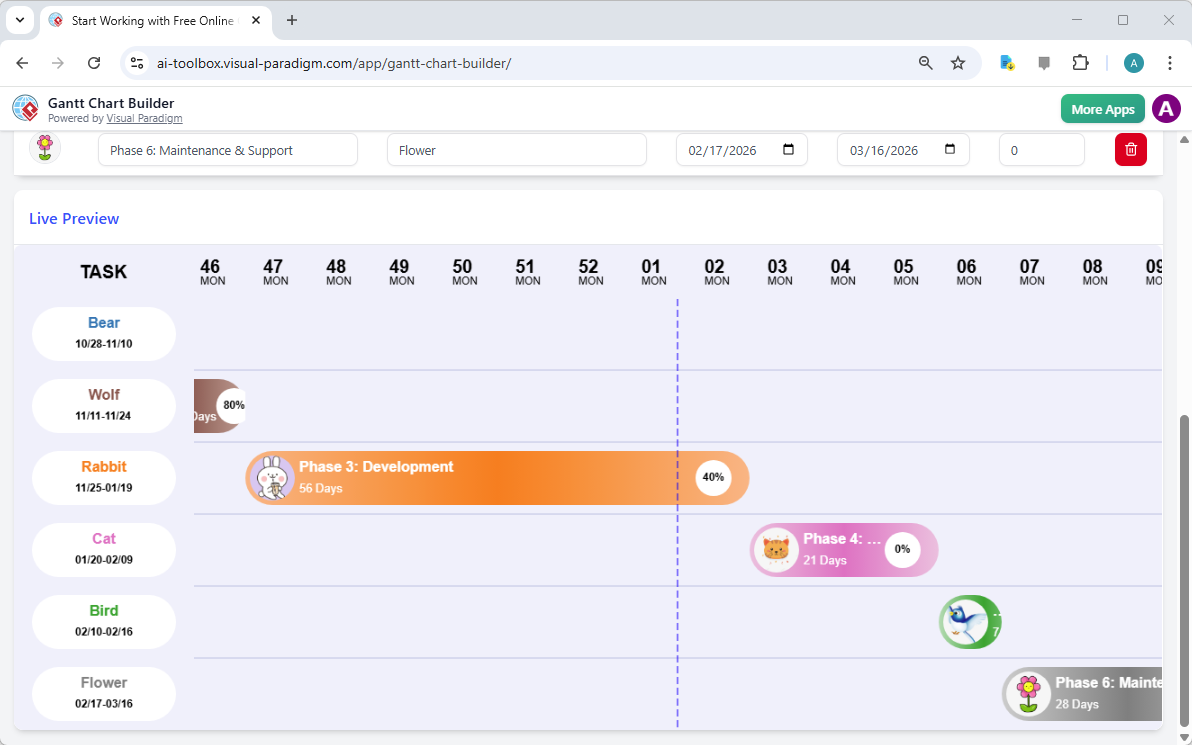
La vista previa muestra un gráfico de barras horizontal claro. El eje vertical enumera todas sus tareas, y el eje horizontal muestra la línea de tiempo. Cada tarea se representa mediante una barra de color. La longitud de la barra corresponde a la duración de la tarea, y la porción sombreada de la barra refleja su porcentaje de avance. Por ejemplo, una tarea con un 80 % de avance tendrá el 80 % de su barra rellena. Esta representación visual facilita ver el flujo general del proyecto, identificar cuellos de botella potenciales y comunicar el cronograma a los interesados.
Flujos principales: desde la planificación hasta el seguimiento
El constructor de gráficos de Gantt admite varios flujos de trabajo principales para gestionar un proyecto desde el inicio hasta el final.
Creación de un plan de proyecto
Para crear un nuevo plan de proyecto, comience haciendo clic en el botón Agregar tarea en la tabla de datos de tareas. Complete el título de la tarea, asigne un desarrollador y establezca las fechas de inicio y finalización. A medida que agregue tareas, la vista previa en tiempo real generará automáticamente una línea de tiempo. Utilice las propiedades de la línea de tiempo para ajustar la escala y el alcance del gráfico. Una vez finalizado, guarde su proyecto localmente como un archivo JSON y exporte el gráfico como una imagen para presentaciones.
Seguimiento del progreso del proyecto
Para rastrear el progreso de un proyecto existente, utilice el botón Importar JSON para cargar sus datos de proyecto guardados. Luego, vaya a la tabla de datos de tareas y actualice el porcentaje de Progreso para cada tarea. La vista previa en tiempo real reflejará instantáneamente estos cambios, mostrándole el estado actualizado de su proyecto. Esta es una forma poderosa de generar un informe de estado actual.
Personalización de su gráfico
La personalización es clave para hacer que su gráfico de Gantt sea efectivo. Utilice las propiedades de la línea de tiempo para adaptar el gráfico a las necesidades de su proyecto. Si su proyecto abarca varios años, cambie la unidad de tiempo a «Año». Para un plan detallado de sprint, utilice «Semana». Ajuste el Paso para controlar el nivel de detalle. El control deslizante de ancho de columna puede ayudarle a incluir más información en la pantalla o a crear una visión más concisa.
¿Quién puede beneficiarse de esta herramienta?
El constructor de gráficos de Gantt es versátil y útil para una amplia gama de usuarios.
-
Gerentes de proyectos pueden usarlo para crear planes detallados de proyectos, rastrear el progreso y identificar dependencias.
-
Líderes de equipo pueden visualizar la carga de trabajo del equipo y comunicar los horarios con claridad.
-
Emprendedores y startups pueden planificar rutas de desarrollo de productos y campañas de marketing.
-
Estudiantes pueden gestionar proyectos académicos y cronogramas de investigación.
Cualquier persona que necesite una representación visual clara de las tareas a lo largo del tiempo puede beneficiarse de esta herramienta.
¿Por qué elegir el constructor de gráficos de Gantt?
El constructor de gráficos de Gantt de Visual Paradigm destaca por su simplicidad, velocidad y privacidad. Es una herramienta en línea, sin inicio de sesión que mantiene sus datos seguros en su máquina local. La editor de tareas interactivo hace que la entrada de datos sea rápida y eficiente. El vista previa en vivo asegura que siempre tengas una vista clara de la cronología de tu proyecto. La capacidad de exportar como imagen hace que sea fácil compartir tu plan en informes, presentaciones o documentación.
Es una herramienta potente y de calidad profesional que resulta sorprendentemente fácil de usar. Ya seas un gerente de proyectos experimentado o un estudiante planeando un proyecto final, el constructor de gráficos de Gantt proporciona la estructura y flexibilidad que necesitas.
¿Listo para crear tu propia cronología profesional de proyecto? Prueba ahora el constructor de gráficos de Gantt y descubre cómo puede transformar tu planificación de proyectos.
Enlaces relacionados
-
Herramienta de gráfico PERT – Visual Paradigm Online: Explora la potente herramienta de gráfico PERT en Visual Paradigm Online, diseñada para ayudar a los gerentes de proyectos a visualizar dependencias de tareas, estimar cronologías y gestionar eficazmente los cronogramas de proyectos.
-
Guía del usuario del gráfico PERT – Visual Paradigm: Documentación detallada del usuario sobre cómo crear, editar y utilizar gráficos PERT dentro del software Visual Paradigm para una gestión de proyectos sólida.
-
Tutorial del gráfico PERT – Base de conocimientos de Visual Paradigm: Un tutorial detallado sobre gráficos PERT, que cubre su propósito, construcción y aplicación en escenarios reales de gestión de proyectos.
-
Características mejoradas del gráfico PERT – Visual Paradigm: Descubre las capacidades avanzadas de la herramienta de gráfico PERT de Visual Paradigm, incluyendo programación dinámica, análisis de ruta crítica e integración con cronologías de proyectos.
-
Herramienta de gráfico de Gantt de Visual Paradigm – Crear y gestionar cronologías de proyectos: Una potente herramienta de gráfico de Gantt basada en web, diseñada para que los gerentes de proyectos planifiquen, visualicen y supervisen cronologías de proyectos con facilidad.
-
Herramienta de gráfico de Gantt en línea – Colaboración en tiempo real y planificación de proyectos: Colabora en tiempo real con miembros del equipo utilizando la herramienta de gráfico de Gantt basada en la nube de Visual Paradigm para una planificación y seguimiento eficientes de proyectos.
-
Integración de Visual Paradigm con Jira: Diagramación sin interrupciones y flujo de trabajo ágil: Descubre cómo la integración de Visual Paradigm con Jira permite a los equipos sincronizar diagramas, modelos y flujos de trabajo ágiles directamente dentro de Jira para mejorar la colaboración y la visibilidad del proyecto.
-
Visual Paradigm – Herramienta de mapeo de historias de usuario ágiles: Una herramienta completa de mapeo de historias de usuario diseñada para ayudar a los equipos ágiles a visualizar las listas de pendientes del producto, priorizar características y planificar sprints de forma eficaz.
Comments (0)