
Dari Rancangan ke Pembangunan: Menguasai Diagram Komponen UML dengan Visual Paradigm
Pendahuluan: Mengapa Diagram Komponen Penting dalam Arsitektur Perangkat Lunak Modern
Sebagai seseorang yang telah menavigasi kompleksitas desain sistem selama lebih dari satu dekade, saya belajar bahwa perbedaan antara sistem yang dapat dipelihara dan kekacauan utang teknis sering kali tergantung pada satu hal: komunikasi arsitektur yang jelas. Di sinilah diagram komponen UML bersinar. Mereka bukan sekadar kotak dan panah yang menarik—mereka adalah rancangan yang membantu tim memvisualisasikan bagaimana bagian-bagian modular saling terhubung, memahami ketergantungan, dan merencanakan skalabilitas.
Baru-baru ini, saya memutuskan untuk mempelajari lebih dalam alat-alat pembuatan diagram komponen, dan Visual Paradigm terus muncul dalam percakapan dengan arsitek lainnya. Apa yang awalnya hanya evaluasi santai berubah menjadi eksplorasi langsung terhadap pendekatan tradisional dan berbasis AI dalam pemodelan komponen. Dalam panduan ini, saya akan berbagi pengalaman nyata, tips praktis, dan refleksi jujur tentang cara memanfaatkan diagram komponen secara efektif—baik Anda sedang mendokumentasikan sistem warisan atau merancang mikroservis dari awal.
Apa itu Diagram Komponen?
UMLDiagram komponen digunakan dalam memodelkan aspek fisik sistem berorientasi objek yang digunakan untuk memvisualisasikan, menentukan, dan mendokumentasikan sistem berbasis komponen, serta untuk membangun sistem yang dapat dieksekusi melalui rekayasa maju dan balik. Diagram komponen pada dasarnya adalah diagram kelas yang berfokus pada komponen sistem, yang sering digunakan untuk memodelkan tampilan implementasi statis dari suatu sistem.
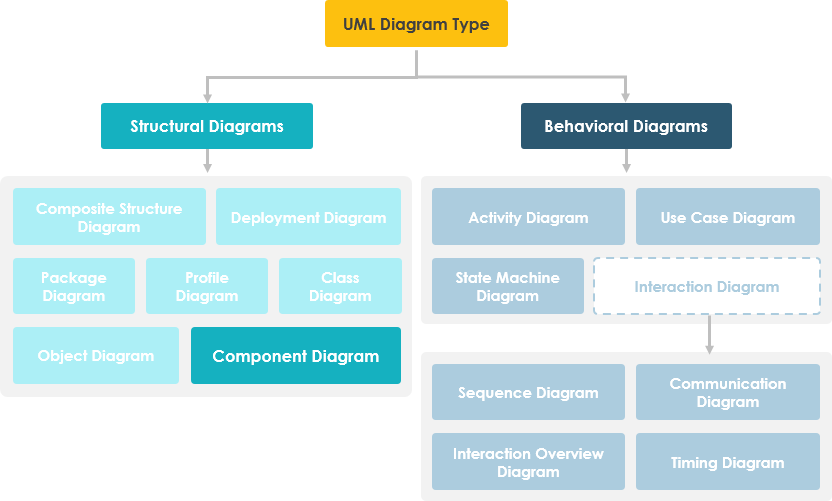
Pelajari UML Lebih Cepat, Lebih Baik, dan Lebih Mudah
Apakah Anda mencari alat UML gratis untuk mempelajari UML lebih cepat, lebih mudah, dan lebih cepat? Visual Paradigm Community Edition adalah perangkat lunak UML yang mendukung semua jenis diagram UML. Ini adalah modeler UML yang memenangkan penghargaan internasional, dan tetap mudah digunakan, intuitif, serta benar-benar gratis.
Diagram Komponen dalam Sekilas
Diagram komponen memecah sistem aktual yang sedang dikembangkan menjadi berbagai tingkat fungsionalitas yang tinggi. Setiap komponen bertanggung jawab atas satu tujuan yang jelas dalam seluruh sistem dan hanya berinteraksi dengan elemen penting lainnya berdasarkan kebutuhan informasi.
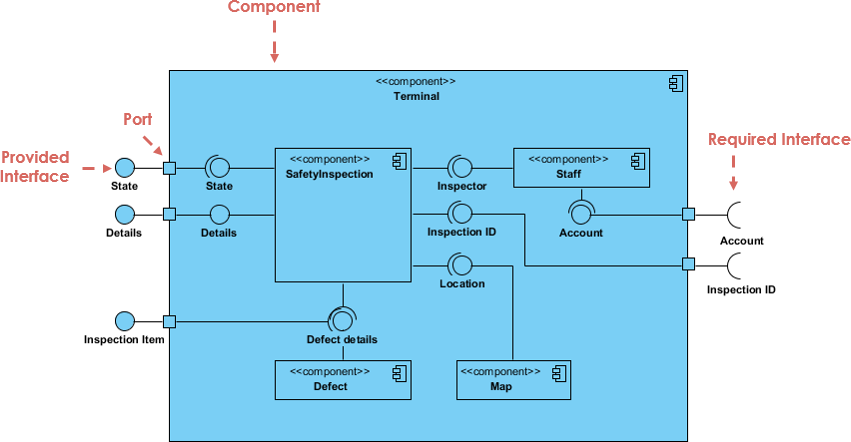
Contoh di atas menunjukkan komponen internal dari sebuah komponen yang lebih besar:
-
Data (ID akun dan ID inspeksi) mengalir masuk ke komponen melalui port di sisi kanan dan dikonversi ke format yang dapat digunakan oleh komponen internal. Antarmuka di sisi kanan dikenal sebagai antarmuka yang dibutuhkan, yang mewakili layanan yang dibutuhkan komponen untuk melaksanakan tugasnya.
-
Data kemudian melewati dan melalui beberapa komponen lain melalui berbagai koneksi sebelum dihasilkan melalui port di sisi kiri. Antarmuka di sisi kiri dikenal sebagai antarmuka yang disediakan, yang mewakili layanan yang akan disampaikan oleh komponen yang menampilkan fungsi tersebut.
-
Penting untuk dicatat bahwa komponen internal dikelilingi oleh kotak besar yang bisa menjadi sistem secara keseluruhan (dalam hal ini tidak akan ada simbol komponen di sudut kanan atas) atau sub-sistem atau komponen dari sistem secara keseluruhan (dalam hal ini kotak tersebut sendiri adalah komponen).
Konsep Dasar Diagram Komponen
Sebuah komponen mewakili bagian modular dari suatu sistem yang mengemas isiannya dan manifestasinya dapat diganti dalam lingkungannya. Dalam UML 2, komponen digambarkan sebagai persegi panjang dengan kompartemen opsional yang ditumpuk secara vertikal. Tampilan tingkat tinggi dan abstrak dari sebuah komponen dalam UML 2 dapat dimodelkan sebagai:
-
Sebuah persegi panjang dengan nama komponen
-
Sebuah persegi panjang dengan ikon komponen
-
Sebuah persegi panjang dengan teks stereotype dan/atau ikon

Rancang Sistem Modular Anda dengan AI
Diagram komponen memvisualisasikan bagian-bagian modular dan manifestasi fisik dari sistem Anda. Menggunakan AI Chatbot Visual Paradigm, Anda dapat langsung berpikir kreatif tentang arsitektur sistem, mengidentifikasi antarmuka yang disediakan/dibutuhkan, dan menghasilkan diagram komponen awal melalui antarmuka percakapan yang sederhana.
SEKARANG TERSEDIA AI Chatbot: Mitra Desain Anda
Cukup jelaskan modul, mikroservis, atau struktur basis data Anda kepada chatbot. Ini akan membantu Anda menentukan:
-
Batas Modular:Tentukan bagian-bagian sistem mana yang harus dijadikan komponen.
-
Pemetaan Ketergantungan:Visualisasikan bagaimana berbagai eksekusi dan perpustakaan berinteraksi dalam rilis Anda.
Pelajari lebih lanjut tentang ekosistem pemodelan berbasis AI kami:
Panduan Komponen AI Semua Alat AI
Antarmuka
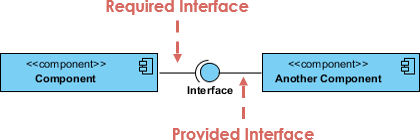
Dalam contoh di bawah ini menunjukkan dua jenis antarmuka komponen:
Antarmuka yang disediakanSimbol dengan lingkaran penuh di ujungnya mewakili antarmuka yang disediakan komponen – simbol ‘permen lollipop’ ini merupakan singkatan dari hubungan realisasi kelas antarmuka.
Antarmuka yang DiperlukanSimbol dengan hanya setengah lingkaran di ujungnya (a.k.a. soket) mewakili antarmuka yang dibutuhkan komponen (dalam kedua kasus, nama antarmuka ditempatkan di dekat simbol antarmuka itu sendiri).
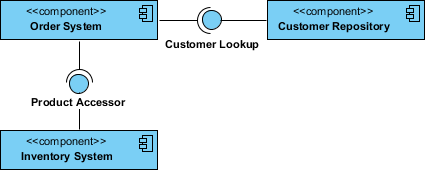
Contoh Diagram Komponen – Menggunakan Antarmuka (Sistem Pesanan)
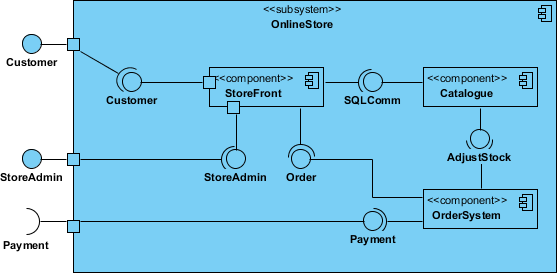
Subsistem
Kelas subsistem adalah versi khusus dari kelas komponen. Karena alasan ini, elemen notasi subsistem mewarisi semua aturan yang sama seperti elemen notasi komponen. Satu-satunya perbedaan adalah bahwa elemen notasi subsistem memiliki kata kunci subsistem alih-alih komponen.
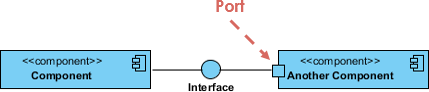
Port
Port direpresentasikan menggunakan persegi di sepanjang tepi sistem atau komponen. Port sering digunakan untuk membantu mengungkapkan antarmuka yang dibutuhkan dan yang disediakan oleh suatu komponen.
Hubungan
Secara grafis, diagram komponen adalah kumpulan simpul dan busur dan umumnya berisi komponen, antarmuka, serta hubungan ketergantungan, agregasi, keterbatasan, generalisasi, asosiasi, dan realisasi. Diagram ini juga dapat berisi catatan dan keterbatasan.
| Hubungan | Notasi |
|---|---|
Asosiasi:
|
 |
Komposisi:
|
 |
Agregasi
|
 |
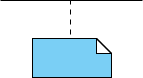
Kendala
|
 |
Ketergantungan
|
 |
Tautan:
|
 |
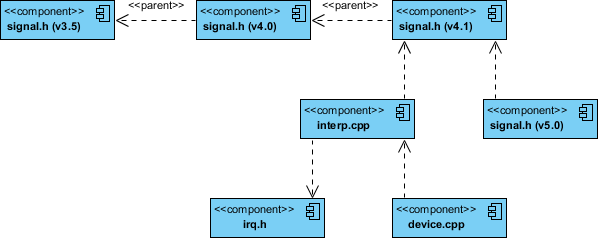
Pemodelan Kode Sumber
-
Baik melalui rekayasa maju maupun rekayasa mundur, identifikasi kumpulan file kode sumber yang menjadi perhatian dan modelkan sebagai komponen yang diberi stereotipe sebagai file.
-
Untuk sistem yang lebih besar, gunakan paket untuk menunjukkan kelompok file kode sumber.
-
Pertimbangkan untuk menampilkan nilai bertanda yang menunjukkan informasi seperti nomor versi file kode sumber, penulisnya, dan tanggal terakhir diubah. Gunakan alat untuk mengelola nilai tag ini.
-
Modelkan ketergantungan kompilasi antar file-file ini menggunakan ketergantungan. Sekali lagi, gunakan alat untuk membantu menghasilkan dan mengelola ketergantungan ini.
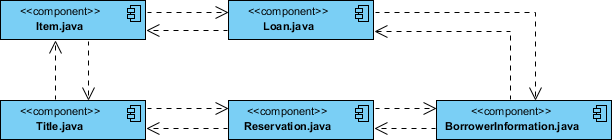
Contoh Komponen – Kode Sumber Java
Contoh Diagram Komponen – Kode C++ dengan versi
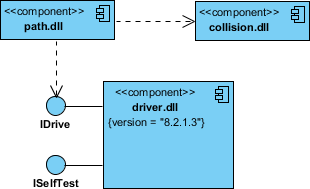
Pemodelan Rilis Eksekusi
-
Identifikasi kumpulan komponen yang ingin Anda modelkan. Biasanya, ini melibatkan sebagian atau seluruh komponen yang berada di satu node, atau distribusi kumpulan komponen ini di seluruh node dalam sistem.
-
Pertimbangkan stereotipe dari setiap komponen dalam kumpulan ini. Untuk sebagian besar sistem, Anda akan menemukan jumlah kecil jenis komponen yang berbeda (seperti eksekusi, perpustakaan, tabel, file, dan dokumen). Anda dapat menggunakan mekanisme ekstensibilitas UML untuk memberikan petunjuk visual (clues) untuk stereotipe ini.
-
Untuk setiap komponen dalam kumpulan ini, pertimbangkan hubungannya dengan tetangganya. Paling sering, ini melibatkan antarmuka yang diekspor (dilaksanakan) oleh komponen tertentu dan kemudian diimpor (digunakan) oleh yang lain. Jika Anda ingin mengungkap celah-celah dalam sistem Anda, modelkan antarmuka ini secara eksplisit. Jika Anda ingin model Anda pada tingkat abstraksi yang lebih tinggi, abaikan hubungan ini dengan hanya menampilkan ketergantungan antar komponen.
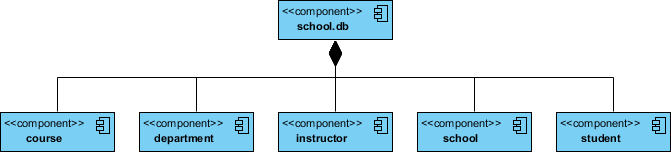
Pemodelan Basis Data Fisik
-
Identifikasi kelas-kelas dalam model Anda yang mewakili skema basis data logis Anda.
-
Pilih strategi untuk memetakan kelas-kelas ini ke dalam tabel. Anda juga perlu mempertimbangkan distribusi fisik basis data Anda. Strategi pemetaan Anda akan dipengaruhi oleh lokasi di mana Anda ingin data Anda berada pada sistem yang telah dideploy.
-
Untuk memvisualisasikan, menentukan, membuat, dan mendokumentasikan pemetaan Anda, buat diagram komponen yang berisi komponen-komponen yang diberi stereotipe sebagai tabel.
-
Di mana memungkinkan, gunakan alat untuk membantu Anda mengubah desain logis menjadi desain fisik.
Bagaimana Menggambar Diagram Komponen dalam UML?
Diagram Komponen menunjukkan jenis-jenis komponen perangkat lunak dalam sistem, antarmuka mereka, dan ketergantungannya. Orang sering menggunakan Diagram Komponen UML dalam skenario berikut:
-
Tampilkan struktur kode itu sendiri
-
Dapat digunakan untuk menyembunyikan detail spesifikasi (yaitu, penyembunyian informasi) dan fokus pada hubungan antar komponen
-
Modelkan struktur rilis perangkat lunak; tunjukkan bagaimana komponen terintegrasi dengan desain sistem saat ini
-
Kode sumber model dan hubungan antar file
-
Tentukan file-file yang dikompilasi menjadi eksekutable
Bagaimana cara membuat Diagram Komponen?
Langkah-langkah di bawah ini menjelaskan langkah-langkah utama yang perlu diambil dalam membuat Diagram Komponen UML.
-
Tentukan tujuan dari diagram ini
-
Tambahkan komponen ke dalam diagram, mengelompokkannya dalam komponen lain jika sesuai
-
Tambahkan elemen-elemen lain ke dalam diagram, seperti kelas, objek, dan antarmuka
-
Tambahkan ketergantungan antar elemen-elemen diagram
Membuat Diagram Komponen
-
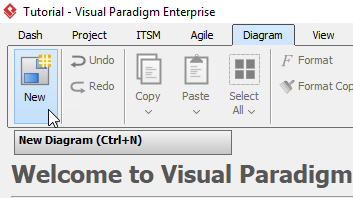
Klik Diagram > Baru dari bilah alat.
-
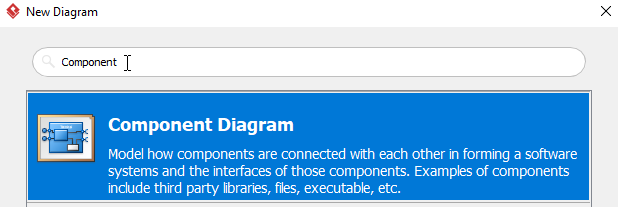
Di jendela Diagram Baru, pilih Diagram Komponen, lalu klik Berikutnya. Anda dapat menggunakan bilah pencarian di atas untuk menyaring hasil.
-
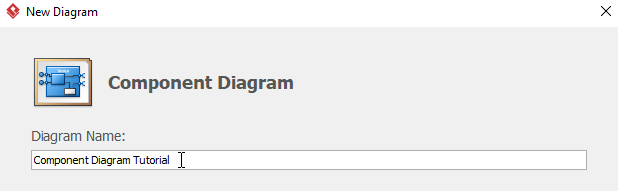
Berikan nama diagram, lalu klik OK. Anda kemudian akan melihat diagram kosong. Kami akan memberi nama diagram ini Tutorial Diagram Komponen dalam tutorial ini.
-
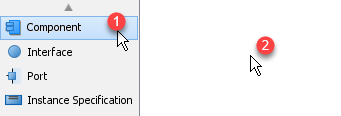
Untuk membuat komponen, pilih Komponen, lalu klik ruang kosong di diagram.
-
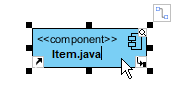
Ubah nama komponen dengan mengklik dua kali komponen tersebut. Dalam hal ini, kami akan mengganti nama komponen ini Item.java.
-
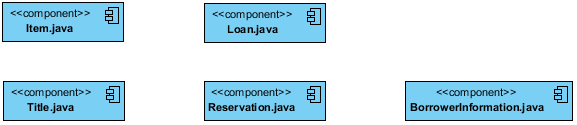
Ulangi langkah 4 dan 5 untuk komponen lainnya. Anda akan melihat sesuatu seperti ini setelah membuat semua komponen:
-
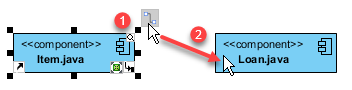
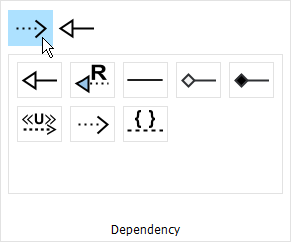
Kita dapat membuat beberapa ketergantungan setelah komponen dibuat. Dalam contoh ini, kami membuat ketergantungan dari Item.java ke Loan.java. Klik Item.java, lalu klik dan tahan tombol sumber daya Resource Catalog, seret kursor ke Loan dan lepaskan, pilih Dependency dari jendela pop-up. Sekarang Anda akan melihat ketergantungan dari Item.java ke Loan.java.
-
Ulangi langkah 7 untuk dependensi lebih lanjut.
-
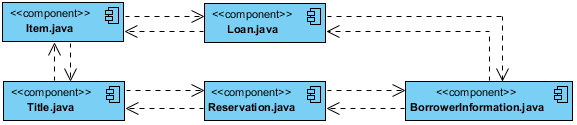
Anda akan melihat sesuatu seperti ini ketika Anda menyelesaikan diagram Anda:
Baru di OpenDocs: Dukungan Diagram Komponen Berbasis AI – Buat Diagram Komponen UML dengan Mudah
Kami sangat bersemangat untuk mengumumkanpeningkatan terbaru untukOpenDocs, alat manajemen pengetahuan berbasis AI kamialat manajemen pengetahuan berbasis AIdirancang untuk membuat, mengelola, dan berbagi dokumentasi dan diagram yang kaya. Hari ini, kami meluncurkan dukungan untuk tiga jenis diagram baru yang kuat: diagram EPC, diagram komponen, dan diagram PERT. Dalam sorotan pembaruan ini, kami menggali kemampuan baru diagram komponenyang mampu – didukung oleh AI untuk pembuatan yang sangat cepat.
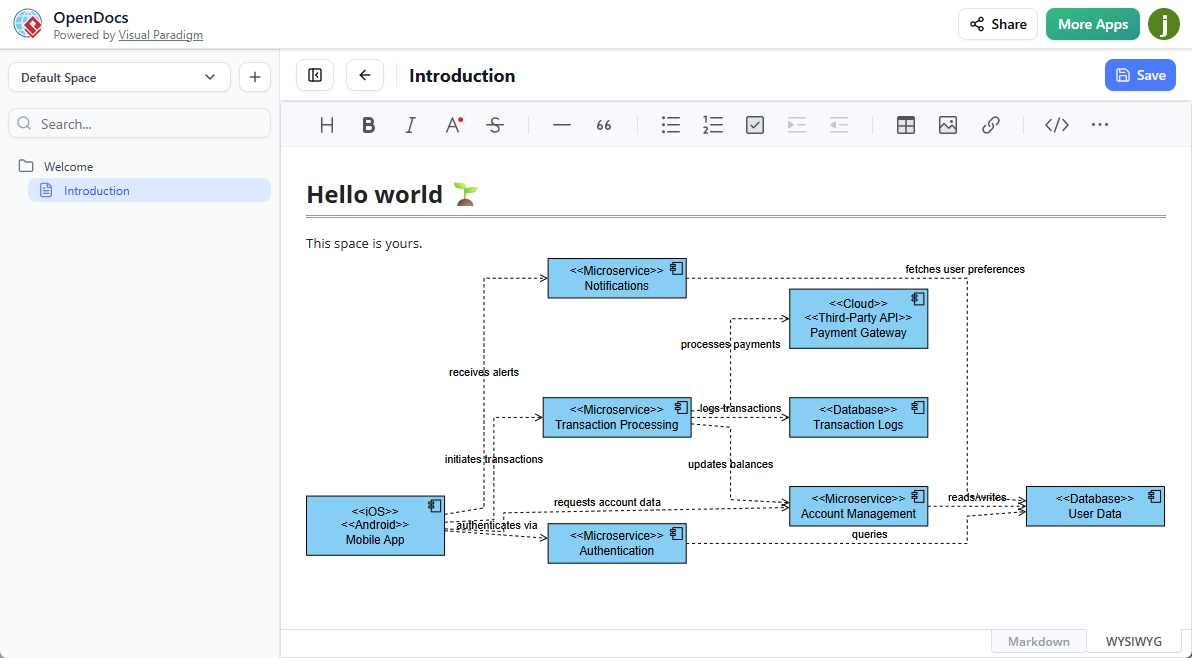
Memperkenalkan Alat Diagram Komponen Berbasis AI di OpenDocs
OpenDocs terus berkembang sebagai pilihan utama Andaalat manajemen pengetahuan berbasis AIbagi para profesional yang membutuhkan kejelasan, produktivitas, dan kolaborasi dalam alur kerja dokumentasi mereka. Dengan penambahan diagram komponendukungan, arsitek perangkat lunak, insinyur sistem, dan pengembang kini dapat memvisualisasikan struktur sistem modular dengan lebih efisien dari sebelumnya.
Sebuah diagram komponen UML (juga dikenal sebagai diagram komponen) menggambarkan organisasi dan koneksi komponen perangkat lunak, antarmuka yang disediakan dan dibutuhkan, port, serta ketergantungan. Ini memberikan tampilan statis tingkat tinggi dari implementasi sistem, menjadikannya penting untuk memodelkan arsitektur berbasis komponen, ketergantungan antar modul, dan pertimbangan penempatan.
Berkat generator diagram komponen berbasis AI canggih kamigenerator diagram komponen berbasis AI, Anda tidak perlu lagi membuat diagram ini secara manual dari awal. Cukup jelaskan sistem Anda dalam bahasa alami (misalnya, “Aplikasi web dengan layanan otentikasi, konektor basis data, dan komponen gerbang pembayaran”), dan alat alat diagram komponen berbasis AIakan secara otomatis menghasilkan diagram komponen UML profesional yang dapat dieditdiagram komponen UMLdalam hitungan detik.
Manfaat Utama Generator Diagram Komponen Berbasis AI Baru
-
Pembuatan Diagram Instan: Manfaatkan Pembuat diagram komponen AI untuk mengubah deskripsi teks menjadi diagram komponen yang sepenuhnya terstruktur – menghemat jam kerja manual.
-
Integrasi yang Mulus dalam Dokumentasi: Sisipkan diagram komponen yang Anda hasilkan langsung ke halaman OpenDocs apa pun sebagai komponen hidup, atau buat halaman komponen khusus untuk pengeditan dan tampilan yang fokus.
-
Tingkatkan Produktivitas & Kejelasan: Gabungkan visual yang kuat dengan teks kaya di Alat manajemen pengetahuan berbasis AI untuk menjelaskan arsitektur perangkat lunak yang kompleks dengan presisi yang tak tertandingi.
-
Kekuatan Pengeditan Penuh: Setelah generasi AI, sempurnakan bentuk, antarmuka, port, konektor, dan hubungan menggunakan editor diagram intuitif OpenDocs.
-
Sempurna untuk Tim Perangkat Lunak: Ideal untuk arsitek sistem, insinyur perangkat lunak, dan analis yang mendokumentasikan desain modular, mikroservis, atau integrasi sistem warisan.
Bagaimana cara membuat diagram komponen UML dengan AI?
-
Klik pada Sisipkan tombol di bagian atas bilah dokumen editor Anda.

-
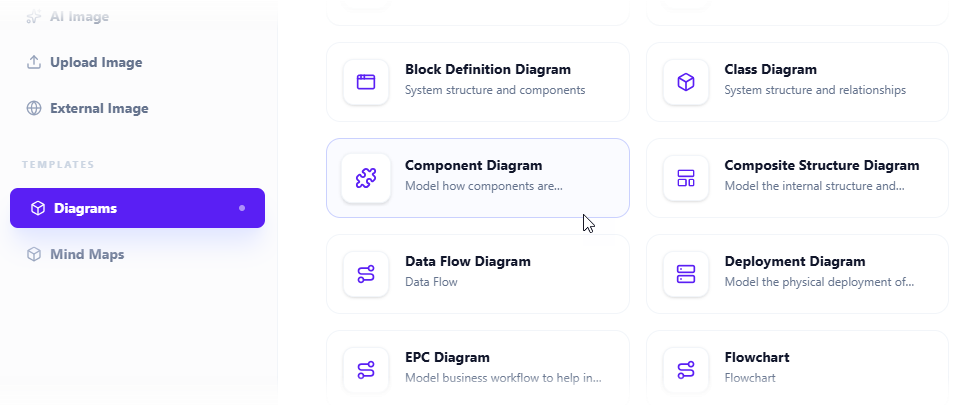
Jendela Sisipkan kotak dialog dibuka. Pilih Diagram tab di sebelah kiri, dan kemudian Diagram Komponen di sebelah kanan.
-
Ini membuka editor diagram. Anda dapat menggambar diagram komponen menggunakan simbol-simbol di palet (Cukup seret dan lepaskan simbol ke kanvas diagram).
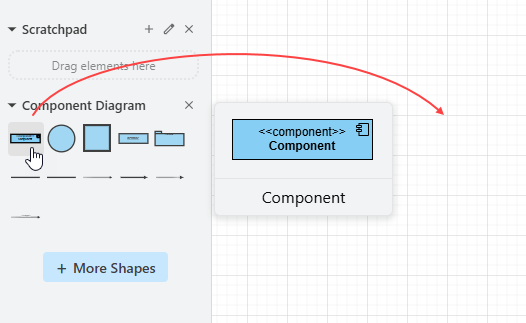
Untuk menghasilkan diagram dengan AI, klik pada Buat dengan AI di kanan atas.

-
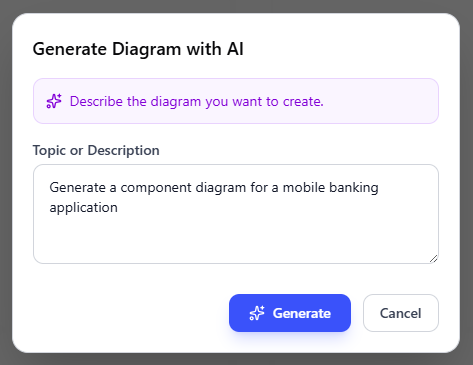
Jelaskan masalah Anda di kotak input. Klik Hasilkan.
-
AI akan menganalisis masalah Anda dan menghasilkan diagram komponen sesuai. Berikut adalah contoh yang dihasilkan.
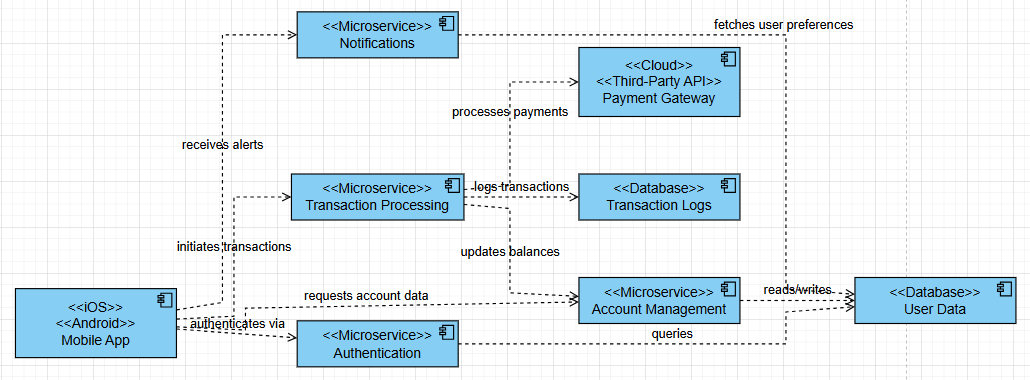
-
Anda dapat menyempurnakan diagram komponen dengan menyesuaikan tata letak, menambah bentuk baru, dll.
-
Klik Simpan di kanan atas.
-
Klik Tutup untuk kembali ke editor dokumen. Diagram ini telah disematkan ke dalam dokumen Anda.
Coba Generator Diagram Komponen AI Hari Ini!
Siap mengalami diagram yang lebih cepat dan cerdas di alat manajemen pengetahuan berbasis AI? Beralih ke OpenDocs dan mulai membuat diagram komponen UML dengan AI sekarang juga.
Coba OpenDocs Sekarang – Jalankan Alat Diagram Komponen AI
Untuk detail lengkap mengenai fitur ini dan cara menyematkan atau mengelola diagram komponen dalam dokumen Anda, kunjungi halaman khusus kami halaman utama OpenDocs.
Tetap pantau pembaruan lebih lanjut karena kami terus mengembangkan jenis diagram dan kemampuan AI di OpenDocs!
OpenDocs tersedia dengan lisensi Visual Paradigm Online (Combo Edition) atau Visual Paradigm (Professional Edition).
Pengalaman Langsung Saya: Dua Jalur Menuju Kecakapan Diagram Komponen
Visual Paradigm menawarkan dua cara berbeda untuk membuat diagram komponen: pendekatan manual tradisional untuk presisi dan metode berbasis AI untuk prototipe cepat. [1, 2]
Pembuat Diagram Komponen AI: Fitur Baru Alat UML Berbasis AI
Chatbot AI | Diagram dan Pemodelan dengan Visual Paradigm
Visual Paradigm AI: Perangkat Lunak Canggih & Aplikasi Cerdas
1. Metode Tradisional (Presisi Manual)
Pendekatan tradisional sangat ideal bagi arsitek yang membutuhkan kendali penuh atas standar Diagram Komponen UML notasi.
-
Pengaturan: Navigasi ke Diagram > Baru dari bilah alat, pilih Diagram Komponen, dan beri nama proyek Anda.
-
Elemen Pembangunan:
-
Komponen: Pilih Komponen dari bilah alat mengambang dan klik pada kanvas untuk menempatkannya.
-
Antarmuka: Gerakkan kursor Anda di atas komponen dan gunakan tombol Katalog Sumber Daya (seret keluar) untuk membuat antarmuka “Disediakan” (lollipop) atau “Diperlukan” (soket).
-
Ketergantungan: Seret dari satu komponen ke komponen lain menggunakan Katalog Sumber Daya dan pilih Ketergantungan untuk menunjukkan bagaimana modul berinteraksi.
-
-
Kustomisasi: Anda dapat klik kanan pada elemen apa pun untuk menambah Stereotip (misalnya, <>) atau mengaktifkan/menonaktifkan visibilitas atribut dan operasi melalui Opsi Tampilan. [3, 4, 5]
2. Metode Berbasis AI (Kecepatan Generatif)
The Pembuat Diagram AI menggunakan pemrosesan bahasa alami untuk mengubah deskripsi teks menjadi model yang sepenuhnya dapat diedit dalam hitungan detik. [6, 7]
-
Alur Kerja Generasi:
-
Buka menu Alat dan pilih Generasi Diagram AI.
-
Pilih Diagram Komponen dari menu turun.
-
Masukkan petunjuk deskriptif (misalnya, “Buat diagram komponen untuk sistem e-commerce dengan layanan Pembayaran, Inventaris, dan Pengiriman”).
-
Klik OK untuk menghasilkan draf awal dengan tata letak seimbang dan hubungan yang tepat.
-
-
Penyuntingan Interaktif: Anda dapat menggunakan Chatbot AI untuk menyempurnakan hasilnya. Perintah seperti “Ubah ‘Stock’ menjadi ‘Manajer Inventaris’” atau “Tambahkan antarmuka yang diperlukan untuk Database” akan langsung dieksekusi.
-
Integrasi: Diagram yang dihasilkan oleh AI bukan hanya gambar statis; mereka berbasis model, yang berarti Anda dapat mengimpor mereka ke aplikasi desktop Visual Paradigm utama untuk rekayasa mendalam seperti generasi kode atau kontrol versi. [6, 7, 8, 9, 10, 11]
Pendekatan Mana yang Harus Dipilih?
| Fitur [1, 6, 7, 12, 13] | Tradisional | Didukung AI |
|---|---|---|
| Terbaik Untuk | Blueprints produksi akhir | Prototipe cepat & brainstroming |
| Usaha | Penempatan manual setiap bentuk | Generasi instan dari teks |
| Kustomisasi | Kontrol manual penuh | Permintaan chatbot iteratif |
| Akses | Semua edisi | Edisi Profesional atau lebih tinggi dengan pemeliharaan |
Jika Anda ingin, saya bisa membantu Anda:
-
Susun draf prompt khusus untuk arsitektur sistem Anda
-
Jelaskan cara memetakan antarmuka antar komponen Anda
-
Daftar persyaratan perangkat keras untuk menjalankan versi desktop
Beritahu saya bagaimana Anda ingin memulai diagram Anda.
Kesimpulan: Memilih Jalur Anda ke Depan
Setelah menghabiskan minggu-minggu mencoba kedua pendekatan tersebut, kesimpulan saya sederhana:tidak ada satu cara ‘terbaik’ untuk membuat diagram komponen—semuanya tergantung pada konteks Anda.
Ketika saya mendokumentasikan sistem keuangan yang diatur di mana setiap ketergantungan harus dapat diaudit, saya memilih metode tradisional. Kontrol yang sangat detail membantu saya memastikan kepatuhan dan ketepatan. Tapi ketika saya berada dalam sesi perencanaan sprint, menggambar arsitektur mikroservis baru bersama tim saya? Generator yang didukung AI adalah perubahan besar. Ini mengubah sesi whiteboarding selama 2 jam menjadi latihan penyempurnaan kolaboratif selama 10 menit.
Yang paling menarik bagi saya dari ekosistem Visual Paradigm adalah bagaimana kedua pendekatan ini saling melengkapi secara mulus. Saya bisa memulai dengan draf yang dihasilkan AI, lalu beralih ke mode manual untuk menyempurnakan antarmuka atau menambah metadata versi. Fleksibilitas ini—dipadukan dengan opsi ekspor yang kuat dan fitur kolaborasi tim—membuatnya menjadi alat yang berkembang seiring kompleksitas proyek Anda.
Saran saya? Mulailah dengan Edisi Komunitas gratis untuk mempelajari dasar-dasarnya. Setelah Anda memahami notasi dan hubungan, evaluasi apakah akselerasi AI cocok dengan alur kerja Anda. Dan ingat: diagram komponen terbaik bukan yang paling indah—tapi yang membantu tim Anda membangun perangkat lunak yang lebih baik, lebih cepat.
Referensi
- Ulasan Langsung tentang Diagram Komponen UML yang Didukung AI dari Visual Paradigm: Evaluasi mendalam dari pihak ketiga terhadap fitur AI Visual Paradigm untuk menghasilkan dan mengedit diagram komponen UML, termasuk kasus penggunaan praktis dan wawasan kinerja.
- Panduan Pemula untuk Diagram Komponen dalam UML: Tutorial pengantar yang mencakup konsep inti, standar notasi, dan petunjuk langkah demi langkah untuk membuat diagram komponen dalam UML.
- Menggambar Diagram Komponen – Panduan Pengguna Visual Paradigm: Dokumentasi resmi yang menjelaskan langkah-langkah teknis untuk membuat dan menyesuaikan diagram komponen dalam aplikasi desktop Visual Paradigm.
- Cara Menggambar Diagram Komponen dalam Tutorial UML: Tutorial visual berbasis tangkapan layar yang memandu pengguna melalui seluruh alur kerja pembuatan diagram komponen dari awal.
- Menguasai Diagram Komponen UML: Tinjauan Praktis: Analisis mendalam tentang teknik lanjutan diagram komponen, termasuk pemodelan subsistem, konfigurasi port, dan manajemen ketergantungan.
- Ikhtisar Fitur Generasi Diagram AI: Halaman fitur resmi yang menjelaskan kemampuan generasi diagram berbasis AI dari Visual Paradigm pada berbagai jenis diagram UML.
- Catatan Rilis Generator Diagram AI: Pengumuman pembaruan produk yang menjelaskan peluncuran awal fitur generasi diagram AI, jenis diagram yang didukung, dan alur integrasi.
- Pembaruan Generator Diagram Komponen AI: Catatan rilis khusus untuk generator diagram komponen AI, termasuk kemampuan baru, tips rekayasa prompt, dan peningkatan pengeditan.
- Panduan Generasi Diagram UML Berbasis AI (Bahasa Inggris): Panduan chatbot interaktif yang menunjukkan cara menggunakan prompt bahasa alami untuk menghasilkan dan menyempurnakan diagram UML melalui asisten AI Visual Paradigm.
- Panduan Generasi Diagram UML Berbasis AI (Bahasa Vietnam): Versi berbahasa Vietnam dari panduan generasi diagram AI, memperluas aksesibilitas bagi tim pengembangan global.
- Tutorial Video: Generasi Diagram Komponen AI: Demonstrasi video langkah demi langkah yang menunjukkan proses akhir ke akhir dalam membuat diagram komponen menggunakan alat AI Visual Paradigm.
- Pengumuman Peluncuran Generator Diagram AI: Posting blog resmi yang mengumumkan inisiatif generasi diagram AI yang lebih luas, termasuk visi, peta jalan, dan testimoni pengguna awal.
- Integrasi Diagram Komponen AI OpenDocs: Halaman masuk untuk OpenDocs, platform manajemen pengetahuan berbasis AI dari Visual Paradigm yang menampilkan pembuatan diagram komponen terintegrasi dan kolaborasi.
Comments (0)