
Von der Bauplan zu Bau: UML-Komponentendiagramme mit Visual Paradigm meistern
Einführung: Warum Komponentendiagramme in der modernen Softwarearchitektur wichtig sind
Als jemand, der sich über ein Jahrzehnt hinweg mit der Komplexität der Systemgestaltung auseinandergesetzt hat, habe ich gelernt, dass der Unterschied zwischen einem wartbaren System und einem Alptraum aus technischem Schuldenhaufen oft auf eine Sache hinausläuft: klare architektonische Kommunikation. Genau hier zeigen UML-Komponentendiagramme ihre Stärken. Sie sind nicht nur hübsche Kästchen und Pfeile – sie sind der Bauplan, der Teams hilft, visuell zu verstehen, wie modulare Teile zusammenpassen, Abhängigkeiten erkennen und Skalierbarkeit planen.
Kürzlich entschied ich mich, mich eingehend mit Komponentendiagramm-Tools auseinanderzusetzen, und Visual Paradigm tauchte immer wieder in Gesprächen mit Kollegen-Architekten auf. Was zunächst eine oberflächliche Bewertung war, entwickelte sich zu einer praktischen Erkundung sowohl traditioneller als auch künstlich-intelligenten Ansätze zur Komponentenmodellierung. In diesem Leitfaden teile ich meine Erfahrungen aus der Praxis, praktische Tipps und ehrliche Überlegungen dazu, wie man Komponentendiagramme effektiv einsetzt – egal ob man veraltete Systeme dokumentiert oder Microservices von Grund auf entwirft.
Was ist ein Komponentendiagramm?
UMLKomponentendiagramme werden bei der Modellierung der physischen Aspekte objektorientierter Systeme eingesetzt, um komponentenbasierte Systeme zu visualisieren, zu spezifizieren und zu dokumentieren, sowie zur Erstellung ausführbarer Systeme durch Vorwärts- und Rückwärtsingenieurwesen. Komponentendiagramme sind im Wesentlichen Klassendiagramme, die sich auf die Komponenten eines Systems konzentrieren und häufig zur Modellierung der statischen Implementierungsansicht eines Systems verwendet werden.
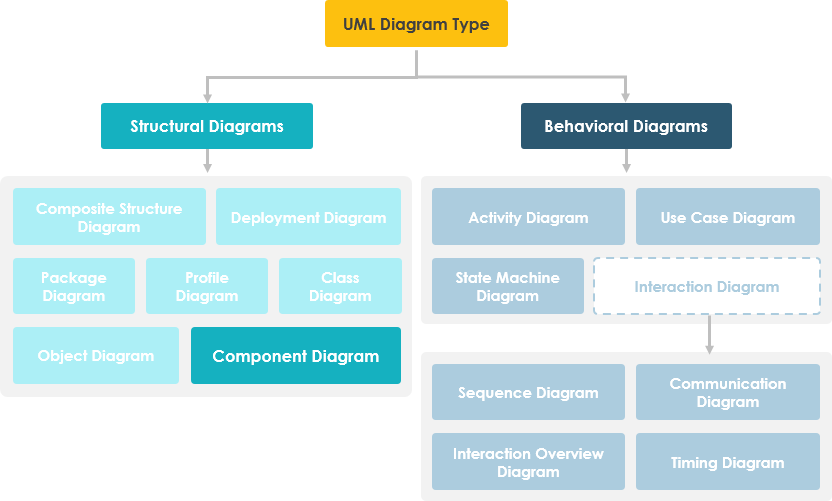
Lernen Sie UML schneller, besser und einfacher
Suchen Sie ein kostenloses UML-Tool, um UML schneller, einfacher und effizienter zu lernen? Die Visual Paradigm Community Edition ist eine UML-Software, die alle UML-Diagrammtypen unterstützt. Es ist ein international ausgezeichnetes UML-Modellierungswerkzeug und dennoch einfach zu bedienen, intuitiv und vollständig kostenlos.
Komponentendiagramm im Überblick
Ein Komponentendiagramm zerlegt das tatsächlich entwickelte System in verschiedene höhere Funktionsstufen. Jede Komponente ist für ein eindeutiges Ziel im gesamten System verantwortlich und interagiert nur mit anderen wesentlichen Elementen, wenn dies unbedingt erforderlich ist.
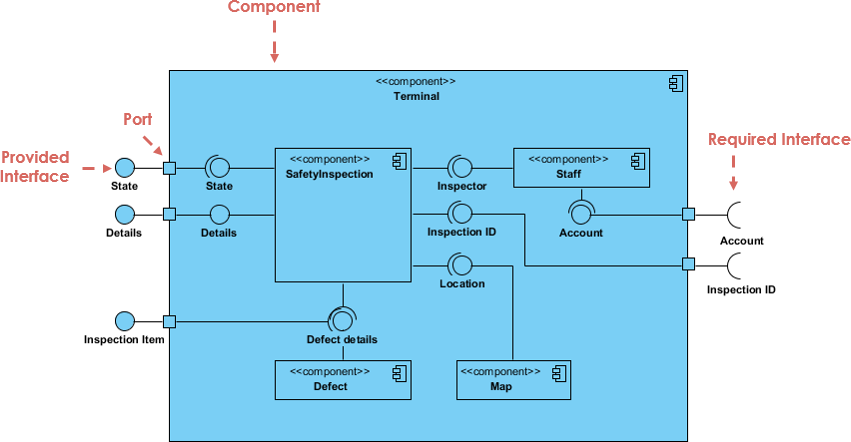
Das obige Beispiel zeigt die internen Komponenten einer größeren Komponente:
-
Die Daten (Kontonummer und Inspektions-ID) fließen über den Anschluss auf der rechten Seite in die Komponente ein und werden in ein Format umgewandelt, das die internen Komponenten nutzen können. Die Schnittstellen auf der rechten Seite werden als erforderliche Schnittstellen bezeichnet, die die Dienste darstellen, die die Komponente benötigt, um ihre Aufgabe zu erfüllen.
-
Die Daten werden dann über verschiedene Verbindungen durch mehrere andere Komponenten hindurchgeleitet, bevor sie an den Anschlüssen auf der linken Seite ausgegeben werden. Diese Schnittstellen auf der linken Seite werden als bereitgestellte Schnittstellen bezeichnet, die die Dienste darstellen, die die betreffende Komponente bereitstellt.
-
Es ist wichtig zu beachten, dass die internen Komponenten von einem großen ‘Kasten’ umgeben sind, der entweder das Gesamtsystem selbst sein kann (in diesem Fall würde sich kein Komponentensymbol in der rechten oberen Ecke befinden) oder ein Untersystem oder eine Komponente des Gesamtsystems (in diesem Fall ist der ‘Kasten’ selbst eine Komponente).
Grundkonzepte des Komponentendiagramms
Eine Komponente stellt einen modularen Teil eines Systems dar, der ihre Inhalte kapselt und deren Erscheinungsform innerhalb ihrer Umgebung austauschbar ist. In UML 2 wird eine Komponente als Rechteck mit optionalen, vertikal gestapelten Abschnitten dargestellt. Eine abstrahierte, hochstufige Darstellung einer Komponente in UML 2 kann wie folgt modelliert werden:
-
Ein Rechteck mit dem Namen der Komponente
-
Ein Rechteck mit dem Komponentensymbol
-
Ein Rechteck mit Stereotyp-Text und/oder Symbol

Bauen Sie Ihre modularen Systeme mit KI auf
Komponentendiagramme visualisieren die modularen Teile und die physische Erscheinungsform Ihres Systems. Mit Hilfe vonVisual Paradigms KI-Chatbotkönnen Sie sofort Architekturen für Systeme brainstormen, bereitgestellte/erforderliche Schnittstellen identifizieren und anfängliche Komponentendiagramme über eine einfache Gesprächsschnittstelle generieren.
JETZT VERFÜGBAR KI-Chatbot: Ihr Gestaltungs-Partner
Beschreiben Sie einfach Ihre Module, Microservices oder Datenbankstrukturen an den Chatbot. Er hilft Ihnen dabei, folgendes zu definieren:
-
Modulare Grenzen:Identifizieren Sie, welche Teile Ihres Systems als Komponenten gekapselt werden sollten.
-
Abhängigkeitszuordnung:Visualisieren Sie, wie verschiedene Ausführbare Dateien und Bibliotheken innerhalb Ihrer Version miteinander interagieren.
Erfahren Sie mehr über unser KI-getriebenes Modellierungssystem:
AI-Komponentenleitfaden Alle KI-Tools
Schnittstelle
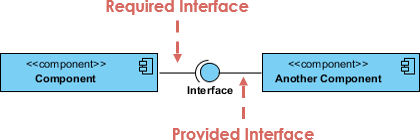
Im folgenden Beispiel werden zwei Arten von Komponentenschnittstellen gezeigt:
Bereitgestellte SchnittstelleSymbole mit einem vollständigen Kreis am Ende stellen eine Schnittstelle dar, die die Komponente bereitstellt – dieses „Lollipopsymbol“ ist eine Abkürzung für eine Realisierungsbeziehung eines Schnittstellenklassifiers.
Erforderliche SchnittstelleSymbole mit nur einem halben Kreis am Ende (auch Steckdosen genannt) stellen eine Schnittstelle dar, die die Komponente benötigt (in beiden Fällen wird der Name der Schnittstelle direkt neben dem Schnittstellensymbol platziert).
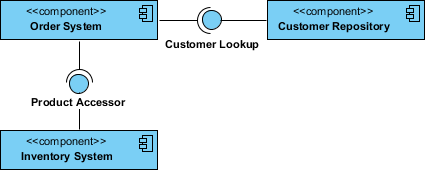
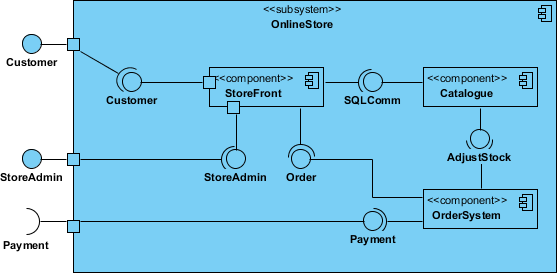
Komponentendiagramm-Beispiel – Verwendung von Schnittstellen (Bestellungs-System)
Unter-Systeme
Der Unter-System-Klassifizierer ist eine spezialisierte Version eines Komponenten-Klassifizierers. Daher erbt das Unter-System-Notationselement alle gleichen Regeln wie das Komponenten-Notationselement. Der einzige Unterschied besteht darin, dass ein Unter-System-Notationselement das Schlüsselwort Unter-System statt Komponente verwendet.
Port
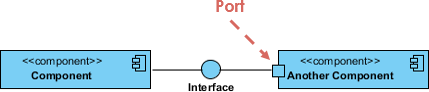
Ports werden mit einem Quadrat entlang der Kante des Systems oder einer Komponente dargestellt. Ein Port wird häufig verwendet, um die erforderlichen und bereitgestellten Schnittstellen einer Komponente sichtbar zu machen.
Beziehungen
Grafisch ist ein Komponentendiagramm eine Sammlung von Ecken und Bögen und enthält üblicherweise Komponenten, Schnittstellen sowie Abhängigkeits-, Aggregations-, Einschränkungs-, Generalisierungs-, Assoziations- und Realisierungsbeziehungen. Es kann außerdem Anmerkungen und Einschränkungen enthalten.
| Beziehungen | Notation |
|---|---|
Assoziation:
|
 |
Komposition:
|
 |
Aggregation
|
 |
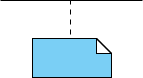
Einschränkung
|
 |
Abhängigkeit
|
 |
Links:
|
 |
Modellierung von Quellcode
-
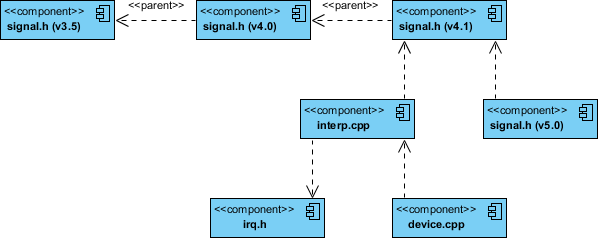
Identifizieren Sie entweder durch Vorwärts- oder Rückwärtsingenieurwesen die Menge der interessierenden Quellcode-Dateien und modellieren Sie sie als Komponenten, die als Dateien stereotypisiert sind.
-
Verwenden Sie für größere Systeme Pakete, um Gruppen von Quellcode-Dateien darzustellen.
-
Berücksichtigen Sie, einen markierten Wert bereitzustellen, der Informationen wie die Versionsnummer der Quellcode-Datei, ihren Autor und das Datum des letzten Änderung enthält. Verwenden Sie Werkzeuge, um den Wert dieses Tags zu verwalten.
-
Modellieren Sie die Kompilationsabhängigkeiten zwischen diesen Dateien mithilfe von Abhängigkeiten. Verwenden Sie erneut Werkzeuge, um die Generierung und Verwaltung dieser Abhängigkeiten zu unterstützen.
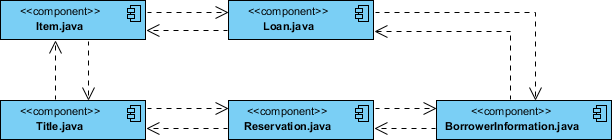
Komponentenbeispiel – Java-Quellcode
Komponentendiagramm-Beispiel – C++-Code mit Versionsverwaltung
Modellierung einer ausführbaren Version
-
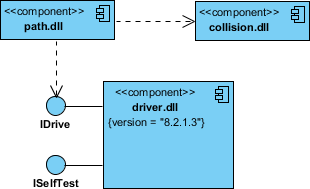
Identifizieren Sie die Menge der Komponenten, die Sie modellieren möchten. Typischerweise bezieht sich dies auf einige oder alle Komponenten, die auf einem Knoten vorhanden sind, oder die Verteilung dieser Komponentenmengen über alle Knoten im System.
-
Berücksichtigen Sie das Stereotyp jeder Komponente in dieser Menge. Bei den meisten Systemen werden Sie eine geringe Anzahl unterschiedlicher Komponententypen finden (z. B. ausführbare Dateien, Bibliotheken, Tabellen, Dateien und Dokumente). Sie können die Erweiterbarkeitsmechanismen von UML nutzen, um visuelle Hinweise (Clues) für diese Stereotypen bereitzustellen.
-
Für jede Komponente in dieser Menge betrachten Sie ihre Beziehung zu ihren Nachbarn. Meistens bezieht sich dies auf Schnittstellen, die von bestimmten Komponenten exportiert (realisiert) werden und dann von anderen importiert (genutzt) werden. Wenn Sie die Schwachstellen in Ihrem System offenlegen möchten, modellieren Sie diese Schnittstellen explizit. Wenn Sie Ihr Modell auf einer höheren Abstraktionsebene halten möchten, lassen Sie diese Beziehungen weg, indem Sie nur Abhängigkeiten zwischen den Komponenten anzeigen.
Modellierung einer physischen Datenbank
-
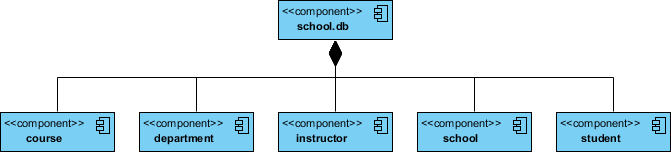
Identifizieren Sie die Klassen in Ihrem Modell, die Ihr logisches Datenbankschema darstellen.
-
Wählen Sie eine Strategie zur Abbildung dieser Klassen auf Tabellen. Sie sollten auch die physische Verteilung Ihrer Datenbanken berücksichtigen. Ihre Abbildungsstrategie wird durch den Ort beeinflusst, an dem Ihre Daten in Ihrem bereitgestellten System gespeichert werden sollen.
-
Um Ihre Abbildung zu visualisieren, zu spezifizieren, zu erstellen und zu dokumentieren, erstellen Sie ein Komponentendiagramm, das Komponenten enthält, die als Tabellen stereotypisiert sind.
-
Verwenden Sie bei Gelegenheit Werkzeuge, um Ihnen bei der Umwandlung Ihres logischen Designs in ein physisches Design zu helfen.
Wie zeichnet man ein Komponentendiagramm in UML?
Komponentendiagramme zeigen die Arten von Softwarekomponenten im System, ihre Schnittstellen und Abhängigkeiten. Menschen verwenden UML-Komponentendiagramme oft in folgenden Szenarien:
-
Zeigen Sie die Struktur des Codes selbst
-
Kann verwendet werden, um Spezifikationseinzelheiten zu verbergen (d. h. Informationsverbergen) und sich auf die Beziehung zwischen Komponenten zu konzentrieren
-
Modellieren Sie die Struktur von Softwareversionen; zeigen Sie, wie Komponenten mit dem aktuellen Systemdesign integriert werden
-
Modell-Quellcode und Beziehungen zwischen Dateien
-
Geben Sie die Dateien an, die in eine ausführbare Datei kompiliert werden
Wie erstellt man Komponentendiagramme?
Die folgenden Schritte beschreiben die wichtigsten Schritte beim Erstellen eines UML-Komponentendiagramms.
-
Entscheiden Sie sich für den Zweck des Diagramms
-
Fügen Sie Komponenten zum Diagramm hinzu und gruppieren Sie sie innerhalb anderer Komponenten, falls angemessen
-
Fügen Sie andere Elemente zum Diagramm hinzu, wie z. B. Klassen, Objekte und Schnittstellen
-
Fügen Sie die Abhängigkeiten zwischen den Elementen des Diagramms hinzu
Erstellen eines Komponentendiagramms
-
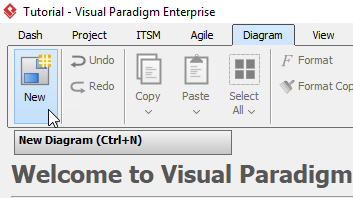
Klicken Sie auf Diagramm > Neu aus der Werkzeugleiste.
-
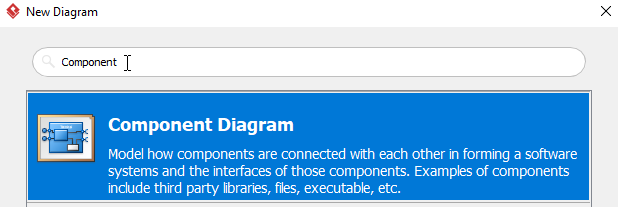
Wählen Sie im Fenster Neues Diagramm Komponentendiagramm, danach klicken Sie auf Weiter. Sie können die Suchleiste oben verwenden, um Ergebnisse zu filtern.
-
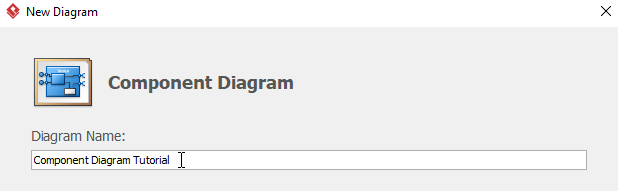
Benennen Sie das Diagramm, danach klicken Sie auf OK. Sie sehen nun ein leeres Diagramm. Wir nennen das Diagramm in diesem Tutorial Komponentendiagramm-Tutorial in diesem Tutorial.
-
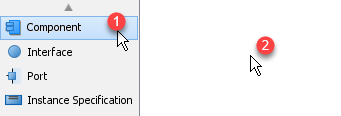
Um eine Komponente zu erstellen, wählen Sie Komponente aus und klicken Sie auf einen leeren Bereich im Diagramm.
-
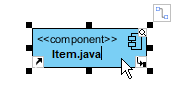
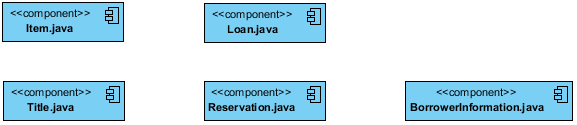
Benennen Sie die Komponente durch Doppelklick auf die Komponente um. In diesem Fall benennen wir diese Komponente um in Item.java.
-
Wiederholen Sie Schritt 4 und 5 für weitere Komponenten. Sie werden danach etwas sehen, das etwa so aussieht:
-
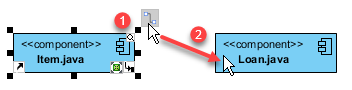
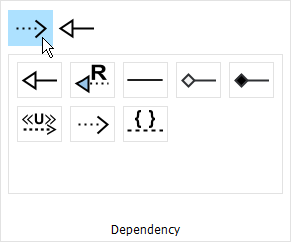
Nachdem die Komponenten erstellt wurden, können wir einige Abhängigkeiten erstellen. In diesem Beispiel erstellen wir eine Abhängigkeit von Item.java zu Loan.java. Klicken Sie auf Item.java, halten Sie dann die Ressourcen-Schaltfläche Ressourcenkatalog gedrückt, ziehen Sie den Cursor zu Loan und lassen Sie los. Wählen Sie Abhängigkeit im Popup-Fenster aus. Sie sehen nun eine Abhängigkeit von Item.java zu Loan.java.
-
Wiederholen Sie Schritt 7 für weitere Abhängigkeiten.
-
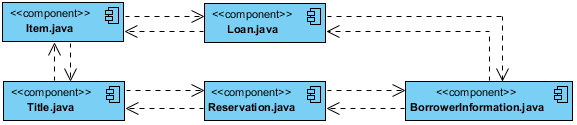
Sie werden etwas sehen, das so aussieht, wenn Sie Ihr Diagramm abgeschlossen haben:
Neu in OpenDocs: AI-gestützter Support für Komponentendiagramme – Erstellen Sie UML-Komponentendiagramme mühelos
Wir freuen uns, ankündigen zu könnendie neueste Erweiterung vonOpenDocs, unseremKI-gestütztes Wissensmanagementsystemdas entwickelt wurde, um reichhaltige Dokumentation und Diagramme zu erstellen, zu verwalten und zu teilen. Heute führen wir die Unterstützung für drei leistungsstarke neue Diagrammtypen ein: EPC-Diagramme, Komponentendiagramme und PERT-Diagramme. In diesem Update-Fokus tauchen wir in die brandneueKomponentendiagrammFunktion ein – angetrieben von KI für blitzschnelle Erstellung.
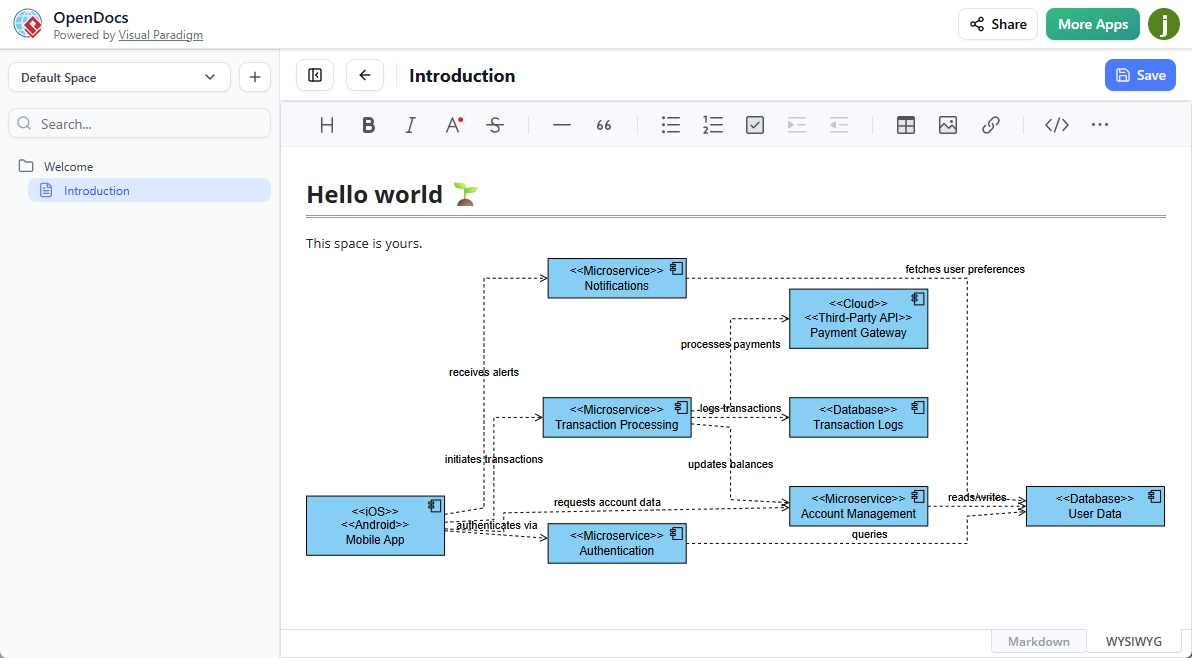
Einführung des KI-Komponentendiagramm-Tools in OpenDocs
OpenDocs entwickelt sich weiter als Ihr bevorzugtesKI-gestütztes Wissensmanagementsystemfür Fachleute, die Klarheit, Produktivität und Zusammenarbeit in ihren Dokumentationsprozessen benötigen. Mit der Hinzufügung vonKomponentendiagrammUnterstützung können Softwarearchitekten, Systemingenieure und Entwickler modulare Systemstrukturen nun effizienter als je zuvor visualisieren.
EinUML-Komponentendiagramm (auch bekannt als Komponentendiagramm) zeigt die Organisation und Verkabelung von Softwarekomponenten, deren bereitgestellte und erforderliche Schnittstellen, Ports und Abhängigkeiten. Es bietet eine hochgradige statische Implementierungssicht eines Systems und ist daher unverzichtbar für die Modellierung komponentenbasierter Architekturen, Abhängigkeiten zwischen Modulen und Bereitstellungsgesichtspunkten.
Dank unserem fortgeschrittenenKI-Komponentendiagramm-Generator, müssen Sie diese Diagramme nicht mehr von Grund auf manuell erstellen. Beschreiben Sie einfach Ihr System in natürlicher Sprache (z. B. „Eine Webanwendung mit Authentifizierungsdienst, Datenbank-Verbindung und Zahlungs-Gateway-Komponenten“), und unserKI-Komponentendiagramm-Toolwird automatisch ein professionelles, bearbeitbaresUML-Komponentendiagrammin Sekunden generieren.
Wichtige Vorteile des neuen KI-Komponentendiagramm-Generators
-
Sofortige Diagrammerstellung: Nutzen Sie dieKI-Komponenten-Diagramm-Generator um Textbeschreibungen in vollständig strukturierte Komponentendiagramme umzuwandeln – spart Stunden an manueller Arbeit.
-
Nahtlose Integration in Dokumentation: Integrieren Sie Ihr generiertes Komponentendiagramm direkt auf jeder OpenDocs-Seite als interaktives Element, oder erstellen Sie eine spezielle Komponentenseite für fokussiertes Bearbeiten und Anzeigen.
-
Steigern Sie Produktivität und Klarheit: Kombinieren Sie starke Visualisierungen mit reichhaltigem Text in unserem KI-gestütztes Wissensmanagement-Tool um komplexe Softwarearchitekturen mit beispielloser Präzision zu erklären.
-
Vollständige Bearbeitungsmöglichkeiten: Nach der KI-generierten Erstellung können Sie Formen, Schnittstellen, Anschlüsse, Verbindungen und Beziehungen mit dem intuitiven Diagramm-Editor von OpenDocs verfeinern.
-
Ideal für Software-Teams: Ideal für Systemarchitekten, Softwareentwickler und Analysten, die modulare Designs, Mikrodienste oder Integrationen von veralteten Systemen dokumentieren.
Wie erstelle ich ein UML-Komponentendiagramm mit KI?
-
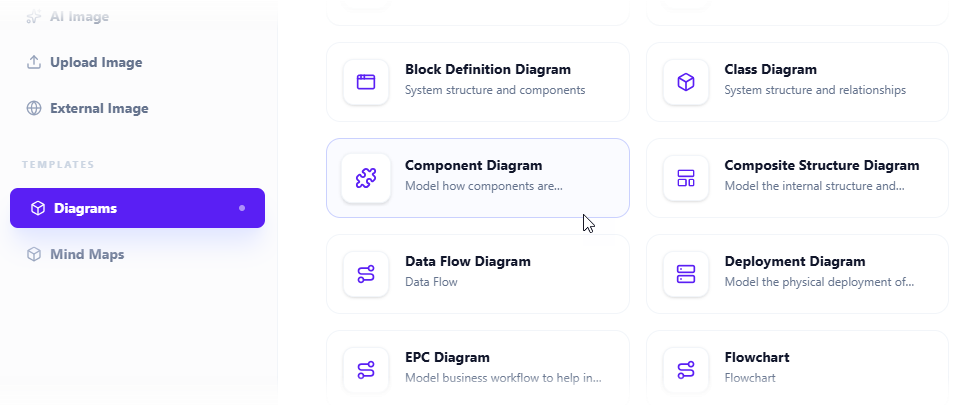
Klicken Sie auf die Einfügen Schaltfläche in der oberen Leiste Ihres Dokumenten-Editors.

-
Das Einfügen Dialogfeld wird geöffnet. Wählen Sie Diagramme Registerkarte auf der linken Seite aus, und wählen Sie dann Komponentendiagramm auf der rechten Seite.
-
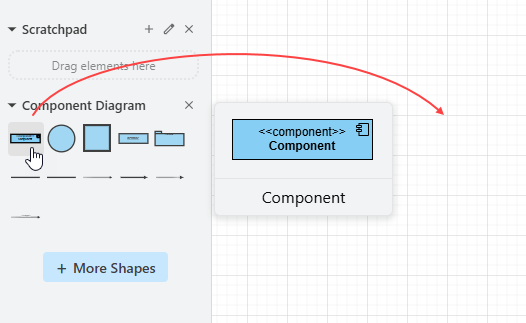
Dies öffnet den Diagramm-Editor. Sie können das Komponentendiagramm mit den Symbolen auf der Leiste zeichnen (Ziehen Sie einfach ein Symbol auf die Diagrammfläche).
Um ein Diagramm mit KI zu generieren, klicken Sie auf Mit KI erstellen oben rechts.

-
Beschreiben Sie Ihr Problem in dem Eingabefeld. Klicken Sie auf Generieren.

-
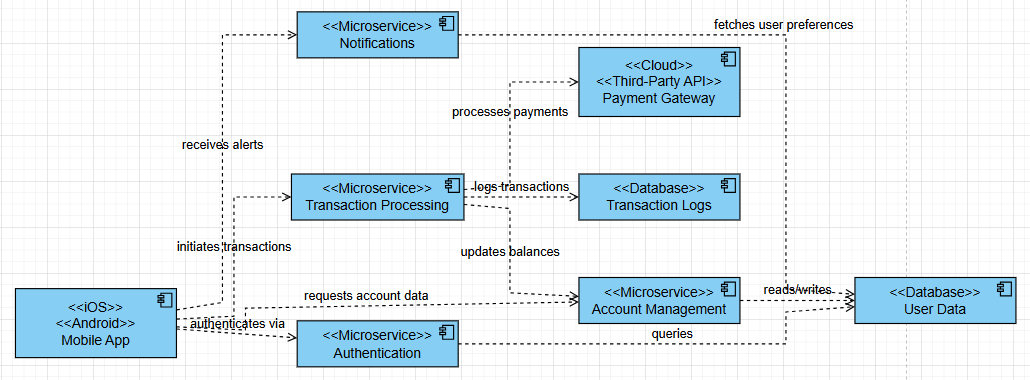
KI wird Ihr Problem analysieren und entsprechend ein Komponentendiagramm generieren. Unten finden Sie ein generiertes Beispiel.
-
Sie können das Komponentendiagramm durch Anpassen der Anordnung, Hinzufügen neuer Formen usw. verbessern.
-
Klicken Sie auf Speichern in der rechten oberen Ecke.
-
Klicken Sie auf Schließen um zum Dokumenten-Editor zurückzukehren. Das Diagramm ist in Ihr Dokument eingebettet.
Probieren Sie den KI-Komponentendiagramm-Generator heute aus!
Bereit, schnelleres und intelligenteres Diagrammieren in unserem KI-betriebenen Wissensmanagementsystem? Gehen Sie zu OpenDocs und beginnen Sie sofort mit der Erstellung von UML-Komponentendiagrammen mit KI jetzt sofort.
Probieren Sie OpenDocs jetzt aus – Starten Sie das KI-Komponentendiagramm-Tool
Für ausführliche Informationen zu dieser Funktion und zur Einbindung oder Verwaltung von Komponentendiagrammen in Ihren Dokumenten besuchen Sie unsere spezielle OpenDocs-Startseite.
Bleiben Sie dran für weitere Updates, während wir die Diagrammtypen und KI-Funktionen in OpenDocs weiter ausbauen!
OpenDocs ist mit Visual Paradigm Online (Combo Edition) oder Visual Paradigm (Professional Edition)-Lizenzen erhältlich.
Meine praktische Erfahrung: Zwei Wege zur Beherrschung von Komponentendiagrammen
Visual Paradigm bietet zwei unterschiedliche Möglichkeiten zum Erstellen von Komponentendiagrammen: einen traditionellen manuellen Ansatz für Präzision und eine KI-gestützte Methode für schnelle Prototypen. [1, 2]
KI-Komponentendiagramm-Generator: Neue KI-UML-Tool-Funktion
KI-Chatbot | Diagrammierung und Modellierung mit Visual Paradigm
Online-Komponentendiagramm-Tool
Visual Paradigm AI: Fortgeschrittene Software und intelligente Anwendungen
1. Traditionelle Methode (manuelle Präzision)
Der traditionelle Ansatz eignet sich ideal für Architekten, die vollständige Kontrolle über das Standard-UML-Komponentendiagramm Notation.
-
Einrichtung: Navigieren Sie über die Symbolleiste zu Diagramm > Neu, wählen Sie Komponentendiagramm aus und benennen Sie Ihr Projekt.
-
Bauelemente:
-
Komponenten: Wählen Sie Komponente aus der Symbolleiste aus und klicken Sie auf die Zeichenfläche, um sie zu platzieren.
-
Schnittstellen: Bewegen Sie die Maus über eine Komponente und verwenden Sie die Schaltfläche Ressourcenkatalog (ziehen Sie sie heraus), um „Bereitgestellte“ (Lutschbonbon) oder „Erforderliche“ (Steckdose) Schnittstellen zu erstellen.
-
Abhängigkeiten: Ziehen Sie mit dem Ressourcenkatalog von einer Komponente zur anderen und wählen Sie Abhängigkeit aus, um darzustellen, wie Module miteinander interagieren.
-
-
Anpassung: Sie können mit der rechten Maustaste auf ein beliebiges Element klicken, um Stereotypen (z. B. <>) hinzuzufügen oder die Sichtbarkeit von Attributen und Operationen über die Darstellungsoptionen umzuschalten. [3, 4, 5]
2. KI-gestützte Methode (generative Geschwindigkeit)
Die KI-Diagramm-Generator nutzt natürliche Sprachverarbeitung, um Textbeschreibungen innerhalb von Sekunden in vollständig bearbeitbare Modelle umzuwandeln. [6, 7]
-
Generierungsablauf:
-
Gehen Sie zum Menü Werkzeuge und wählen Sie KI-Diagrammgenerierung aus.
-
Wählen Sie Komponentendiagramm aus dem Dropdown-Menü aus.
-
Geben Sie einen beschreibenden Prompt ein (z. B. „Generieren Sie ein Komponentendiagramm für ein E-Commerce-System mit Zahlungs-, Bestands- und Versanddiensten“).
-
Klicken Sie auf OK, um den ersten Entwurf mit ausgewogenen Layouts und korrekten Beziehungen zu generieren.
-
-
Konversationelle Bearbeitung: Sie können den KI-Chatbot verwenden, um das Ergebnis zu verfeinern. Befehle wie „Benennen Sie ‚Stock‘ in ‚Bestandsmanager‘ um“ oder „Fügen Sie eine erforderliche Schnittstelle für die Datenbank hinzu“ werden sofort ausgeführt.
-
Integration: KI-generierte Diagramme sind nicht nur statische Bilder; sie basieren auf Modellen, was bedeutet, dass Sie sie in die Haupt-Visual-Paradigm-Desktop-Anwendung importieren können, um tiefgehende Ingenieurarbeiten wie Codegenerierung oder Versionskontrolle durchzuführen. [6, 7, 8, 9, 10, 11]
Welche Methode wählen?
| Funktion [1, 6, 7, 12, 13] | Traditionell | KI-betrieben |
|---|---|---|
| Am besten geeignet für | Endgültige Produktionspläne | Schnelles Prototyping und Brainstorming |
| Aufwand | Manuelle Platzierung jeder Form | Sofortige Generierung aus Text |
| Anpassung | Vollständige manuelle Steuerung | Iterative Anfragen an den Chatbot |
| Zugriff | Alle Editionen | Professional-Edition oder höher mit Wartung |
Wenn Sie möchten, kann ich Ihnen helfen:
-
Einen spezifischen Prompt für Ihre Systemarchitektur entwerfen
-
Erläutern, wie Schnittstellen zwischen Ihren Komponenten abgebildet werden
-
Die Hardwareanforderungen für die Ausführung der Desktop-Version auflisten
Lassen Sie mich wissen, wie Sie Ihr Diagramm beginnen möchten.
Fazit: Die richtige Wegwahl
Nach Wochen der Experimente mit beiden Ansätzen ist meine Schlussfolgerung einfach:es gibt keine einzige „beste“ Methode, um Komponentendiagramme zu erstellen – es hängt vollständig von Ihrem Kontext ab.
Wenn ich ein reguliertes Finanzsystem dokumentiere, bei dem jede Abhängigkeit nachvollziehbar sein muss, greife ich auf die traditionelle Methode zurück. Die fein abgestimmte Kontrolle hilft mir, Compliance und Genauigkeit sicherzustellen. Aber wenn ich in einer Sprint-Planungssitzung bin und gemeinsam mit meinem Team eine neue Mikrodienst-Architektur skizziere? Der KI-gestützte Generator ist ein echter Game-Changer. Er verwandelt eine zweistündige Whiteboard-Sitzung in eine zehnminütige kooperative Verfeinerung.
Was mich am meisten beeindruckt hat, ist, wie nahtlos diese beiden Ansätze in der Ökosystem von Visual Paradigm sich ergänzen. Ich kann mit einem KI-generierten Entwurf beginnen und dann in den manuellen Modus wechseln, um Schnittstellen zu verfeinern oder Versionsmetadaten hinzuzufügen. Diese Flexibilität – kombiniert mit robusten Exportoptionen und Team-Kollaborationsfunktionen – macht es zu einem Werkzeug, das sich mit der Komplexität Ihres Projekts entwickelt.
Mein Rat? Beginnen Sie mit der kostenlosen Community-Edition, um die Grundlagen zu erlernen. Sobald Sie die Notation und die Beziehungen verstehen, prüfen Sie, ob die KI-Beschleunigung zu Ihrem Arbeitsablauf passt. Und denken Sie daran: Das beste Komponentendiagramm ist nicht das schönste – es ist das, das Ihrem Team hilft, schneller und besser Software zu entwickeln.
Quellen
- Praxisnahe Bewertung der KI-gestützten UML-Komponentendiagramme von Visual Paradigm: Eine detaillierte Bewertung durch Dritte der KI-Funktionen von Visual Paradigm zur Erstellung und Bearbeitung von UML-Komponentendiagrammen, einschließlich praktischer Anwendungsfälle und Leistungsanalysen.
- Einführung in Komponentendiagramme in UML: Ein Einführungstutorial, das zentrale Konzepte, Notationsstandards und schrittweise Anleitungen zur Erstellung von Komponentendiagrammen in UML abdeckt.
- Komponenten-Diagramme erstellen – Benutzerhandbuch von Visual Paradigm: Offizielle Dokumentation, die die technischen Schritte zur Erstellung und Anpassung von Komponentendiagrammen innerhalb der Desktop-Anwendung von Visual Paradigm erläutert.
- Wie man ein Komponentendiagramm in UML erstellt – Tutorial: Ein visuelles, anhand von Screenshot-Anleitungen durchgeführtes Tutorial, das Benutzer Schritt für Schritt durch den gesamten Arbeitsablauf der Erstellung eines Komponentendiagramms von Grund auf führt.
- Beherrschen von UML-Komponentendiagrammen: Eine praktische Übersicht: Eine detaillierte Analyse fortgeschrittener Techniken für Komponentendiagramme, einschließlich Subsystem-Modellierung, Port-Konfiguration und Abhängigkeitsverwaltung.
- Übersicht über die AI-Diagrammerzeugungsfunktion: Offizielle Funktionsseite, die die AI-gestützten Fähigkeiten zur Diagrammerzeugung von Visual Paradigm bei mehreren UML-Diagrammtypen beschreibt.
- Versionshinweise zum AI-Diagramm-Generator: Ankündigung einer Produktaktualisierung, die die erste Einführung der AI-Diagrammerzeugungsfunktionen, unterstützte Diagrammtypen und Integrationsworkflows beschreibt.
- Aktualisierung des AI-Komponentendiagramm-Generators: Spezifische Versionshinweise für den AI-Generator von Komponentendiagrammen, einschließlich neuer Funktionen, Tipps zur Prompt-Engineering und Verbesserungen der Bearbeitungsfunktionen.
- Leitfaden zur AI-gestützten UML-Diagrammerzeugung (Englisch): Interaktiver Chatbot-Leitfaden, der zeigt, wie man natürliche Spracheingaben verwendet, um UML-Diagramme über Visual Paradigms AI-Assistenten zu generieren und zu verfeinern.
- Leitfaden zur AI-gestützten UML-Diagrammerzeugung (Vietnamesisch): Vietnamesischsprachige Version des Leitfadens zur AI-gestützten Diagrammerzeugung, die die Zugänglichkeit für globale Entwicklerteams erweitert.
- Videotutorial: AI-gestützte Erzeugung von Komponentendiagrammen: Schritt-für-Schritt-Videodemonstration, die den kompletten Prozess der Erstellung eines Komponentendiagramms mit den AI-Tools von Visual Paradigm zeigt.
- Ankündigung der Einführung des AI-Diagramm-Generators: Offizieller Blogbeitrag, der die umfassendere Initiative zur AI-gestützten Diagrammerzeugung ankündigt, einschließlich Vision, Roadmap und frühen Nutzer-Bewertungen.
- Integration von AI-Komponentendiagrammen in OpenDocs: Startseite für OpenDocs, der AI-gestützten Wissensmanagementplattform von Visual Paradigm, die die integrierte Erstellung und Zusammenarbeit an Komponentendiagrammen bietet.
Comments (0)