
C4-Modell-Fehlerbehebung: Behebung von irreführenden oder verwirrenden Diagrammen
Die Dokumentation der Softwarearchitektur wird oft zu einer Engstelle statt zu einer Brücke. Sie haben Zeit in die Erstellung von Diagrammen investiert, dennoch fragen Stakeholder weiterhin: „Wie funktioniert das eigentlich?“ oder „Wohin geht diese Daten?“. Das Problem liegt selten im Inhalt, sondern meist in der Darstellung. Das C4-Modell bietet eine strukturierte Hierarchie zur Visualisierung der Softwarearchitektur, doch selbst mit diesem Rahmen können Diagramme irreführend, überladen oder verwirrend werden.
Diese Anleitung behandelt die spezifischen Reibungspunkte, die bei der Anwendung des C4-Modells auftreten. Wir werden über grundlegende Definitionen hinausgehen und uns mit der Fehlerbehebung häufiger Fallstricke beschäftigen. Am Ende werden Sie verstehen, wie Sie visuelle Störungen diagnostizieren, strukturelle Fehler korrigieren und sicherstellen können, dass Ihre Diagramme ihren eigentlichen Zweck erfüllen: die Kommunikation.
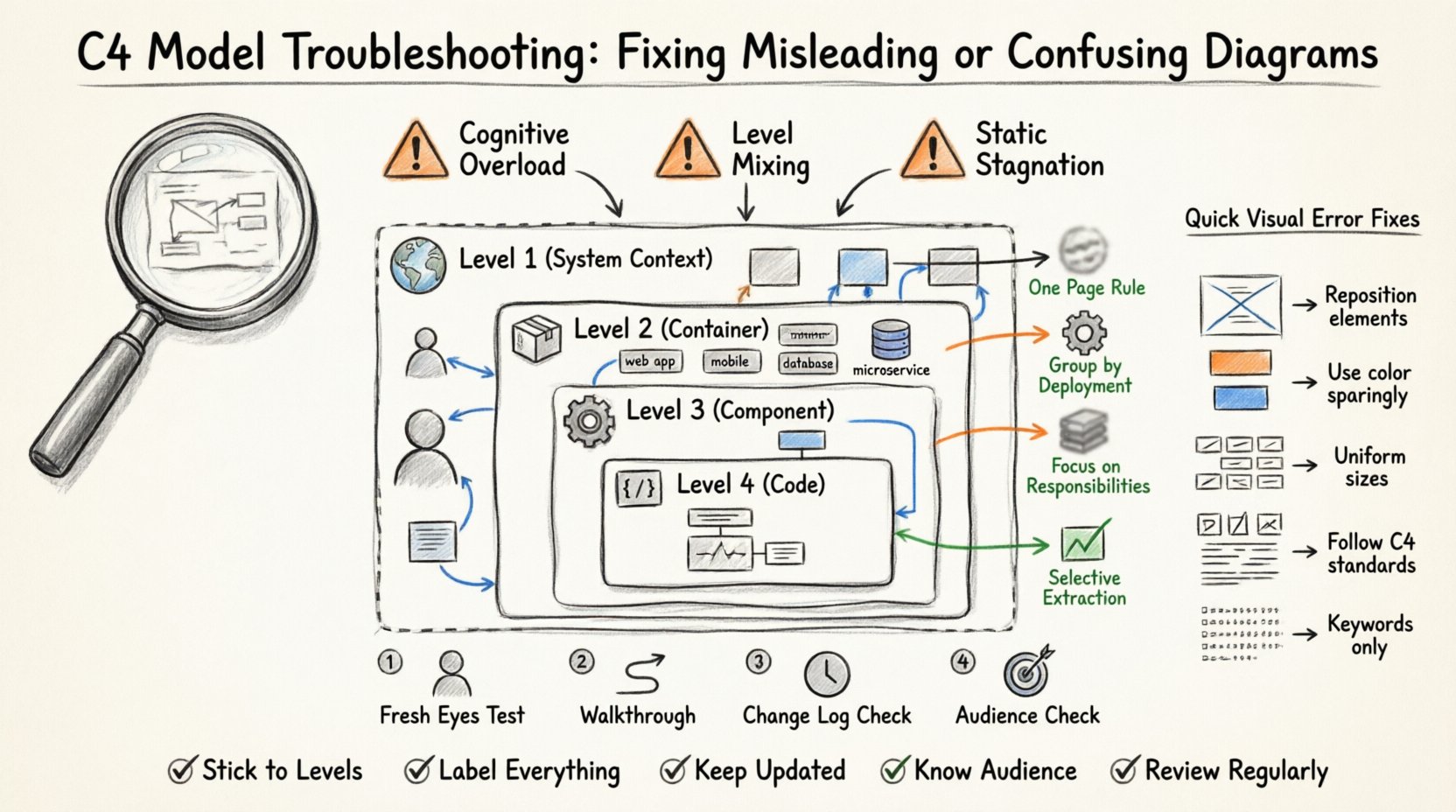
Verstehen, warum Diagramme scheitern 🔍
Bevor Sie ein Diagramm beheben, müssen Sie die Ursache der Verwirrung identifizieren. Schlechte Diagramme leiden typischerweise unter einer von drei grundlegenden Problemen:
- Kognitive Überlastung: Zu viel Information wird gleichzeitig präsentiert, was den Betrachter überfordert.
- Ebene-Mischung: Verschiedene Abstraktionsebenen werden kombiniert, wodurch die Grenzen des Umfangs verschwimmen.
- Statische Stagnation: Das Diagramm spiegelt den aktuellen Zustand des Systems nicht wider, was Misstrauen hervorruft.
Wenn ein Diagramm verwirrend ist, liegt das meist daran, dass das mentale Modell des Lesers nicht mit dem dargestellten visuellen Modell übereinstimmt. Das C4-Modell ist darauf ausgelegt, dies zu vermeiden, indem Anliegen in unterschiedliche Ansichten getrennt werden. Die Fehlerbehebung besteht darin, sicherzustellen, dass diese Ansichten klar voneinander getrennt und korrekt bleiben.
Ebene 1: Fehlerbehebung des Systemkontext-Diagramms 🌍
Das Systemkontext-Diagramm ist die höchste Abstraktionsebene. Es zeigt das Software-System, seine Benutzer und die externen Systeme, mit denen es interagiert. Dies ist oft das wichtigste Diagramm für nicht-technische Stakeholder. Wenn diese Ebene versagt, verliert die gesamte Dokumentationsarbeit an Glaubwürdigkeit.
Häufige Fehlerquellen
- Fehlende Benutzer:Das Weglassen der menschlichen Akteure, die Aktionen initiieren, erzeugt eine Lücke im Verständnis, wem das System dient.
- Zu viele externe Systeme:Die Auflistung jedes Abhängigkeitsverhältnisses erzeugt Rauschen. Fügen Sie nur Systeme hinzu, die einen sinnvollen Datenaustausch oder eine kritische Abhängigkeit haben.
- Unklare Grenzen: Wenn die Systemgrenze nicht deutlich ist, ist unklar, was innerhalb und was außerhalb des Systems liegt.
- Generische Bezeichnungen:Die Verwendung von Begriffen wie „Datenbank“ anstelle von „Kunden-Datenbank“ verringert die Klarheit.
Behebung der Kontextansicht
Um ein überladenes Kontextdiagramm zu beheben, wenden Sie die folgenden Filter an:
- Wenden Sie die „Eine-Seite-Regel“ an: Wenn das Diagramm zum Scrollen oder Zoomen erfordert, ist es zu detailliert. Verschieben Sie die zusätzlichen Systeme auf eine niedrigere Ebene oder in ein separates Diagramm.
- Verfeinern Sie die Beziehungslinien: Stellen Sie sicher, dass Pfeile die Richtung des Datenflusses korrekt anzeigen. Sendet das System Daten an das externe System oder empfängt es Daten?
- Überprüfen Sie die Akteure: Überprüfen Sie, ob jeder Akteur eine klare Rolle hat. Vermeiden Sie generische „Benutzer“-Symbole, ohne Rollen wie „Administrator“ oder „Kunde“ anzugeben.
- Konsistente Gestaltung:Verwenden Sie standardisierte Formen für Personen (Strichmännchen oder Avatare) und Systeme (Rechtecke oder Zylinder), um die Konsistenz mit der C4-Spezifikation zu gewährleisten.
Ebene 2: Container-Diagramm-Fehlerbehebung 📦
Das Container-Diagramm zerlegt das System in bereitstellbare Einheiten. Ein Container stellt eine eindeutige Laufzeitumgebung dar, beispielsweise eine Webanwendung, eine Mobile-App, eine Datenbank oder ein Mikroservice. Hier werden architektonische Entscheidungen bezüglich Technologie-Stacks sichtbar.
Häufige Fehler
- Verwirrung bei Mikroservices:Die Behandlung eines einzelnen logischen Dienstes als mehrere Container oder umgekehrt erzeugt Verwirrung bezüglich der Bereitstellungsgrenzen.
- Technologie-Stacking:Die Auflistung jeder Bibliothek oder jedes Frameworks, das innerhalb eines Containers verwendet wird, verstößt gegen das Abstraktionsniveau.
- Überlappende Grenzen:Container sollten sich nicht überlappen. Wenn zwei Container Daten teilen, sollte eine klare Verbindungslinie zwischen ihnen bestehen.
- Fehlende Protokolle:Das Auslassen der Kennzeichnung des Kommunikationsprotokolls (z. B. HTTP, gRPC, SQL) macht die Integration unklar.
Beheben der Container-Ansicht
Beim Überprüfen eines Container-Diagramms konzentrieren Sie sich auf die Laufzeitgrenzen:
- Gruppieren nach Bereitstellung:Stellen Sie sicher, dass Container, die gemeinsam bereitgestellt werden, nicht unnötigerweise getrennt werden. Ein einzelner Monolith sollte nicht in mehrere Container aufgeteilt werden, es sei denn, es laufen unterschiedliche Prozesse.
- Klärung der Datenhoheit:Wenn ein Container Daten enthält, kennzeichnen Sie ihn als Datenbank oder Dateispeicher. Unterscheiden Sie zwischen temporären Daten und dauerhafter Speicherung.
- Vereinfachung der Verbindungen:Wenn mehrere Container mit demselben externen System kommunizieren, überlegen Sie, ob eine einzelne Linie mit einer klaren Beschriftung ausreicht oder ob getrennte Linien einen Mehrwert bieten.
- Auf verwaiste Komponenten prüfen:Stellen Sie sicher, dass jeder Container mit mindestens einem anderen System oder Akteur verbunden ist. Ein isolierter Container deutet auf eine fehlerhafte Architektur hin.
Ebene 3: Komponenten-Diagramm-Fehlerbehebung ⚙️
Das Komponentendiagramm zoomt in eine bestimmte Container hinein, um die internen Bausteine darzustellen. Hier entsteht oft die größte Verwirrung, da es sich mit Implementierungsdetails beschäftigt, ohne Code zu zeigen. Es stellt die logische Struktur dar.
Häufige Fehler
- Implementierungslecks:Das Anzeigen von Datenbanktabellen oder Klassendateien statt logischer Komponenten.
- Zu viele Komponenten: Ein einzelner Container mit mehr als 50 Komponenten ist unlesbar. Gruppieren Sie verwandte Funktionalitäten.
- Unbeschriftete Schnittstellen: Komponenten sollten Schnittstellen offenlegen. Wenn Linien ohne Beschriftung verbunden sind, ist die Art der Interaktion unbekannt.
- Fehlende Verantwortlichkeiten: Wenn der Zweck einer Komponente nicht eindeutig aus ihrem Namen hervorgeht, benötigt sie eine Beschreibung.
Behebung der Komponentenansicht
Um Verwirrung auf dieser Ebene zu beheben, halten Sie sich an logische Gruppierungen:
- Verwenden Sie Standardformen: Verwenden Sie Standardformen für Komponenten (z. B. abgerundete Rechtecke) und Schnittstellen (häufig eine Kugel- und Sockelnotation oder beschriftete Linien).
- Fokussieren Sie sich auf Verantwortlichkeiten: Benennen Sie Komponenten nach ihrer Funktion (z. B. „Bestellverarbeiter“) statt nach ihrer Art (z. B. „Bestellklasse“).
- Abstrahieren Sie Logik: Zeigen Sie den Logikfluss innerhalb der Komponente nicht an. Konzentrieren Sie sich auf die Interaktion zwischen Komponenten, nicht auf den internen Algorithmus.
- Beschränken Sie die Tiefe: Wenn eine Komponente ihre eigene Komponentendiagramm benötigt, ist sie wahrscheinlich zu komplex. Überlegen Sie, den Container zu teilen oder die aktuelle Ansicht zu vereinfachen.
Ebene 4: Fehlerbehebung bei Code-Diagrammen 💻
Das Code-Diagramm ist die detaillierteste Ansicht, die typischerweise Klassen, Schnittstellen und Beziehungen zeigt. Dies ist selten für die Architekturdokumentation erforderlich, es sei denn, Sie onboarden neue Entwickler für ein komplexes Modul. Missbrauch hier ist häufig.
Häufige Fehlerquellen
- Übermäßige Detailgenauigkeit: Die Darstellung jeder Methode und jedes Attributs erzeugt visuelles Rauschen.
- Veraltete Metadaten: Code-Diagramme werden häufig aktualisiert. Wenn sich der Code ändert, das Diagramm aber nicht, geht das Vertrauen verloren.
- Irrelevante Beziehungen: Die Darstellung von Vererbung oder Abhängigkeiten für jede Klasse lenkt von der zentralen Flussrichtung ab.
Behebung der Code-Ansicht
- Selektive Extraktion: Zeichnen Sie nur die kritischen Pfade oder komplexen Logikblöcke auf. Zeichnen Sie keine einfachen Datenübertragungsobjekte auf.
- Fokussieren Sie sich auf die Struktur: Heben Sie die strukturellen Beziehungen hervor, die die Architektur definieren, nicht die Implementierungsdetails.
- Automatisieren Sie, wo möglich:Generieren Sie diese Ansichten gegebenenfalls aus dem Codebase, um Genauigkeit zu gewährleisten, und bereinigen Sie die Ansicht anschließend zur besseren Lesbarkeit.
Konsistenzprobleme über verschiedene Ebenen 🔄
Eine der häufigsten Quellen der Verwirrung ist die Inkonsistenz zwischen Ebenen. Ein Benutzer erwartet, dass eine in der Kontextdiagramm dargestellte Beziehung im Containerdiagramm vorhanden ist, sie fehlt jedoch. Die Fehlersuche erfordert eine Querverweisung.
Verwenden Sie die folgende Prüfliste, um Konsistenz sicherzustellen:
- Flussüberprüfung:Stimmt der Datenfluss im Kontextdiagramm mit den Verbindungen im Containerdiagramm überein?
- Abgrenzungsabstimmung:Umfasst die Systemgrenze im Kontextdiagramm alle Container im Containerdiagramm?
- Terminologie:Werden Begriffe konsistent in allen Diagrammen verwendet? Verwenden Sie für dasselbe Entität nicht „Service A“ in einem Diagramm und „Backend-API“ in einem anderen.
- Beziehungskardinalität:Stellen Sie sicher, dass die Anzahl der Verbindungen sinnvoll ist. Ein einzelner Datenbankcontainer sollte nicht mit jedem Container verbunden sein, es sei denn, es handelt sich um einen gemeinsam genutzten Dienst.
Diagnose spezifischer visueller Fehler 📋
Manchmal ist das Problem rein visuell. Die folgende Tabelle fasst häufige visuelle Fehler und ihre Lösungen zusammen.
| Visueller Fehler | Auswirkung | Lösung |
|---|---|---|
| Linienkreuzung | Erhöht die kognitive Belastung und Verwirrung | Verschieben Sie Elemente, um Kreuzungen zu minimieren, oder verwenden Sie orthogonale Routing-Verfahren. |
| Farbüberlastung | Ablenkungen und mangelnde Konzentration | Verwenden Sie Farben sparsam, um nur bestimmte Flüsse oder Typen hervorzuheben. |
| Inkonsistente Größen | Deutet eine Hierarchie an, die nicht existiert | Halten Sie Elemente derselben Ebene gleich groß. |
| Gemischte Notation | Verwirrende Darstellung von Konzepten | Halten Sie sich strikt an die C4-Standardformen und -Symbole. |
| Textdichte | Schwer, schnell zu lesen | Reduzieren Sie den Text auf Stichwörter. Verwenden Sie Beschreibungen für Details. |
Der Überprüfungsprozess für Dokumentation 📝
Ein Diagramm zu erstellen ist nur die halbe Arbeit. Die Überprüfung ist der Punkt, an dem Sie die Fehler entdecken, die Verwirrung stiften. Ein strukturierter Überprüfungsprozess gewährleistet Qualität.
Schritt 1: Der frische Blick-Test
Zeigen Sie das Diagramm jemandem, der es nicht erstellt hat. Fordern Sie ihn auf, den Ablauf ohne Ihre Hilfe zu erklären. Wenn er zögert oder eine Verbindung falsch interpretiert, ist das Diagramm fehlerhaft. Dies ist die effektivste Methode, um Unklarheiten zu erkennen.
Schritt 2: Der Durchgang
Verfolgen Sie eine spezifische Benutzerreise im Diagramm. Beginnen Sie beim Akteur und folgen Sie den Linien bis zur Datenbank. Hat jeder Schritt ein entsprechendes Element? Wenn die Reise eine Lücke überspringt, ist das Diagramm irreführend.
Schritt 3: Die Änderungsprotokoll-Prüfung
Vergleichen Sie das Diagramm mit den jüngsten Codeänderungen. Wurde eine neue Abhängigkeit hinzugefügt? Ist ein Dienst deaktiviert worden? Wenn das Diagramm nicht mit dem Änderungsprotokoll aktualisiert wird, wird es zu einer Belastung statt zu einem Vorteil.
Schritt 4: Die Zielgruppen-Prüfung
Fragen Sie, für wen das Diagramm bestimmt ist. Wenn es für Entwickler ist, ist die Komponentenebene angemessen. Wenn es für die Management-Ebene ist, ist der Systemkontext besser geeignet. Stellen Sie kein Komponentendiagramm einem Vorstand vor, der erwartet, die interne Logik zu verstehen.
Umgang mit Unklarheiten in Beziehungen 🔗
Eine häufige Quelle für Problemlösungen ist die Unklarheit von Beziehungslinien. Im C4-Modell stellen Linien Datenflüsse dar. Die Art dieses Flusses kann jedoch komplex sein.
- Einfachrichtung vs. Zweirichtung:Markieren Sie die Richtung deutlich. Wenn Daten in beide Richtungen fließen, verwenden Sie einen Doppelpfeil.
- Synchron vs. Asynchron:Unterscheiden Sie zwischen einem direkten Aufruf und einem Ereignis-Auslöser. Verwenden Sie unterschiedliche Linienstile oder Beschriftungen, um Nachrichtenwarteschlangen oder Ereignisströme anzugeben.
- Authentifizierung:Wenn eine Verbindung Sicherheit erfordert, markieren Sie dies. Eine einfache Linie impliziert Vertrauen; eine sichere Linie impliziert, dass Authentifizierung erforderlich ist.
Wenn Sie eine verwirrende Verbindung analysieren, fragen Sie: „Was ist der Vertrag?“ Wenn der Vertrag unklar ist, versagt das Diagramm. Fügen Sie Beschriftungen auf den Linien hinzu, um den Payload oder die ausgeführte Aktion anzugeben.
Umgang mit Komplexität in großen Systemen 🏗️
Große Systeme erfordern oft mehrere Diagramme für einen einzelnen Container. Diese Fragmentierung kann zu Verwirrung führen, wenn sie nicht gut verwaltet wird.
- Namenskonventionen:Verwenden Sie klare Bezeichnungen für verwandte Diagramme. Verwenden Sie statt „Container-Diagramm 1“ „Zahlungs-Dienst-Container-Diagramm“.
- Navigation:Stellen Sie sicher, dass es eine Möglichkeit gibt, zwischen Diagrammen zu navigieren. Die Links sollten klar sein.
- Zusammenfassungsansichten:Erstellen Sie ein Zusammenfassungsdiagramm, das auf die detaillierten Ansichten verweist. Dadurch können Benutzer von der oberen Ebene zur unteren Ebene wechseln, ohne sich zu verlieren.
- Versionskontrolle: Speichern Sie Diagramme zusammen mit dem Code. Dadurch wird sichergestellt, dass das Diagramm sich mit dem System weiterentwickelt.
Zusammenfassung der Best Practices ✅
Um Klarheit zu bewahren und die aufgezeigten Fallen zu vermeiden, befolgen Sie diese zentralen Prinzipien:
- Bleiben Sie bei den Ebenen:Mischen Sie keine Systemkontextdetails in das Container-Diagramm.
- Beschreiben Sie alles:Verbindungen, Komponenten und Akteure sollten sinnvolle Beschriftungen haben.
- Halten Sie es aktuell:Ein veraltetes Diagramm ist schlimmer als gar kein Diagramm.
- Kennen Sie Ihre Zielgruppe:Passen Sie das Maß an Detail an den Leser an.
- Überprüfen Sie regelmäßig:Planen Sie Diagrammüberprüfungen als Teil des Entwicklungszyklus.
Indem Sie Diagramme als lebendige Dokumente anstatt als statische Artefakte behandeln, stellen Sie sicher, dass sie wertvolle Kommunikationsmittel bleiben. Fehlerbehebung geht nicht darum, Fehler zu finden; es geht darum, das Signal-Rausch-Verhältnis zu verbessern. Wenn Sie diese Probleme erfolgreich lösen, wird die Architektur transparent, und das Team kann mit Vertrauen voranschreiten.
Beginnen Sie damit, Ihre aktuellen Diagramme anhand dieses Leitfadens zu überprüfen. Identifizieren Sie eine Ebene, die verwirrend wirkt, wenden Sie die spezifischen Korrekturen für diese Ebene an und messen Sie die Verbesserung des Verständnisses durch das Team. Dokumentation ist eine Übung der Klarheit, und das C4-Modell ist ein leistungsfähiges Framework, um dies zu erreichen.
Comments (0)