
Do Projeto à Construção: Dominando Diagramas de Componentes UML com o Visual Paradigm
Introdução: Por que os Diagramas de Componentes Importam na Arquitetura de Software Moderna
Como alguém que navegou pelas complexidades do design de sistemas há mais de uma década, aprendi que a diferença entre um sistema sustentável e um pesadelo de dívida técnica geralmente se resume a uma coisa: comunicação arquitetônica clara. É aí que os Diagramas de Componentes UML brilham. Eles não são apenas caixas e setas bonitas — são o projeto que ajuda as equipes a visualizar como peças modulares se encaixam, compreender dependências e planejar escalabilidade.
Recentemente, decidi mergulhar profundamente em ferramentas de diagramação de componentes, e o Visual Paradigm continuamente aparecia nas conversas com arquitetos colegas. O que começou como uma avaliação casual transformou-se em uma exploração prática de abordagens tradicionais e com inteligência artificial para modelagem de componentes. Neste guia, compartilharei minha experiência prática, dicas úteis e reflexões sinceras sobre como aproveitar efetivamente os diagramas de componentes — seja documentando sistemas legados ou projetando microsserviços do zero.
O que é um Diagrama de Componentes?
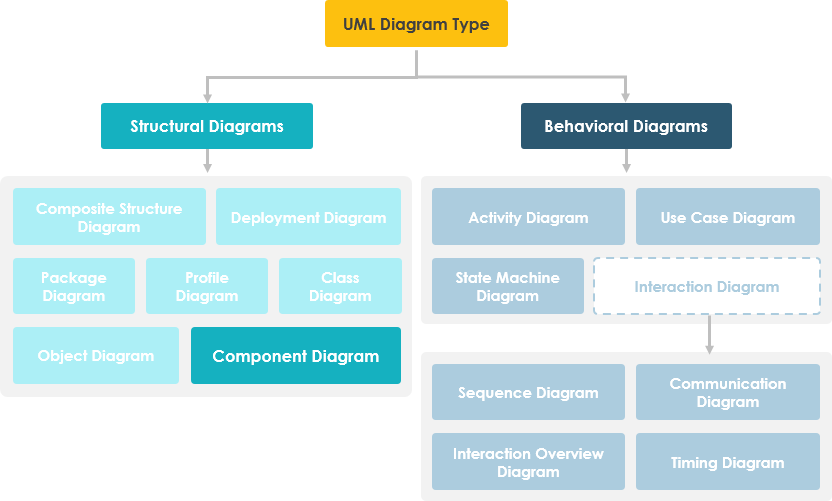
UMLDiagramas de componentes são usados na modelagem dos aspectos físicos de sistemas orientados a objetos, utilizados para visualizar, especificar e documentar sistemas baseados em componentes, bem como para construir sistemas executáveis por meio de engenharia direta e reversa. Diagramas de componentes são essencialmente diagramas de classes que se concentram nos componentes de um sistema, frequentemente usados para modelar a visão estática de implementação de um sistema.
Aprenda UML Mais Rápido, Melhor e Mais Fácil
Você está procurando uma ferramenta gratuita de UML para aprender UML mais rápido, fácil e rápido? A Edição Comunitária do Visual Paradigm é um software de UML que suporta todos os tipos de diagramas UML. É um modelador UML premiado internacionalmente, e ainda assim é fácil de usar, intuitivo e totalmente gratuito.
Diagrama de Componentes em Visão Geral
Um diagrama de componentes divide o sistema real em desenvolvimento em vários níveis de funcionalidade. Cada componente é responsável por uma meta clara dentro de todo o sistema e interage apenas com outros elementos essenciais com base em necessidade de conhecimento.
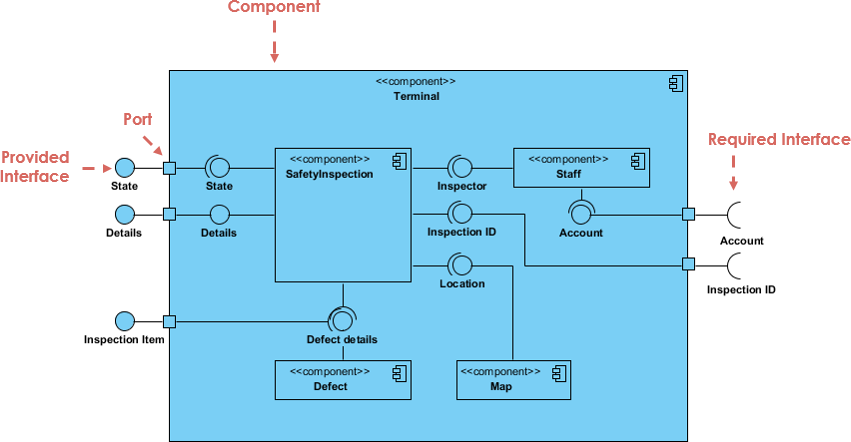
O exemplo acima mostra os componentes internos de um componente maior:
-
Os dados (ID da conta e ID da inspeção) fluem para o componente através da porta do lado direito e são convertidos em um formato que os componentes internos podem usar. As interfaces do lado direito são conhecidas como interfaces necessárias, que representam os serviços que o componente precisa para cumprir sua função.
-
Os dados então passam por vários outros componentes por meio de várias conexões antes de serem saídos pelas portas do lado esquerdo. Essas interfaces do lado esquerdo são conhecidas como interfaces fornecidas, que representam os serviços que o componente em questão oferece.
-
É importante observar que os componentes internos são cercados por uma grande ‘caixa’, que pode ser o próprio sistema completo (neste caso, não haveria um símbolo de componente no canto superior direito) ou uma sub-sistema ou componente do sistema completo (neste caso, a ‘caixa’ é ela mesma um componente).
Conceitos Básicos do Diagrama de Componentes
Um componente representa uma parte modular de um sistema que encapsula seus conteúdos e cuja manifestação é substituível em seu ambiente. No UML 2, um componente é desenhado como um retângulo com compartimentos opcionais empilhados verticalmente. Uma visão de alto nível e abstrata de um componente no UML 2 pode ser modelada como:
-
Um retângulo com o nome do componente
-
Um retângulo com o ícone do componente
-
Um retângulo com o texto de estereótipo e/ou ícone

Arquitete seus Sistemas Modulares com IA
Diagramas de componentes visualizam as partes modulares e a manifestação física do seu sistema. Usando o Chatbot de IA do Visual Paradigm, você pode brainstormar instantaneamente arquiteturas de sistemas, identificar interfaces fornecidas/necessárias e gerar diagramas iniciais de componentes por meio de uma interface conversacional simples.
AGORA DISPONÍVEL Chatbot de IA: Seu Parceiro de Design
Descreva simplesmente seus módulos, microsserviços ou estruturas de banco de dados para o chatbot. Ele irá ajudá-lo a definir:
-
Fronteiras Modulares:Identifique quais partes do seu sistema devem ser encapsuladas como componentes.
-
Mapeamento de Dependências:Visualize como diferentes executáveis e bibliotecas interagem em sua versão.
Saiba mais sobre nosso ecossistema de modelagem impulsionado por IA:
Guia de Componentes de IA Todas as Ferramentas de IA
Interface
No exemplo abaixo mostra dois tipos de interfaces de componente:
Interface fornecidasímbolos com um círculo completo na sua extremidade representam uma interface que o componente fornece – este símbolo de “guloseima” é uma abreviação para uma relação de realização de um classificador de interface.
Interface Requeridasímbolos com apenas um semicírculo na sua extremidade (também conhecidos como soquetes) representam uma interface que o componente requer (em ambos os casos, o nome da interface é colocado próximo ao próprio símbolo da interface).
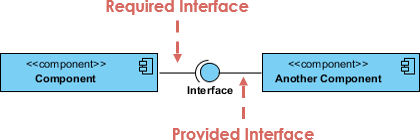
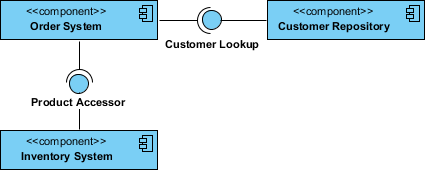
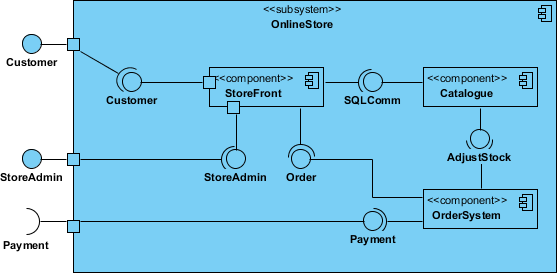
Exemplo de Diagrama de Componente – Usando Interface (Sistema de Pedidos)
Subsistemas
O classificador de subsistema é uma versão especializada do classificador de componente. Por isso, o elemento de notação de subsistema herda todas as mesmas regras do elemento de notação de componente. A única diferença é que um elemento de notação de subsistema tem a palavra-chave ‘subsystem’ em vez de ‘component’.
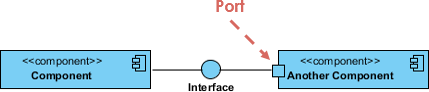
Porta
As portas são representadas usando um quadrado ao longo da borda do sistema ou de um componente. Uma porta é frequentemente usada para ajudar a expor as interfaces necessárias e fornecidas de um componente.
Relações
Graphicamente, um diagrama de componente é uma coleção de vértices e arcos e comumente contém componentes, interfaces e relações de dependência, agregação, restrição, generalização, associação e realização. Também pode conter notas e restrições.
| Relações | Notação |
|---|---|
Associação:
|
 |
Composição:
|
 |
Agregação
|
 |
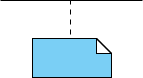
Restrição
|
 |
Dependência
|
 |
Links:
|
 |
Modelagem de Código-fonte
-
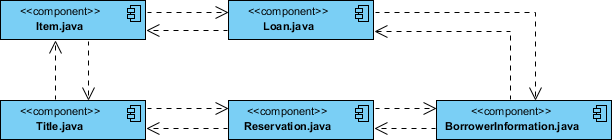
Por meio de engenharia reversa ou direta, identifique o conjunto de arquivos de código-fonte de interesse e modele-os como componentes com o estereótipo de arquivos.
-
Para sistemas maiores, use pacotes para mostrar grupos de arquivos de código-fonte.
-
Considere expor um valor com etiqueta indicando informações como o número da versão do arquivo de código-fonte, seu autor e a data em que foi alterado pela última vez. Use ferramentas para gerenciar o valor dessa etiqueta.
-
Modele as dependências de compilação entre esses arquivos usando dependências. Novamente, use ferramentas para ajudar a gerar e gerenciar essas dependências.
Exemplo de Componente – Código-fonte Java
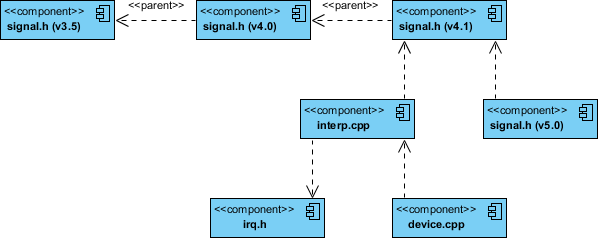
Exemplo de Diagrama de Componentes – Código C++ com versionamento
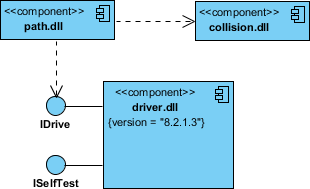
Modelagem de uma Versão Executável
-
Identifique o conjunto de componentes que deseja modelar. Normalmente, isso envolverá alguns ou todos os componentes que residem em um nó, ou a distribuição desses conjuntos de componentes em todos os nós do sistema.
-
Considere o estereótipo de cada componente neste conjunto. Na maioria dos sistemas, você encontrará um número pequeno de tipos diferentes de componentes (como executáveis, bibliotecas, tabelas, arquivos e documentos). Você pode usar os mecanismos de extensibilidade do UML para fornecer pistas visuais (clues) para esses estereótipos.
-
Para cada componente neste conjunto, considere sua relação com os vizinhos. Muitas vezes, isso envolverá interfaces que são exportadas (realizadas) por certos componentes e depois importadas (usadas) por outros. Se desejar expor as divisões em seu sistema, modele essas interfaces explicitamente. Se desejar um modelo em um nível de abstração mais alto, omita essas relações mostrando apenas dependências entre os componentes.
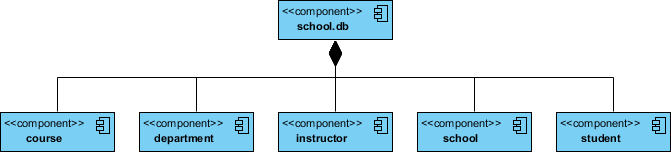
Modelagem de um Banco de Dados Físico
-
Identifique as classes em seu modelo que representam seu esquema lógico de banco de dados.
-
Escolha uma estratégia para mapear essas classes para tabelas. Você também desejará considerar a distribuição física dos seus bancos de dados. Sua estratégia de mapeamento será afetada pela localização em que deseja que seus dados residam em seu sistema implantado.
-
Para visualizar, especificar, construir e documentar seu mapeamento, crie um diagrama de componentes que contenha componentes com o estereótipo de tabelas.
-
Onde possível, use ferramentas para ajudá-lo a transformar seu design lógico em um design físico.
Como desenhar um diagrama de componentes em UML?
Diagramas de Componentes mostram os tipos de componentes de software no sistema, suas interfaces e dependências. As pessoas frequentemente usam o Diagrama de Componentes UML nos seguintes cenários:
-
Mostrar a estrutura do próprio código
-
Pode ser usado para ocultar os detalhes da especificação (ou seja, ocultação de informações) e focar na relação entre os componentes
-
Modelar a estrutura de versões de software; mostrar como os componentes se integram ao design atual do sistema
-
Modelo do código-fonte e relações entre arquivos
-
Especifique os arquivos que são compilados em um executável
Como criar Diagramas de Componentes?
Os passos abaixo descrevem os principais passos para criar um Diagrama de Componentes UML.
-
Decida sobre o propósito do diagrama
-
Adicione componentes ao diagrama, agrupando-os dentro de outros componentes, se apropriado
-
Adicione outros elementos ao diagrama, como classes, objetos e interfaces
-
Adicione as dependências entre os elementos do diagrama
Criando um Diagrama de Componentes
-
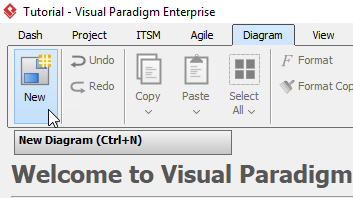
Clique em Diagrama > Novo na barra de ferramentas.
-
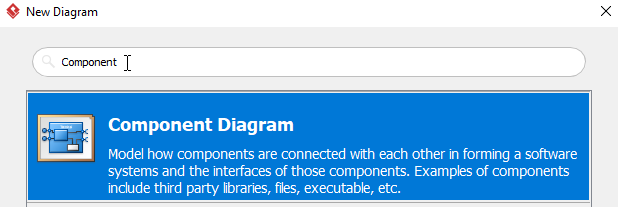
Na janela Novo Diagrama, selecione Diagrama de Componentes, depois clique em Próximo. Você pode usar a barra de pesquisa acima para filtrar resultados.
-
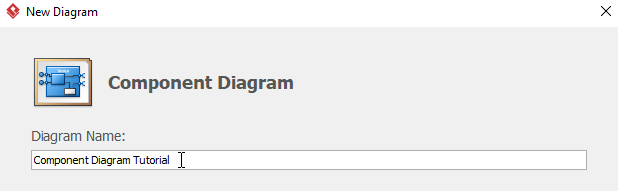
Nomeie o diagrama, depois clique em OK. Você verá então um diagrama em branco. Nomearemos o diagrama Tutorial de Diagrama de Componentes neste tutorial.
-
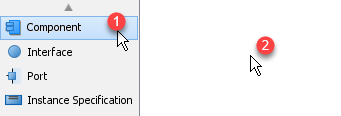
Para criar um componente, selecione Componente, depois clique em qualquer espaço vazio no diagrama.
-
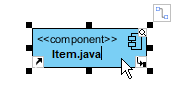
Renomeie o componente clicando duas vezes nele. Neste caso, renomearemos este componente Item.java.
-
Repita os passos 4 e 5 para mais componentes. Você verá algo assim após criar todos os componentes:
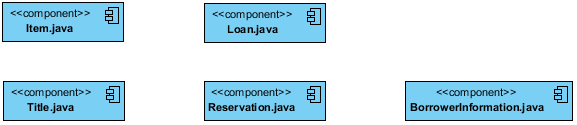
-
Podemos criar algumas dependências depois que os componentes forem criados. Neste exemplo, estamos criando uma dependência de Item.java para Loan.java. Clique em Item.java, depois clique e segure o botão de recurso Catálogo de Recursos, arraste o cursor até Loan e solte, selecione Dependência na janela pop-up. Agora você verá uma dependência de Item.java para Loan.java.
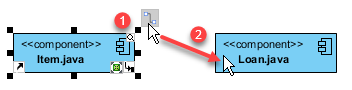
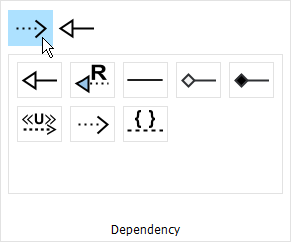
-
Repita a etapa 7 para mais dependências.
-
Você verá algo assim quando terminar seu diagrama:
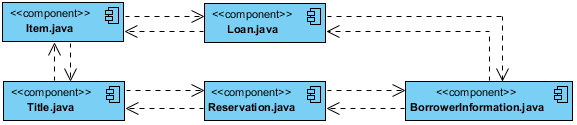
Novidade no OpenDocs: Suporte a Diagramas de Componentes com Inteligência Artificial – Crie Diagramas de Componentes UML de forma fácil
Estamos animados para anunciara última melhoria paraOpenDocs, nossaferramenta de gestão de conhecimento com inteligência artificial projetada para criar, gerenciar e compartilhar documentação rica e diagramas. Hoje, estamos lançando suporte para três novos tipos de diagramas poderosos: diagramas EPC, diagramas de componentes e gráficos PERT. Neste destaque da atualização, mergulhamos na nova funcionalidade dediagrama de componente – com capacidade impulsionada por IA para criação em velocidade de relâmpago.
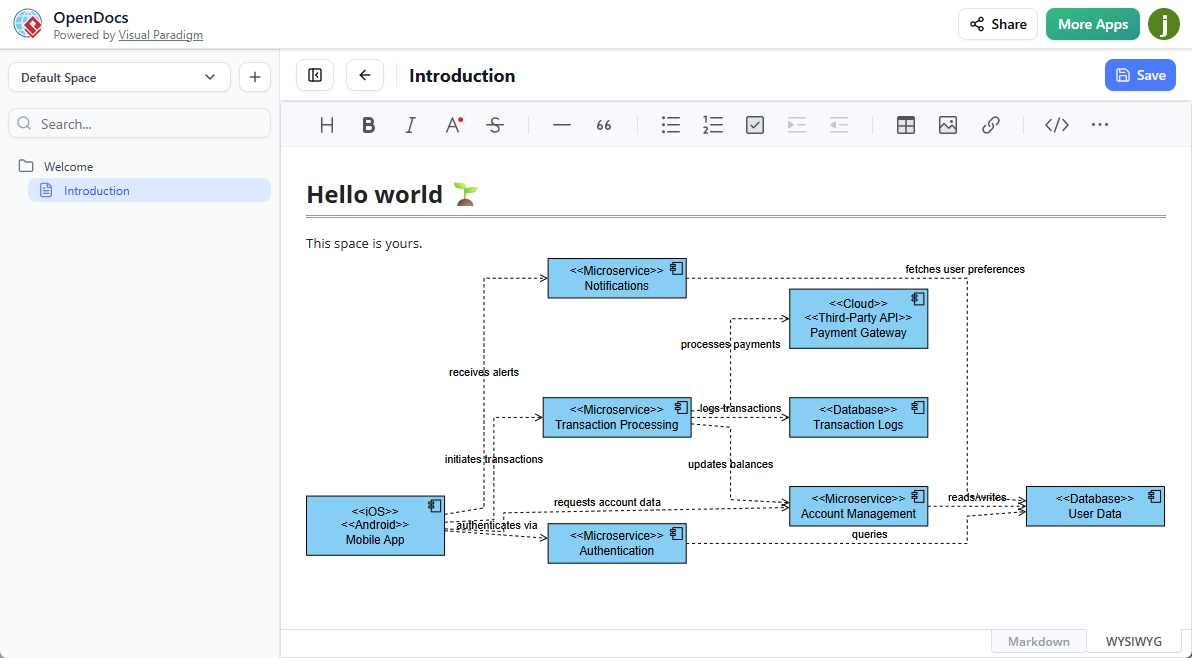
Apresentando a Ferramenta de Diagrama de Componentes com IA no OpenDocs
O OpenDocs continua evoluindo como sua ferramenta principalferramenta de gestão de conhecimento com inteligência artificial para profissionais que precisam de clareza, produtividade e colaboração em seus fluxos de trabalho de documentação. Com a adição dediagrama de componente suporte, arquitetos de software, engenheiros de sistemas e desenvolvedores agora podem visualizar estruturas de sistemas modulares de forma mais eficiente do que nunca.
Umdiagrama de componente UML (também conhecido como diagrama de componente) ilustra a organização e conexão dos componentes de software, suas interfaces fornecidas e necessárias, portas e dependências. Oferece uma visão estática de alto nível da implementação de um sistema, tornando-se essencial para modelar arquiteturas baseadas em componentes, dependências entre módulos e considerações de implantação.
Graças ao nosso avançadogerador de diagramas de componente com IA, você não precisa mais criar esses diagramas manualmente do zero. Basta descrever seu sistema em linguagem natural (por exemplo, “Uma aplicação web com serviço de autenticação, conector de banco de dados e componentes de gateway de pagamento”), e nossaferramenta de diagrama de componente com IA irá gerar automaticamente um diagrama de componente UML profissional e editáveldiagrama de componente UML em segundos.
Principais Benefícios do Novo Gerador de Diagramas de Componentes com IA
-
Criação Instantânea de Diagramas: Aproveite oGerador de diagramas de componentes com IA para transformar descrições de texto em diagramas de componentes totalmente estruturados – economizando horas de trabalho manual.
-
Integração perfeita na documentação: Insira seu diagrama de componentes gerado diretamente em qualquer página do OpenDocs como um componente ativo, ou crie uma página dedicada de componentes para edição e visualização focadas.
-
Aumente a produtividade e a clareza: Combine visualizações poderosas com texto rico em nosso ferramenta de gestão de conhecimento com IA para explicar arquiteturas de software complexas com precisão sem precedentes.
-
Poder total de edição: Após a geração com IA, refine formas, interfaces, portas, conectores e relacionamentos usando o editor de diagramas intuitivo do OpenDocs.
-
Perfeito para equipes de software: Ideal para arquitetos de sistemas, engenheiros de software e analistas que documentam designs modulares, microserviços ou integrações de sistemas legados.
Como criar um diagrama de componentes UML com IA?
-
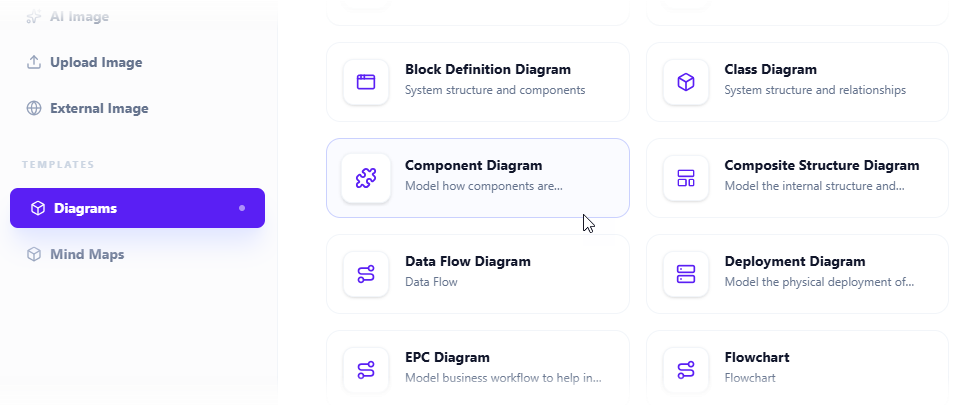
Clique no Inserir botão na barra superior do seu editor de documentos.

-
O Inserir caixa de diálogo é aberta. Selecione Diagramas aba à esquerda, e depois Diagrama de Componentes à direita.
-
Isso abre o editor de diagramas. Você pode desenhar o diagrama de componentes usando os símbolos na paleta (basta arrastar e soltar um símbolo na área do canvas do diagrama).
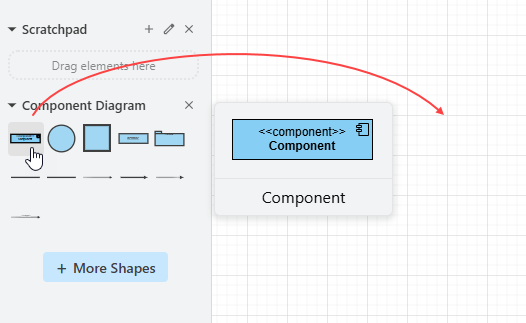
Para gerar um diagrama com IA, clique em Criar com IA no canto superior direito.

-
Descreva seu problema na caixa de entrada. Clique em Gerar.

-
A IA analisará seu problema e gerará um diagrama de componentes conforme necessário. Abaixo está um exemplo gerado.
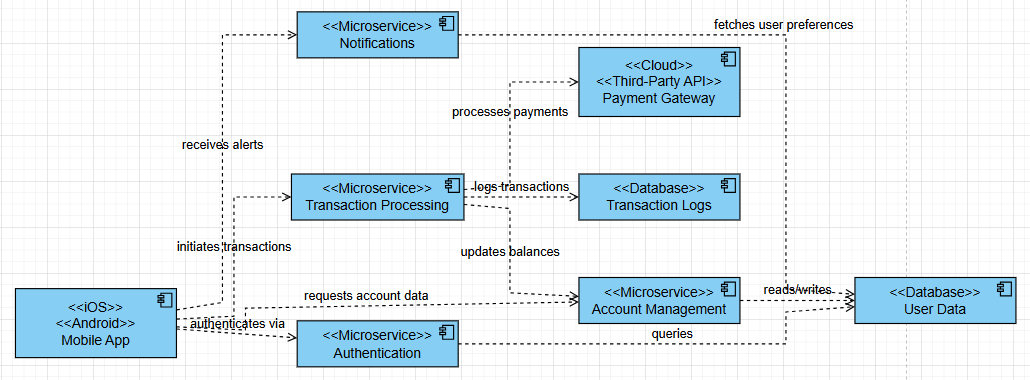
-
Você pode ajustar o diagrama de componentes ajustando o layout, adicionando novas formas, etc.
-
Clique Salvar no canto superior direito.
-
Clique Fechar para retornar ao editor de documentos. O diagrama está incorporado ao seu documento.
Experimente o Gerador de Diagramas de Componentes com IA Hoje!
Pronto para experimentar diagramação mais rápida e inteligente em nosso ferramenta de gestão de conhecimento com IA? Vá até o OpenDocs e comece a gerar diagramas de componentes UML com IA agora mesmo.
Experimente o OpenDocs Agora – Inicie a Ferramenta de Diagrama de Componentes com IA
Para obter detalhes completos sobre este recurso e como incorporar ou gerenciar diagramas de componentes em seus documentos, visite nossa página dedicada página inicial do OpenDocs.
Fique atento para mais atualizações enquanto continuamos expandindo os tipos de diagramas e as capacidades de IA no OpenDocs!
O OpenDocs está disponível com licenças do Visual Paradigm Online (Edição Combo) ou do Visual Paradigm (Edição Profissional).
Minha Experiência Prática: Dois Caminhos para a Mestria em Diagramas de Componentes
Visual Paradigm oferece dois caminhos distintos para criar diagramas de componentes: uma abordagem tradicional manual para precisão e um método com IA para prototipagem rápida. [1, 2]
Gerador de Diagramas de Componentes com IA: Nova Funcionalidade da Ferramenta UML com IA
Chatbot com IA | Diagramação e Modelagem com o Visual Paradigm
Ferramenta Online de Diagrama de Componentes
Visual Paradigm AI: Software Avançado e Aplicativos Inteligentes
1. Método Tradicional (Precisão Manual)
A abordagem tradicional é ideal para arquitetos que precisam de controle total sobre o padrão Diagrama de Componentes UML notação.
-
Configuração: Navegue até Diagrama > Novo a partir da barra de ferramentas, selecione Diagrama de Componentes e nomeie seu projeto.
-
Elementos de Construção:
-
Componentes: Selecione Componente a partir da barra de ferramentas flutuante e clique na área de desenho para posicioná-lo.
-
Interfaces: Mova o mouse sobre um componente e use o botão do Catálogo de Recursos (arraste-o para fora) para criar interfaces “Fornecidas” (bala) ou “Requeridas” (soquete).
-
Dependências: Arraste de um componente para outro usando o Catálogo de Recursos e selecione Dependência para mostrar como os módulos interagem.
-
-
Personalização: Você pode clicar com o botão direito em qualquer elemento para adicionar Stereótipos (por exemplo, <>) ou alternar a visibilidade de atributos e operações por meio das Opções de Apresentação. [3, 4, 5]
2. Método Impulsionado por IA (Velocidade Gerativa)
O Gerador de Diagramas por IA usa processamento de linguagem natural para transformar descrições de texto em modelos totalmente editáveis em segundos. [6, 7]
-
Fluxo de Geração:
-
Vá até o menu Ferramentas e selecione Geração de Diagrama por IA.
-
Selecione Diagrama de Componentes no menu suspenso.
-
Insira uma descrição com um prompt (por exemplo, “Gere um diagrama de componentes para um sistema de comércio eletrônico com serviços de Pagamento, Estoque e Envio”).
-
Clique em OK para gerar o rascunho inicial com layouts equilibrados e relações adequadas.
-
-
Edição Conversacional: Você pode usar o Chatbot por IA para aprimorar o resultado. Comandos como “Renomeie ‘Estoque’ para ‘Gerenciador de Estoque’” ou “Adicione uma interface requerida para o Banco de Dados” são executados instantaneamente.
-
Integração: Diagramas gerados por IA não são apenas imagens estáticas; são baseados em modelos, o que significa que você pode importá-los para o aplicativo principal Visual Paradigm Desktop para engenharia avançada, como geração de código ou controle de versão. [6, 7, 8, 9, 10, 11]
Qual Abordagem Escolher?
| Recursos [1, 6, 7, 12, 13] | Tradicional | Alimentado por IA |
|---|---|---|
| Melhor para | Plantas finais de produção | Prototipagem rápida e brainstorming |
| Esforço | Posicionamento manual de cada forma | Geração instantânea a partir de texto |
| Personalização | Controle total manual | Solicitações iterativas por chatbot |
| Acesso | Todas as edições | Edição Profissional ou superior com manutenção |
Se quiser, posso ajudá-lo:
-
Elaborar um prompt específico para a sua arquitetura de sistema
-
Explicar como mapear interfaces entre seus componentes
-
Listar os requisitos de hardware para executar a versão desktop
Me avise como você gostaria de começar o seu diagrama.
Conclusão: Escolhendo Seu Caminho Adiante
Depois de passar semanas experimentando ambos os métodos, minha conclusão é simples:não existe uma única maneira “melhor” de criar diagramas de componentes — isso depende inteiramente do seu contexto.
Quando estou documentando um sistema financeiro regulamentado em que cada dependência deve ser auditável, recorro ao método tradicional. O controle granular me ajuda a garantir conformidade e precisão. Mas quando estou em uma sessão de planejamento de sprint, esboçando uma nova arquitetura de microserviços com minha equipe? O gerador alimentado por IA é uma mudança de jogo. Transforma uma sessão de whiteboard de 2 horas em um exercício colaborativo de refinamento de 10 minutos.
O que mais me impressionou no ecossistema do Visual Paradigm é como esses dois métodos se complementam de forma fluida. Posso começar com um rascunho gerado por IA e depois mudar para o modo manual para ajustar interfaces ou adicionar metadados de versionamento. Essa flexibilidade — combinada com opções robustas de exportação e recursos de colaboração em equipe — faz dele uma ferramenta que cresce junto com a complexidade do seu projeto.
Meu conselho? Comece com a edição gratuita Community para aprender os fundamentos. Assim que entender a notação e as relações, avalie se a aceleração por IA se encaixa no seu fluxo de trabalho. E lembre-se: o melhor diagrama de componentes não é o mais bonito — é aquele que ajuda sua equipe a construir software melhor, mais rápido.
Referências
- Revisão Prática dos Diagramas de Componentes UML com IA do Visual Paradigm: Uma avaliação detalhada por terceiros das funcionalidades de IA do Visual Paradigm para geração e edição de diagramas de componentes UML, incluindo casos práticos de uso e insights sobre desempenho.
- Guia para Iniciantes em Diagramas de Componentes no UML: Um tutorial introdutório que aborda conceitos principais, padrões de notação e instruções passo a passo para criar diagramas de componentes no UML.
- Criando Diagramas de Componentes – Guia do Usuário do Visual Paradigm: Documentação oficial que explica os passos técnicos para criar e personalizar diagramas de componentes dentro da aplicação desktop do Visual Paradigm.
- Como Criar um Diagrama de Componentes no Tutorial UML: Um tutorial visual e baseado em capturas de tela que conduz os usuários por todo o fluxo de trabalho para criar um diagrama de componentes do zero.
- Dominando Diagramas de Componentes UML: Uma Análise Prática: Uma análise aprofundada de técnicas avançadas de diagramas de componentes, incluindo modelagem de sub-sistemas, configuração de portas e gerenciamento de dependências.
- Visão Geral da Funcionalidade de Geração de Diagramas por IA: Página oficial de funcionalidade que descreve as capacidades de geração de diagramas com base em IA do Visual Paradigm em vários tipos de diagramas UML.
- Notas de Lançamento do Gerador de Diagramas por IA: Anúncio de atualização do produto detalhando o lançamento inicial das funcionalidades de geração de diagramas por IA, os tipos de diagramas compatíveis e os fluxos de integração.
- Atualização do Gerador de Diagramas de Componentes por IA: Notas específicas de lançamento para o gerador de diagramas de componentes por IA, incluindo novas funcionalidades, dicas de engenharia de prompts e melhorias na edição.
- Guia para a Geração de Diagramas UML com IA (Inglês): Guia interativo com chatbot que demonstra como usar prompts em linguagem natural para gerar e aprimorar diagramas UML por meio do assistente de IA do Visual Paradigm.
- Guia para a Geração de Diagramas UML com IA (Vietnamita): Versão em vietnamita do guia de geração de diagramas por IA, ampliando o acesso para equipes de desenvolvimento globais.
- Tutorial em Vídeo: Geração de Diagramas de Componentes por IA: Demonstração em vídeo passo a passo mostrando todo o processo de criação de um diagrama de componentes usando as ferramentas de IA do Visual Paradigm.
- Anúncio de Lançamento do Gerador de Diagramas por IA: Post oficial no blog anunciando a iniciativa mais ampla de geração de diagramas por IA, incluindo visão, roadmap e depoimentos iniciais de usuários.
- Integração de Diagramas de Componentes por IA no OpenDocs: Página de destino para o OpenDocs, a plataforma de gerenciamento de conhecimento com base em IA do Visual Paradigm, que oferece criação embutida de diagramas de componentes e colaboração.
Comments (0)