
Od projektu do budowy: opanowanie diagramów składników UML za pomocą Visual Paradigm
Wprowadzenie: Dlaczego diagramy składników mają znaczenie w nowoczesnej architekturze oprogramowania
Jako osoba, która od ponad dziesięciolecia przewijała się przez złożoności projektowania systemów, nauczyłem się, że różnica między systemem łatwym do utrzymania a koszmarem długów technologicznych często sprowadza się do jednego: jasnej komunikacji architektonicznej. Oto gdzie błyszczy diagram składników UML. Nie są to tylko ładne prostokąty i strzałki – to projekt, który pomaga zespołom wizualizować, jak modułowe elementy się ze sobą łączą, rozumieć zależności i planować skalowalność.
Niedawno zdecydowałem się dokładniej przyjrzeć narzędziom do tworzenia diagramów składników, a Visual Paradigm ciągle pojawiał się w rozmowach z innymi architektami. Co zaczęło się jako powierzchowna ocena, przekształciło się w praktyczne eksplorowanie zarówno tradycyjnych, jak i opartych na sztucznej inteligencji podejść do modelowania składników. W tym przewodniku podzielę się moimi doświadczeniami z rzeczywistego świata, praktycznymi wskazówkami i szczerymi refleksjami na temat skutecznego wykorzystania diagramów składników – niezależnie od tego, czy dokumentujesz systemy dziedziczne, czy projektujesz mikroserwisy od podstaw.
Co to jest diagram składników?
UMLDiagramy składników wykorzystywane są do modelowania aspektów fizycznych systemów zorientowanych obiektowo, służą do wizualizacji, specyfikacji i dokumentowania systemów opartych na składnikach, a także do tworzenia wykonywalnych systemów poprzez inżynierię wsteczną i wsteczną. Diagramy składników to zasadniczo diagramy klas, które skupiają się na składnikach systemu i często służą do modelowania statycznego widoku implementacji systemu.
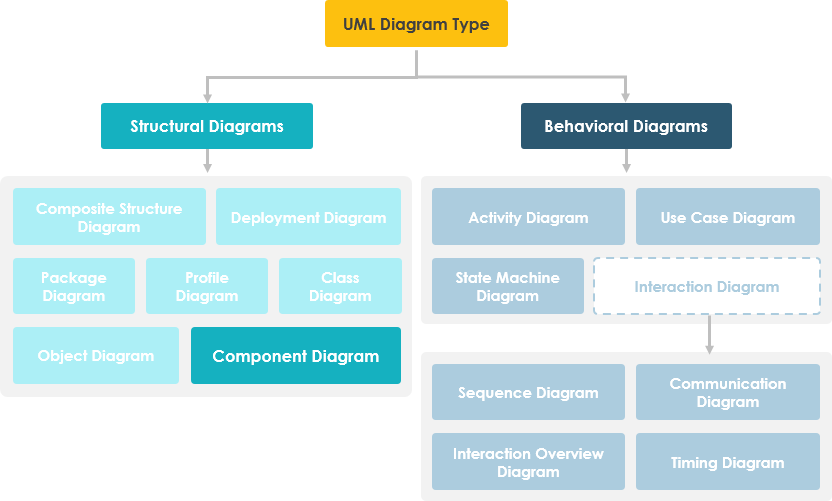
Naucz się UML szybciej, lepiej i łatwiej
Szukasz darmowego narzędzia UML do szybszego, łatwiejszego i szybszego nauki UML? Wersja społecznościowa Visual Paradigm to oprogramowanie UML obsługujące wszystkie typy diagramów UML. To międzynarodowo nagradzane narzędzie modelowania UML, a mimo to łatwe w użyciu, intuicyjne i całkowicie darmowe.
Diagram składników na pierwszy rzut oka
Diagram składników dzieli rzeczywisty system w trakcie rozwoju na różne poziomy funkcjonalności. Każdy składnik odpowiada za jedno jasne zadanie w całym systemie i komunikuje się tylko z innymi istotnymi elementami na zasadzie ‘potrzeba wiedzieć’.
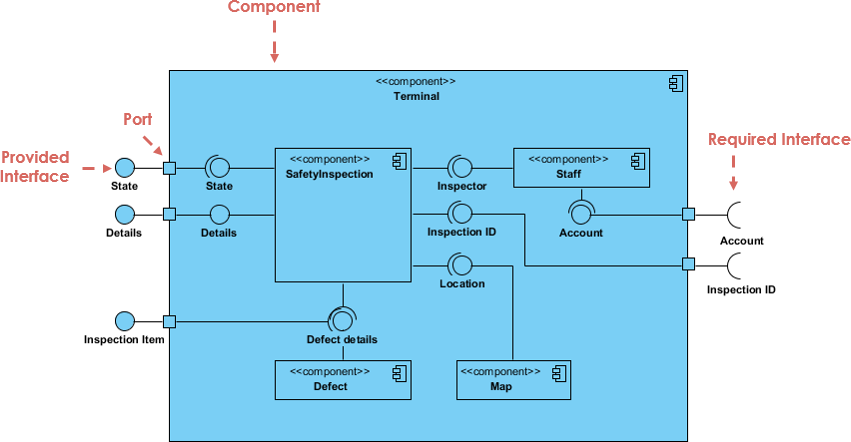
Powyższy przykład pokazuje wewnętrzne składniki większego składnika:
-
Dane (numer konta i identyfikator kontroli) wpływają do składnika przez port po stronie prawej i są konwertowane na format, który mogą wykorzystać wewnętrzne składniki. Interfejsy po prawej stronie nazywane są interfejsami wymaganymi, które reprezentują usługi, które składnik potrzebuje, aby wykonać swoją funkcję.
-
Dane następnie przechodzą przez kilka innych składników poprzez różne połączenia, zanim zostaną wyjściowe na portach po lewej stronie. Te interfejsy po lewej stronie nazywane są interfejsami dostarczonymi, które reprezentują usługi, które ma dostarczyć wykazujący składnik.
-
Warto zauważyć, że wewnętrzne składniki otoczone są dużym ‘pudełkiem’, które może być samym systemem (wtedy nie byłby symbol składnika w prawym górnym rogu) lub podsystemem lub składnikiem całego systemu (w tym przypadku ‘pudełko’ samo jest składnikiem).
Podstawowe pojęcia diagramu składników
Składnik reprezentuje modułową część systemu, która hermetyzuje swoje zawartości, a jej manifestacja jest zastępcza w środowisku. W UML 2 składnik rysowany jest jako prostokąt z opcjonalnymi komórkami ułożonymi pionowo. Wysoki poziom abstrakcji składnika w UML 2 można przedstawić jako:
-
Prostokąt z nazwą składnika
-
Prostokąt z ikoną składnika
-
Prostokąt z tekstem stereotypu i/lub ikoną

Projektuj swoje systemy modułowe z pomocą AI
Diagramy składników wizualizują części modułowe i fizyczną realizację Twojego systemu. Używając AI Chatbot Visual Paradigm, możesz natychmiast przeprowadzić sesję mózgu, zidentyfikować interfejsy dostarczane/wymagane i wygenerować początkowe diagramy składników poprzez prosty interfejs rozmowy.
DOSTĘPNY TERAZ AI Chatbot: Twój partner projektowy
Po prostu opisz swoje moduły, mikroserwisy lub struktury bazy danych chatbotowi. Pomожет Ci zdefiniować:
-
Granice modułowe:Zidentyfikuj, które części Twojego systemu powinny być hermetyzowane jako składniki.
-
Mapowanie zależności:Wizualizuj, jak różne pliki wykonywalne i biblioteki współdziałają w Twoim wydaniu.
Dowiedz się więcej o naszym ekosystemie modelowania opartym na AI:
Przewodnik po komponentach AI Wszystkie narzędzia AI
Interfejs
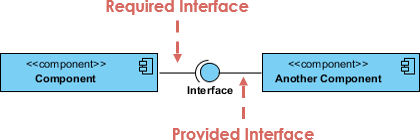
W poniższym przykładzie pokazane są dwa rodzaje interfejsów komponentów:
Dostarczony interfejsSymbole z pełnym okręgiem na końcu oznaczają interfejs, który komponent dostarcza – ten symbol „lollipop” jest skrótem dla relacji realizacji klasyfikatora interfejsu.
Wymagany interfejsSymbole z tylko półokręgiem na końcu (tzw. gniazda) oznaczają interfejs, który komponent wymaga (w obu przypadkach nazwa interfejsu znajduje się blisko symbolu interfejsu).
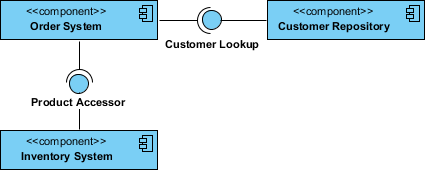
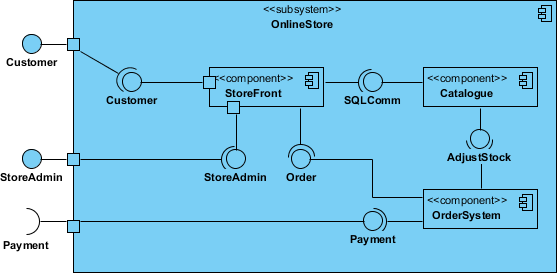
Przykład diagramu komponentów – korzystanie z interfejsu (system zamówień)
Podsystemy
Klasyfikator podsystemu to specjalizowana wersja klasyfikatora komponentu. Dlatego element notacji podsystemu dziedziczy wszystkie zasady takie same jak element notacji komponentu. Jedyna różnica polega na tym, że element notacji podsystemu ma słowo kluczowe podsystem zamiast komponent.
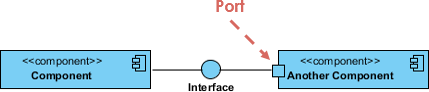
Port
Porty są przedstawiane za pomocą kwadratu wzdłuż krawędzi systemu lub komponentu. Port jest często używany do ułatwienia ujawnienia wymaganych i dostarczanych interfejsów komponentu.
Relacje
Graficznie diagram komponentów to zbiór wierzchołków i łuków, który zwykle zawiera komponenty, interfejsy oraz relacje zależności, agregacji, ograniczeń, uogólnienia, powiązań i realizacji. Może również zawierać notatki i ograniczenia.
| Relacje | Notacja |
|---|---|
Powiązanie:
|
 |
Kompozycja:
|
 |
Agregacja
|
 |
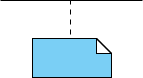
Ograniczenie
|
 |
Zależność
|
 |
Linki:
|
 |
Modelowanie kodu źródłowego
-
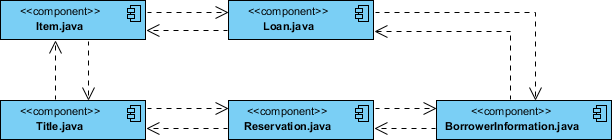
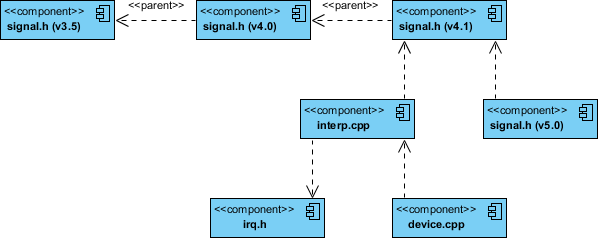
Za pomocą inżynierii wstecznej lub wstecznej zidentyfikuj zbiór plików kodu źródłowego, które są istotne, i modeluj je jako komponenty o stereotypie plików.
-
W przypadku większych systemów użyj pakietów do przedstawienia grup plików kodu źródłowego.
-
Zastanów się nad udostępnieniem wartości oznaczonej, która wskazuje na takie informacje, jak numer wersji pliku kodu źródłowego, jego autor oraz data ostatniej zmiany. Użyj narzędzi do zarządzania wartością tego znacznika.
-
Zamodeluj zależności kompilacji między tymi plikami za pomocą zależności. Ponownie użyj narzędzi do pomocy w generowaniu i zarządzaniu tymi zależnościami.
Przykład komponentu – kod źródłowy Java
Przykład diagramu komponentów – kod C++ z wersjonowaniem
Modelowanie wydania wykonywalnego
-
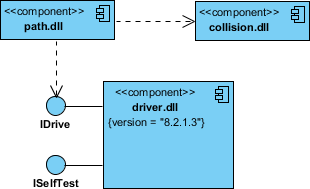
Zidentyfikuj zbiór komponentów, które chcesz zamodelować. Zazwyczaj dotyczy to niektórych lub wszystkich komponentów znajdujących się na jednym węźle, albo rozkładu tych zestawów komponentów na wszystkich węzłach systemu.
-
Zastanów się nad stereotypem każdego komponentu w tym zbiorze. W większości systemów znajdziesz niewielką liczbę różnych rodzajów komponentów (takich jak pliki wykonywalne, biblioteki, tabele, pliki i dokumenty). Możesz wykorzystać mechanizmy rozszerzalności UML, aby zapewnić wizualne wskazówki (wskazówki) dla tych stereotypów.
-
Dla każdego komponentu w tym zbiorze rozważ jego relację z sąsiadującymi komponentami. Najczęściej dotyczy to interfejsów eksportowanych (realizowanych) przez pewne komponenty i następnie importowanych (używanych) przez inne. Jeśli chcesz ujawnić złącza w swoim systemie, modeluj te interfejsy jawnie. Jeśli chcesz mieć model na wyższym poziomie abstrakcji, pomijaj te relacje, pokazując tylko zależności między komponentami.
Modelowanie bazy danych fizycznej
-
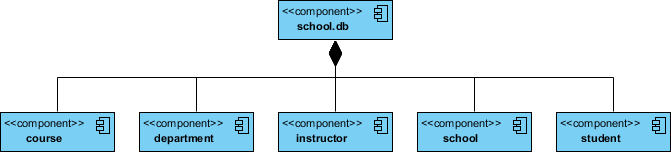
Zidentyfikuj klasy w swoim modelu, które reprezentują schemat logicznej bazy danych.
-
Wybierz strategię mapowania tych klas na tabele. Powinieneś również rozważyć fizyczną dystrybucję swoich baz danych. Twoja strategia mapowania będzie zależała od lokalizacji, w której chcesz, aby dane znajdowały się w zainstalowanym systemie.
-
Aby wizualizować, określić, stworzyć i z dokumentować swoje mapowanie, utwórz diagram komponentów zawierający komponenty o stereotypie tabel.
-
Tam, gdzie to możliwe, użyj narzędzi, które pomogą Ci przekształcić projekt logiczny w projekt fizyczny.
Jak narysować diagram komponentów w UML?
Diagramy komponentów pokazują typy komponentów oprogramowania w systemie, ich interfejsy i zależności. Ludzie często używają diagramu komponentów UML w następujących scenariuszach:
-
Pokaż strukturę samego kodu
-
Może być używany do ukrycia szczegółów specyfikacji (tj. ukrywanie informacji) i skupienia się na relacjach między komponentami
-
Zamodeluj strukturę wydań oprogramowania; pokaż, jak komponenty integrują się z obecnym projektem systemu
-
Kod źródłowy modelu i relacje między plikami
-
Określ pliki, które są kompilowane do pliku wykonywalnego
Jak tworzyć diagramy składników?
Poniższe kroki przedstawiają główne kroki potrzebne do stworzenia diagramu składników UML.
-
Zdecyduj o celu diagramu
-
Dodaj składniki do diagramu, grupując je w innych składnikach, jeśli to odpowiednie
-
Dodaj inne elementy do diagramu, takie jak klasy, obiekty i interfejsy
-
Dodaj zależności między elementami diagramu
Tworzenie diagramu składników
-
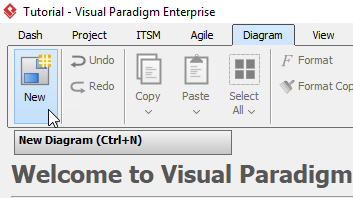
Kliknij Diagram > Nowy z paska narzędzi.
-
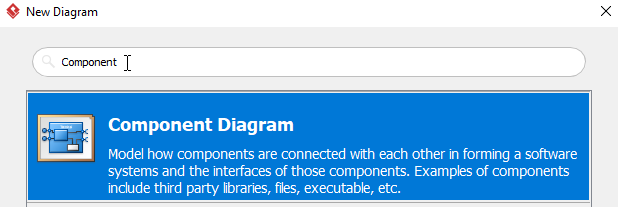
W oknie Nowy diagram wybierz Diagram składników, a następnie kliknij Dalej. Możesz użyć wyszukiwarki powyżej, aby filtrować wyniki.
-
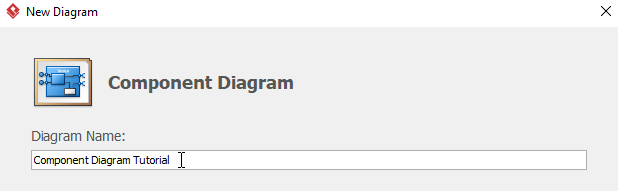
Nazwij diagram, a następnie kliknij OK. Zobaczysz pusty diagram. Nazwiemy ten diagram Podręcznik diagramu składników w tym poradniku.
-
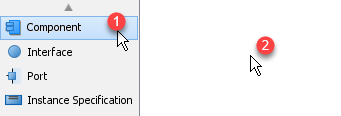
Aby utworzyć składnik, wybierz Składnik, a następnie kliknij dowolne puste miejsce na diagramie.
-
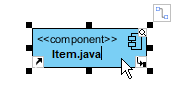
Zmień nazwę składnika, klikając dwukrotnie na składnik. W tym przypadku zmienimy nazwę tego składnika Item.java.
-
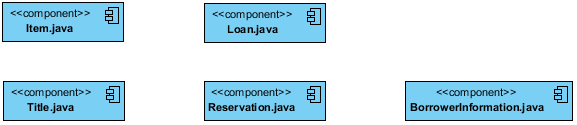
Powtórz kroki 4 i 5 dla dodatkowych składników. Po utworzeniu wszystkich składników zobaczysz coś takiego:
-
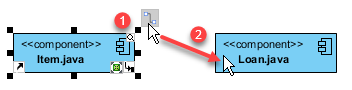
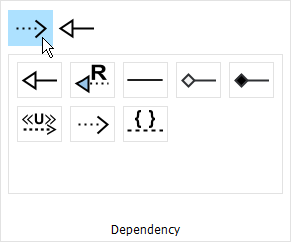
Możemy utworzyć niektóre zależności po utworzeniu składników. W tym przykładzie tworzymy zależność od Item.java do Loan.java. Kliknij Item.java, następnie kliknij i przytrzymaj przycisk zasobów Resource Catalog, przeciągnij kursor do Loan i upuść, wybierając zależność z okna podręcznego. Teraz zobaczysz zależność od Item.java do Loan.java.
-
Powtórz krok 7 dla większej liczby zależności.
-
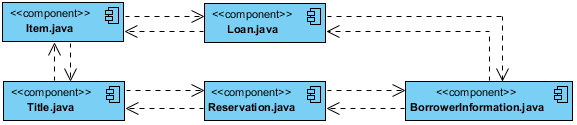
Zobaczysz coś takiego, gdy skończysz swój diagram:
Nowość w OpenDocs: Obsługa diagramów składników z wykorzystaniem AI – generuj diagramy UML składników bez problemu
Jesteśmy podekscytowani ogłoszeniemnajnowszej ulepszenia w OpenDocs, nasz narzędzie do zarządzania wiedzą z wykorzystaniem AIdedykowane do tworzenia, zarządzania i udostępniania bogatych dokumentacji i diagramów. Dzisiaj uruchamiamy obsługę trzech nowych, potężnych typów diagramów: diagramów EPC, diagramów składników i wykresów PERT. W tym przeglądzie aktualizacji zajmujemy się nową funkcją diagramu składników– obsługą wspieraną przez AI, umożliwiającą błyskawiczne tworzenie.
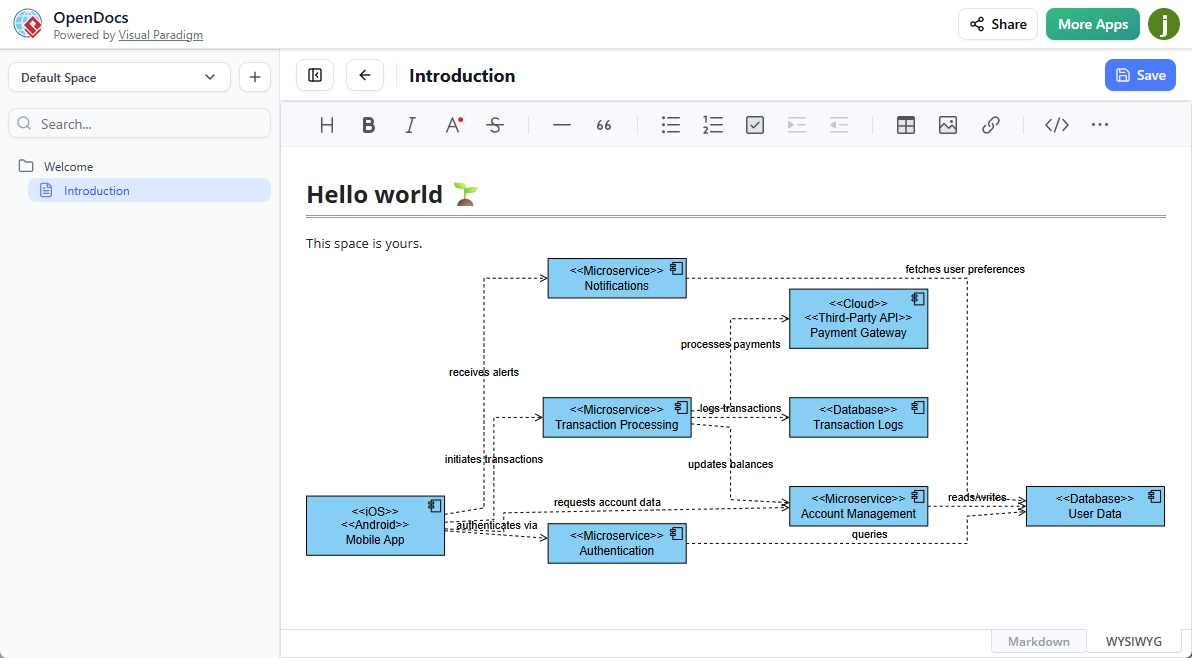
Zaprezentowaliśmy narzędzie do tworzenia diagramów składników z wykorzystaniem AI w OpenDocs
OpenDocs nadal się rozwija jako Twoje pierwsze wybierane narzędzie do zarządzania wiedzą z wykorzystaniem AIdla specjalistów, którzy potrzebują przejrzystości, produktywności i współpracy w swoich przepływach dokumentacji. Dzięki dodaniu diagramu składnikówobsługi, architekci oprogramowania, inżynierowie systemów i programiści mogą teraz wizualizować struktury modułowe systemów bardziej efektywnie niż kiedykolwiek wcześniej.
A diagram składników UML (znany również jako diagram składników) ilustruje organizację i połączenia składników oprogramowania, ich dostarczane i wymagane interfejsy, porty oraz zależności. Udostępnia ogólny statyczny widok implementacji systemu, co czyni go niezbędnym do modelowania architektury opartej na składnikach, zależności między modułami oraz rozważań dotyczących wdrażania.
Dzięki naszemu zaawansowanemu generatorowi diagramów składników z wykorzystaniem AI, nie musisz już tworzyć tych diagramów ręcznie od zera. Po prostu opisz swój system językiem naturalnym (np. „Aplikacja internetowa z usługą uwierzytelniania, połączem do bazy danych i składnikiem bramy płatności”), a nasze narzędzie do tworzenia diagramów składników z wykorzystaniem AIautomatycznie wygeneruje profesjonalny, edytowalny diagram składników UMLw ciągu kilku sekund.
Główne korzyści z nowego generatora diagramów składników z wykorzystaniem AI
-
Natychmiastowe tworzenie diagramów: Wykorzystaj Generator diagramów komponentów z AI przekształca opisy tekstowe w kompletnie zorganizowane diagramy komponentów – oszczędzając godziny pracy ręcznej.
-
Bezproblemowa integracja w dokumentacji: Wstaw wygenerowany diagram komponentów bezpośrednio na dowolnej stronie OpenDocs jako żywy komponent, albo utwórz dedykowaną stronę komponentów do skupionej edycji i przeglądania.
-
Zwiększ produktywność i przejrzystość: Połącz potężne wizualizacje z bogatym tekstem w naszym Narzędzie do zarządzania wiedzą z wykorzystaniem AI aby wyjaśnić złożone architektury oprogramowania z nieporównywalną precyzją.
-
Pełna moc edycji: Po generowaniu przez AI dopasuj kształty, interfejsy, porty, połączenia i relacje przy użyciu intuicyjnego edytora diagramów OpenDocs.
-
Idealne dla zespołów programistycznych: Idealne dla architektów systemów, inżynierów oprogramowania i analityków dokumentujących projekty modułowe, mikroserwisy lub integracje systemów dziedzicznych.
Jak stworzyć diagram komponentów UML za pomocą AI?
-
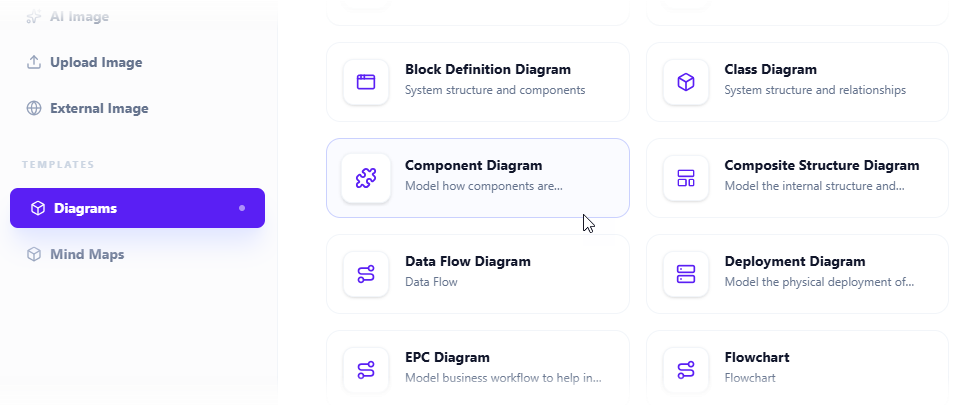
Kliknij na Wstaw przycisk w górnym pasku edytora dokumentów.

-
Okno Wstaw zostanie otwarte. Wybierz Diagramy w lewej karcie, a następnie Diagram komponentów po prawej stronie.
-
Otwiera edytor diagramów. Możesz rysować diagram komponentów, używając symboli z palety (po prostu przeciągnij i upuść symbol na płótno diagramu).
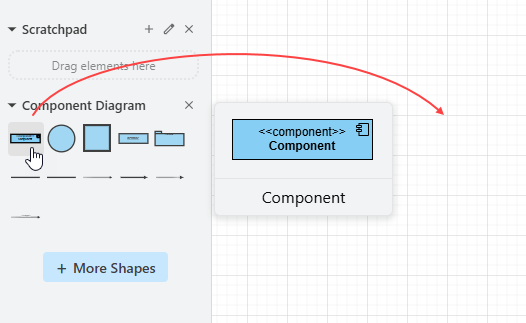
Aby wygenerować diagram za pomocą AI, kliknij na Utwórz z AI w prawym górnym rogu.

-
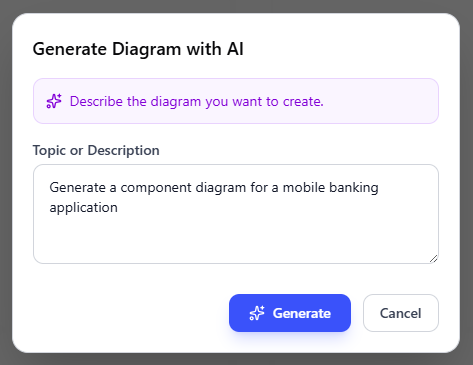
Opisz swój problem w polu wejściowym. Kliknij Generuj.
-
AI przeanalizuje Twój problem i odpowiednio wygeneruje diagram składników. Poniżej znajduje się przykład wygenerowany.
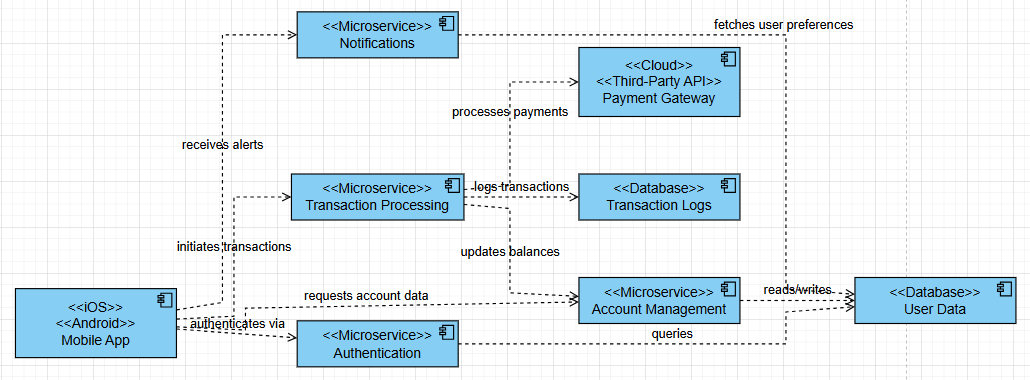
-
Możesz dopracować diagram składników, dostosowując układ, dodając nowe kształty itp.
-
Kliknij Zapisz w prawym górnym rogu.
-
Kliknij Zamknij aby wrócić do edytora dokumentu. Diagram został osadzony w Twoim dokumencie.
Wypróbuj generator diagramów składników z AI już dziś!
Gotowy na szybsze i inteligentniejsze tworzenie diagramów w naszym narzędziu do zarządzania wiedzą z możliwością AI? Przejdź do OpenDocs i zacznij generować diagramy składników UML z AI już teraz.
Wypróbuj OpenDocs już teraz – uruchom narzędzie do generowania diagramów składników z AI
Aby uzyskać pełne informacje na temat tej funkcji oraz sposób osadzania lub zarządzania diagramami składników w dokumentach, odwiedź naszą dedykowaną stronę docelową OpenDocs.
Śledź nasze aktualizacje, ponieważ w dalszym ciągu rozszerzamy typy diagramów i możliwości AI w OpenDocs!
OpenDocs jest dostępny w ramach licencji Visual Paradigm Online (wydanie Combo) lub Visual Paradigm (wydanie Profesjonalne).
Moje doświadczenie praktyczne: dwa podejścia do opanowania diagramów składników
Visual Paradigm oferta dwóch różnych sposobów tworzenia diagramów składników: tradycyjnej metody ręcznej dla precyzji oraz metody wspieranej przez AI do szybkiego prototypowania. [1, 2]
Generator diagramów składników z AI: nowa funkcja narzędzia UML z AI
Chatbot z AI | Rysowanie diagramów i modelowanie z Visual Paradigm
Narzędzie do tworzenia diagramów składników online
Visual Paradigm AI: zaawansowane oprogramowanie i inteligentne aplikacje
1. Metoda tradycyjna (precyzja ręczna)
Klasyczny sposób jest idealny dla architektów, którzy potrzebują pełnej kontroli nad standardowymi diagramem składników UML notacja.
-
Ustawienie: Przejdź do Diagram > Nowy z paska narzędzi, wybierz Diagram składników i nadaj nazwę swojemu projektowi.
-
Elementy budowania:
-
Składniki: Wybierz składnik z pływającego paska narzędzi i kliknij obszar roboczy, aby go umieścić.
-
Interfejsy: Przenieś kursor nad składnik i użyj przycisku Katalog zasobów (przeciągnij go), aby utworzyć interfejsy „Dostarczane” (lollipop) lub „Wymagane” (gniazdo).
-
Zależności: Przeciągnij z jednego składnika do drugiego za pomocą Katalogu zasobów i wybierz Zależność, aby pokazać, jak moduły wzajemnie się oddziałują.
-
-
Dostosowanie: Możesz kliknąć prawym przyciskiem myszy dowolny element, aby dodać stereotypy (np. <>) lub przełączyć widoczność atrybutów i operacji za pomocą opcji Prezentacja. [3, 4, 5]
2. Metoda wspierana przez AI (szybkość generowania)
The Generator diagramów z AI wykorzystuje przetwarzanie języka naturalnego, aby zamienić opisy tekstowe na w pełni edytowalne modele w ciągu sekund. [6, 7]
-
Przepływ generowania:
-
Przejdź do menu Narzędzia i wybierz Generowanie diagramu z AI.
-
Wybierz Diagram składników z rozwijanego menu.
-
Wprowadź opisowy prompt (np. „Wygeneruj diagram składników dla systemu e-commerce z usługami Płatności, Inwentarz i Dostawa”).
-
Kliknij OK, aby wygenerować pierwszy szkic z zrównoważonymi układami i właściwymi relacjami.
-
-
Edycja rozmowa: Możesz użyć czatobota AI do dopracowania wyniku. Polecenia takie jak „Zmień nazwę „Stock” na „Manager inwentarza”” lub „Dodaj wymagany interfejs dla bazy danych” są wykonywane natychmiast.
-
Integracja: Diagramy generowane przez AI to nie tylko statyczne obrazy; są oparte na modelu, co oznacza, że możesz je importować do głównej aplikacji Visual Paradigm Desktop w celu głębokiej inżynierii, takiej jak generowanie kodu lub kontrola wersji. [6, 7, 8, 9, 10, 11]
Którą metodę wybrać?
| Funkcja [1, 6, 7, 12, 13] | Tradycyjna | Zasilane sztuczną inteligencją |
|---|---|---|
| Najlepsze do | Ostateczne projekty produkcyjne | Szybkie prototypowanie i sztormowanie pomysłów |
| Wkład | Ręczne umieszczanie każdej figury | Natychmiastowe generowanie na podstawie tekstu |
| Dostosowanie | Pełna kontrola ręczna | Iteracyjne żądania czatbotu |
| Dostęp | Wszystkie edycje | Wersja Professional lub wyższa z utrzymaniem |
Jeśli chcesz, mogę Ci pomóc:
-
Przygotować konkretny prompt dla architektury systemu
-
Wyjaśnić, jak zmapować interfejsy między komponentami
-
Wymienić wymagania sprzętowe do uruchomienia wersji stacjonarnej
Daj mi znać, jak chcesz rozpocząć twój diagram.
Wnioski: Wybieranie swojej drogi naprzód
Po tygodniach eksperymentowania oboma podejściami moim wnioskiem jest prosty: nie ma jednej „najlepszej” metody tworzenia diagramów komponentów — zależy to całkowicie od Twojego kontekstu.
Kiedy dokumentuję zregulowany system finansowy, w którym każda zależność musi być audytowalna, wybieram klasyczne podejście. Szczegółowa kontrola pomaga mi zapewnić zgodność i dokładność. Ale kiedy uczestniczę w sesji planowania sprintu, rysując nową architekturę mikroserwisów z zespołem? Generator zasilany sztuczną inteligencją to przewaga. Przekształca dwugodzinny sesję na tablicy do dziesięciominutowej ćwiczenia współpracy i doskonalenia.
To, co najbardziej mnie wstrząsnęło w ekosystemie Visual Paradigm, to jak bezproblemowo te dwa podejścia wzajemnie się uzupełniają. Mogę rozpocząć od szkicu wygenerowanego przez AI, a następnie przełączyć się na tryb ręczny, aby dopasować interfejsy lub dodać metadane wersjonowania. Ta elastyczność – połączona z solidnymi opcjami eksportu i funkcjami współpracy zespołowej – czyni go narzędziem, które rośnie wraz ze złożonością projektu.
Moja porada? Zacznij od darmowej edycji Community, aby opanować podstawy. Kiedy zrozumiesz notację i relacje, ocen, czy przyspieszenie AI pasuje do Twojego przepływu pracy. I pamiętaj: najlepszy diagram komponentów to nie ten najpiękniejszy – to ten, który pomaga Twojemu zespołowi szybciej tworzyć lepszy oprogramowanie.
Załączniki
- Praktyczna recenzja diagramów komponentów UML zasilanych sztuczną inteligencją w Visual Paradigm: szczegółowa ocena trzeciej strony funkcji AI w Visual Paradigm do generowania i edytowania diagramów komponentów UML, w tym praktyczne przypadki użycia i wgląd w wydajność.
- Podręcznik dla początkujących: Diagramy komponentów w UML: wprowadzenie do nauki pokrywające podstawowe pojęcia, standardy notacji oraz krok po kroku instrukcje tworzenia diagramów komponentów w UML.
- Rysowanie diagramów składników – Poradnik użytkownika Visual Paradigm: Oficjalna dokumentacja wyjaśniająca kroki techniczne tworzenia i dostosowywania diagramów składników w aplikacji desktopowej Visual Paradigm.
- Jak rysować diagram składników w tutorialu UML: Wizualny tutorial oparty na zrzutach ekranu prowadzący użytkowników krok po kroku przez pełny proces tworzenia diagramu składników od zera.
- Opanowanie diagramów składników UML: Praktyczna recenzja: Głęboka analiza zaawansowanych technik tworzenia diagramów składników, w tym modelowania podsystemów, konfiguracji portów i zarządzania zależnościami.
- Przegląd funkcji generowania diagramów z wykorzystaniem AI: Oficjalna strona funkcji opisująca możliwości generowania diagramów z wykorzystaniem AI w Visual Paradigm na różnych typach diagramów UML.
- Notatki wersji generatora diagramów z wykorzystaniem AI: Ogłoszenie aktualizacji produktu zawierające szczegółowe informacje o pierwszym wydaniu funkcji generowania diagramów z wykorzystaniem AI, obsługiwanych typach diagramów oraz przepływach integracji.
- Aktualizacja generatora diagramów składników z wykorzystaniem AI: Szczegółowe notatki wersji generatora diagramów składników z wykorzystaniem AI, w tym nowe możliwości, wskazówki dotyczące inżynierii promptów oraz ulepszenia edycji.
- Przewodnik po generowaniu diagramów UML z wykorzystaniem AI (angielski): Interaktywny przewodnik z botem rozmów, który pokazuje, jak używać zapytań w języku naturalnym do generowania i doskonalenia diagramów UML za pomocą asystenta AI w Visual Paradigm.
- Przewodnik po generowaniu diagramów UML z wykorzystaniem AI (wietnamski): Wersja przewodnika do generowania diagramów z wykorzystaniem AI w języku wietnamskim, rozszerzająca dostępność dla globalnych zespołów deweloperskich.
- Wideo tutorial: Generowanie diagramów składników z wykorzystaniem AI: Krok po kroku wideo demonstracja pokazująca全过程 tworzenia diagramu składników przy użyciu narzędzi AI w Visual Paradigm.
- Ogłoszenie uruchomienia generatora diagramów z wykorzystaniem AI: Oficjalny wpis na blogu ogłaszający szerszy inicjatywę generowania diagramów z wykorzystaniem AI, w tym wizję, plan rozwoju oraz wczesne opinie użytkowników.
- Integracja diagramów składników z wykorzystaniem AI w OpenDocs: Strona docelowa OpenDocs, platformy zarządzania wiedzą z wykorzystaniem AI w Visual Paradigm, która oferuje wbudowane tworzenie i współpracę przy diagramach składników.
Comments (0)