
完全ガイド:Visual Paradigm OpenDocs – AI駆動の知識管理と図の生成
OpenDocs とは
今日の急速に変化するデジタル環境において、組織は複雑な技術的モデリングと、誰もが理解できる人間向けのドキュメントの間にあるギャップを埋めるという重要な課題に直面しています。チームはしばしば複数のツールを同時に扱い、図作成ソフトとドキュメント管理プラットフォームの間を切り替えながら作業しており、情報が断片化され、生産性が低下する原因となっています。
登場するVisual Paradigm の OpenDocs—画期的でAI駆動の知識管理プラットフォームであり、チームが技術的知識をどのように作成・整理・共有するかを根本から変革します。プロフェッショナルな図作成機能と知能的なドキュメント作成ツールをスムーズに統合することで、OpenDocsは視覚的モデリングと文章コンテンツの間にある従来の障壁を解消します。
Visual Paradigm OpenDocs とは何ですか?
OpenDocsは、現代のチーム向けに設計された専用の知識およびドキュメント管理プラットフォームです。従来のツールとは異なり、OpenDocsは強力な図作成エディタと直接統合されています。これにより、ページに図を挿入し、後で文書を離れずに再編集できるようになります。Visual Paradigm Desktopからのエクスポートをサポートすることで、OpenDocsはすべてのプロフェッショナルなモデリングおよびドキュメント作成ニーズの中心となるハブになりました。
OpenDocsは次世代のAI知識管理ツールであり、階層的な「ツリー」構造を通じて、知識の作成・整理・共有を可能にします。プロジェクトや製品、あるいは企業全体のスマートで生き生きとした図書館と考えてください。コアにAIアシスタントを内蔵しているため、OpenDocsは静的なドキュメントを動的でインタラクティブなAI駆動の知識ベース.
プラットフォーム概要
- Webベースのアクセス性:デスクトップのインストール不要の完全なブラウザベースのプラットフォーム
- AIネイティブなアーキテクチャ:人工知能の統合を前提に、根本から構築されたアーキテクチャ
- 統合された作業環境:テキストドキュメントとプロフェッショナルな図を、一つの環境で統合
- クラウドプラットフォーム:あらゆるデバイスからアクセス可能で、リモートおよび分散チームの協働を可能に
究極の「コンセプトからドキュメント」ワークフロー
Visual Paradigm Desktop と Visual Paradigm OpenDocs の間で強力な新統合を発表できることを大変嬉しく思います。これにより、モデリング環境とオンラインドキュメント管理プラットフォームの間のギャップを埋めることができます。この機能により、チームは画像ファイルをエクスポートしてアップロードする手間をかけずに、初期のアイデアから包括的で共有可能な知識ベースへとスムーズに移行できます。
可能性を想像してください:Visual Paradigm Desktop のAI図生成を活用して、ビジネスプロセスやシステムアーキテクチャを即座に可視化できます。プロフェッショナルなツールセットでモデルを精緻化し、その後パイプラインを通じて直接OpenDocsに送信することで、ステークホルダーに必要な文脈と説明を提供できます。パイプラインを通じて、ステークホルダーに必要な文脈と説明を提供します。
注意: この統合機能は、以下のユーザー向けに利用可能です。Visual Paradigm Professional Edition およびそれ以上のバージョン。
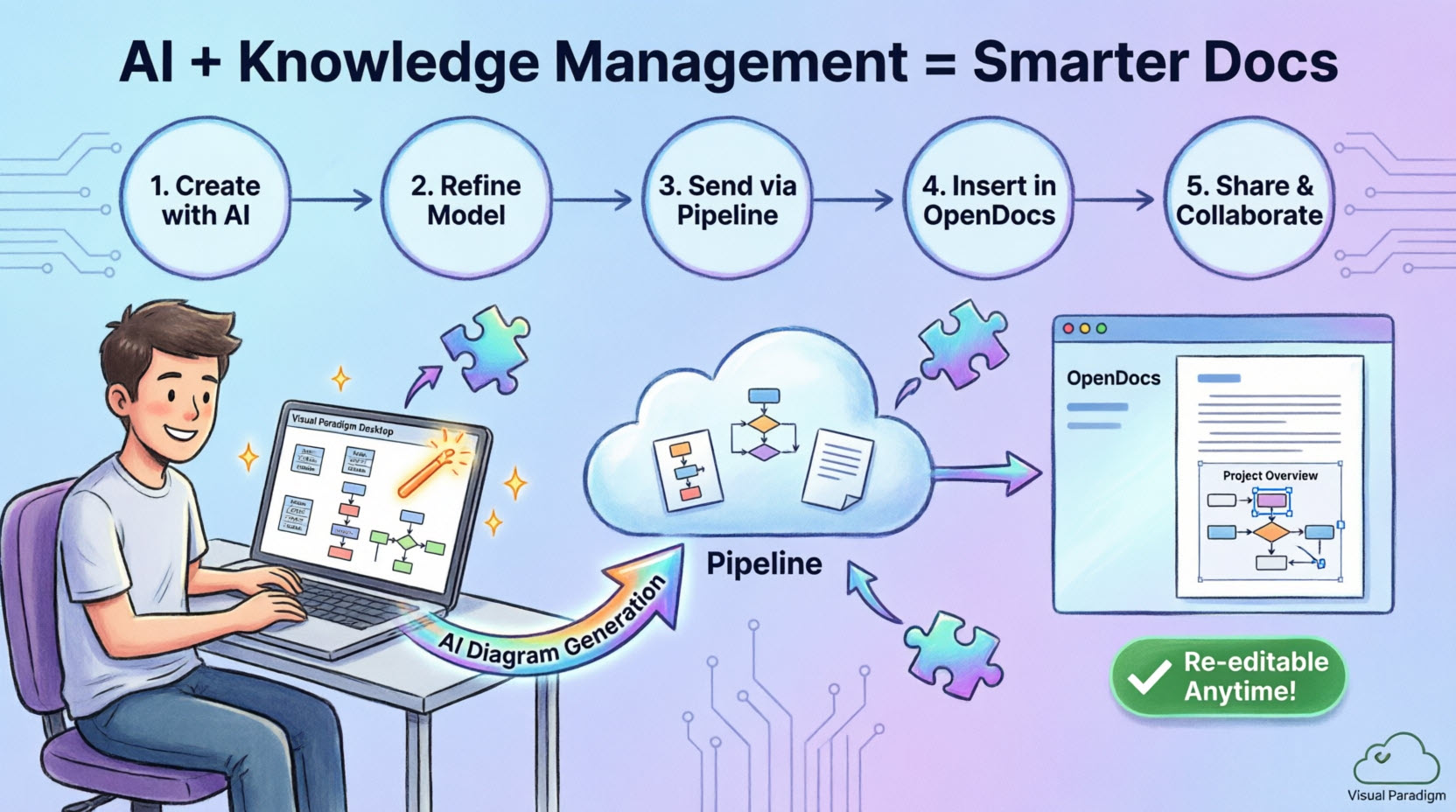
パイプラインの理解
パイプラインは、「アーティファクト」と呼ばれる、Visual Paradigmエコシステム全体で作成する資産を安全かつ中央集権的に保管するリポジトリです。私たちのツールは企業アーキテクチャからアジャイル開発まで網羅しているため、パイプラインはこれらのアーティファクトを保管・移行するための不可欠な空間となります。たとえばAIで生成されたUML図の出力が、OpenDocsの技術マニュアルなどの別のツールの入力として利用できるようになります。
コア機能
1. 構造化された知識ツリー
階層的なツリー構造を使って、直感的にドキュメントを整理できます。ページを作成してネストすることで、チームの知識を明確で使いやすいナビゲーション構造に構築できます。
2. リッチテキストエディタ
テキストドキュメントの作成とフォーマットに適した、機能豊富なエディタです。見出し、リスト、表、コードブロックなどを用いて、美しく構造化されたドキュメントを簡単に、かつ強力に作成できます。
3. 統合型図作成エディタ
OpenDocs内ですべての種類の図を直接作成できます。この強力な機能により、フローチャート、UML図、マインドマップなどの視覚的ドキュメントを作成し、テキストベースのドキュメントを補完できます。
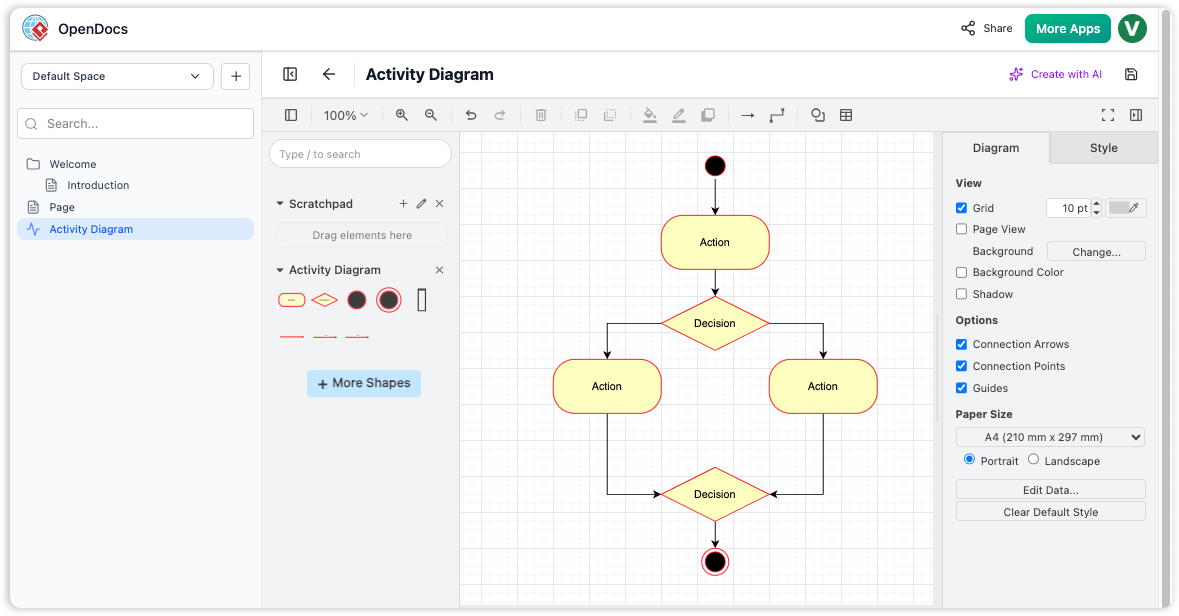
最大の利点: AI図作成ツールで図を生成でき、その後さらに調整も可能です。
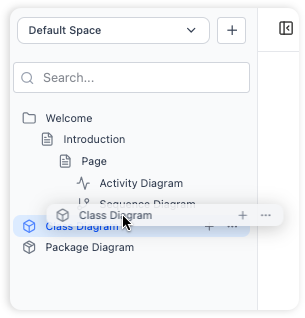
4. 階層的なフォルダ構造
ネストされたフォルダを使って、なじみ深いツリー構造でドキュメントや図を整理できます。これにより、知識ベースを論理的かつスケーラブルに整理でき、大量のドキュメントを管理しやすくなります。
AI駆動の機能
AIコンテンツアシスタント
統合されたAIアシスタント はドキュメント内での共同作業をサポートする「思考パートナー」として機能し、コンテンツ作成を加速させ、ドキュメントの品質を向上させます。
コンテンツ生成機能:
ドラフト生成
- 簡単なアウトラインや箇条書きから、完全な記事やセクションを作成
- 基本的なアイデアを包括的なドキュメントに変換
- 数秒で初稿のコンテンツを生成
要約と簡略化
- 長い技術文書を実行可能な要約に凝縮
- 異なる対象者向けに、複雑な専門用語を再表現
- 長大なドキュメントから重要なインサイトを抽出する
- 技術者向けと非技術者向けのステークホルダーに応じてコンテンツのトーンを調整する
文脈に基づくQ&A
- OpenDocsの知識ベースに保存された情報に基づいて、特定の質問に回答する
- 関連情報を即座に取得する
- 文脈に応じた応答を提供する
- 情報検索に費やす時間を削減する
AI駆動の図作成
OpenDocsのAI図生成ツール自然言語のプロンプトを即座に完全でプロフェッショナルな図に変換する。
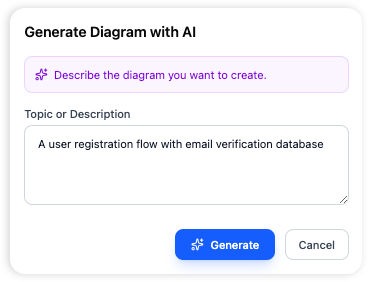
ワンショット作成プロセス:
- 説明する:システムまたはプロセスのシンプルな英語による説明を入力してください
- 例:「返金プロセスのフローチャートを作成する」
- 例:「機能リリース用のPERTチャートを作成する」
- 例:「eコマースシステム用のUMLクラス図を生成する」
- 生成する:AIが数秒で完全でプロフェッショナルな図を生成する
- 仕上げる:
- 統合された図作成エディタを使って手動で編集する
- AIを使って要素を追加し、改善点を提案する
- 図を段階的に改善する
AI図作成パイプライン
特別な統合により、OpenDocsが直接 Visual Paradigm AIチャットボットに接続され、スムーズなワークフローが作成される:
- チャットボット内の会話型AIを使って図を生成する
- 完了した図を即座にOpenDocsドキュメントにプッシュする
- ドキュメント内での完全な編集可能性を維持する
- 必要に応じてチャットボットとドキュメントの間を繰り返し切り替える
対応している図の種類
OpenDocsは、AI生成および手動によるさまざまな図をサポートしています:
UML 図
- クラス図: オブジェクト指向システム設計
- シーケンス図: 相互作用のモデル化
- 状態機械図: 状態ベースの振る舞い
- 配置図: システムアーキテクチャ
- アクティビティ図: ワークフローのモデル化
- ユースケース図: 機能要件
- コンポーネント図: ソフトウェアコンポーネントアーキテクチャ
- プロファイル図: カスタムUML拡張
ビジネス&戦略
- フローチャート: プロセスの可視化
- EPC(イベント駆動型プロセスチェーン): ビジネスプロセスモデリング
- BPMN: ビジネスプロセスモデルと表記法
- マインドマップ: ブレインストーミングとアイデアの整理
- SWOT分析: 戦略的計画
データ&システム
- エンティティ関係図(ERD): データベース設計
- データフローダイアグラム(DFD): システム分析(Yourdon DeMarco、Yourdon&Coad、Gane-Sarson)
プロジェクト管理
- PERTチャート: プロジェクトスケジューリングとクリティカルパス
- タイムライン図: イベントの可視化
- 構成構造チャート: 作業分解(WBS、PBS)
図をOpenDocsにエクスポートする方法
図を手動で作成した場合でも、または私たちのAI生成ツール、ドキュメントにエクスポートするのは簡単です:
- Visual Paradigm Desktopで、送信したい図を開きます。
- 図を右クリックして、選択してくださいエクスポート > OpenDocsパイプラインに送信.
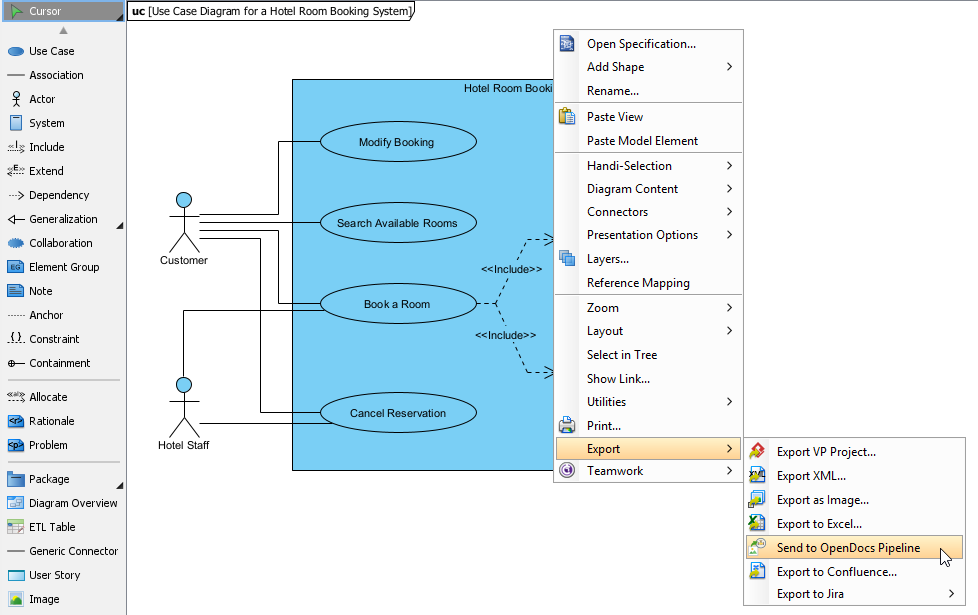
- プロンプトが出たら、クリックしてプロジェクトを保存してくださいOK.
- (任意)コメントを入力してください。これはOpenDocs内のパイプラインペインで表示され、アーティファクトのバージョンや目的を識別するのに役立ちます。
- エクスポートを確認して、図をクラウドに出力します。
アーティファクトをドキュメントに挿入する
図がパイプラインに入ったら、知識ベースのどこにでも配置できます:
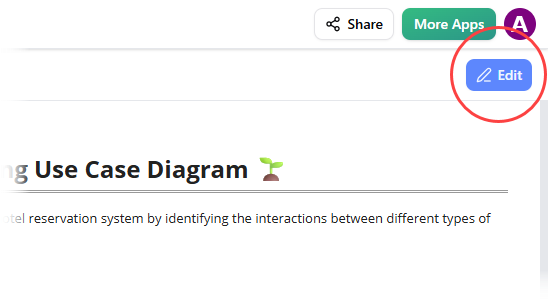
- OpenDocsで任意のドキュメントページを開き、クリックしてください編集.
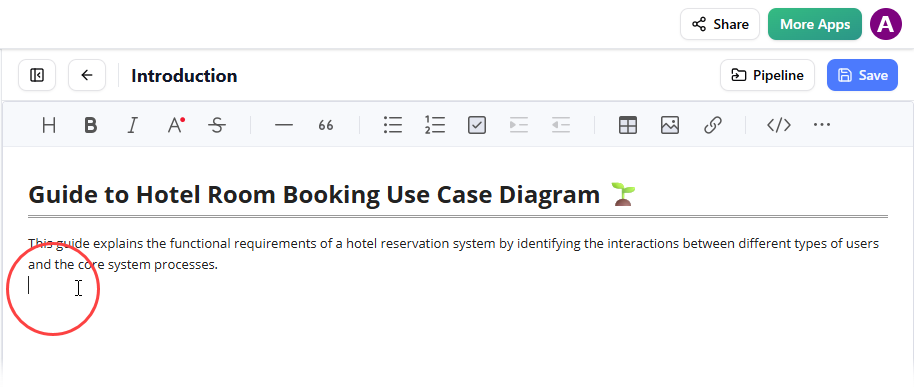
- 図を挿入したいページをクリックしてください。
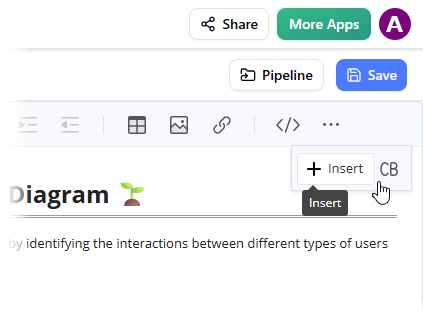
- ツールバーで 挿入.
- ウィンドウで 挿入 ウィンドウで パイプライン を左側のサイドバーから選択してください。送信した図はここに表示されます。
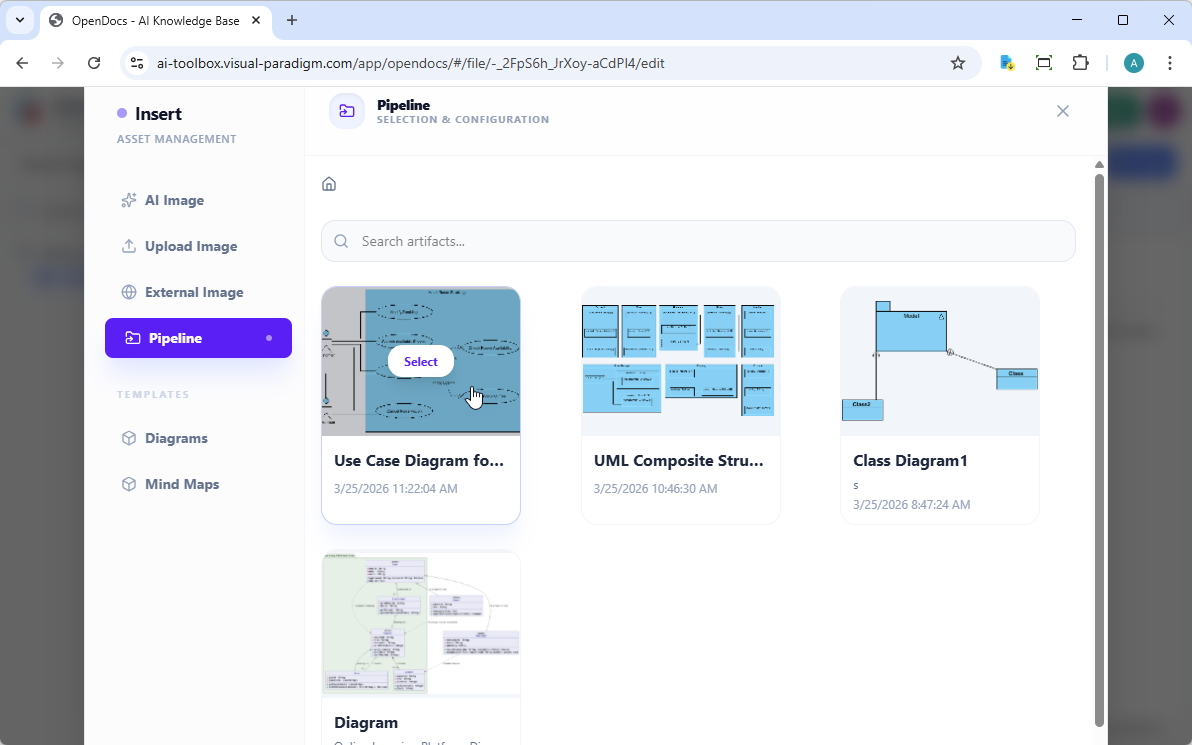
- 図をクリックして、カーソル位置に画像を直接挿入してください。
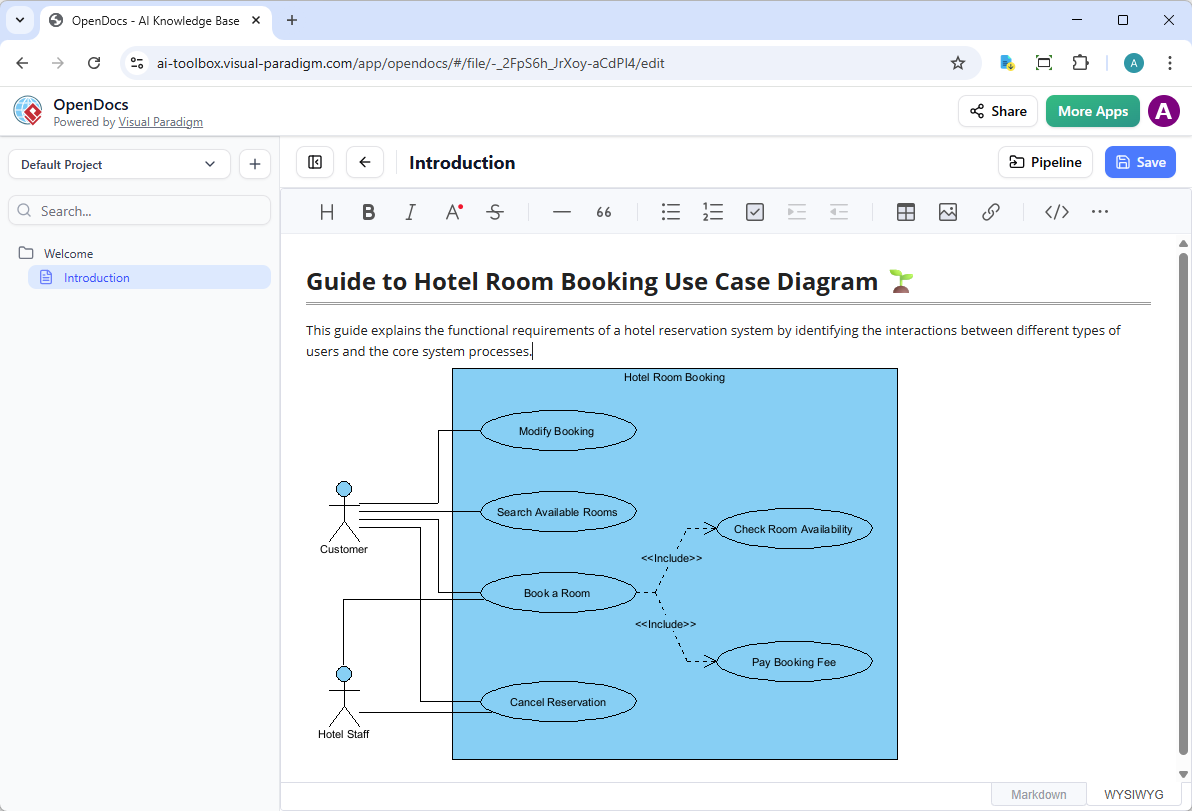
ドキュメントを最新状態に保つ:アーティファクトの更新 {#updating}
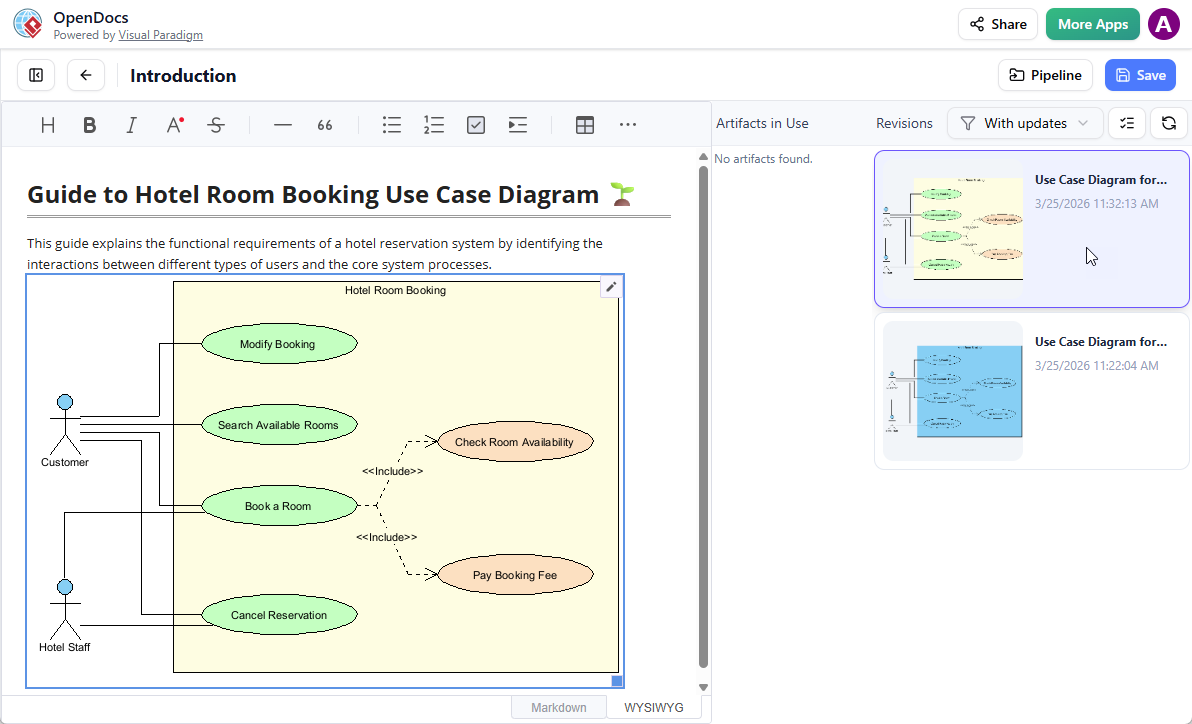
この統合の最も強力な特徴の一つは、モデルの進化に伴ってドキュメントを更新できる点です。OpenDocsにすでに存在する図を変更する必要がある場合は、以下の手順に従ってください:
1. ソース図を開く
OpenDocsで、図の右上にある 編集 アイコンをクリックして 図の編集 ウィンドウを開きます。
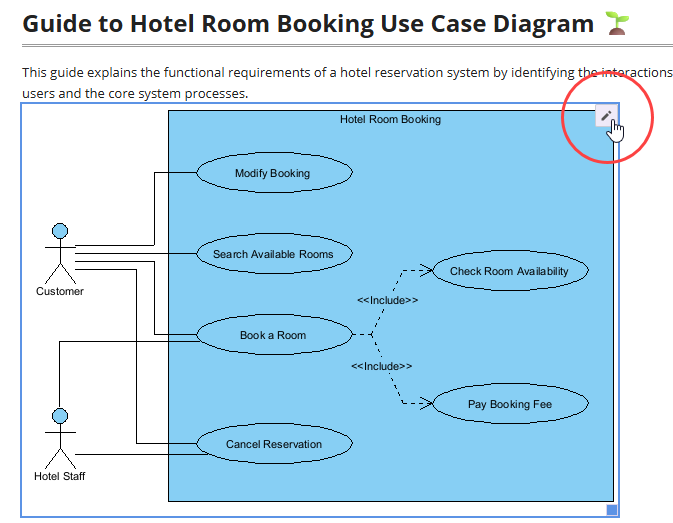
提供された図のリンクをコピーしてください。Visual Paradigm Desktopで プロジェクト > 開く にリンクを貼り付け、ソフトウェアがソースモデルを自動で開きます。(あるいは、すでにプロジェクトを開いている場合は、この手順をスキップできます。)
2. 編集して再送信
Visual Paradigm Desktopで図を編集してください。完了したら、図を右クリックして エクスポート > OpenDocsパイプラインへ送信 を再度選択してください。また、VP Onlineに変更をコミットするだけでも、アーティファクトの新しいリビジョンが自動的に作成されます。
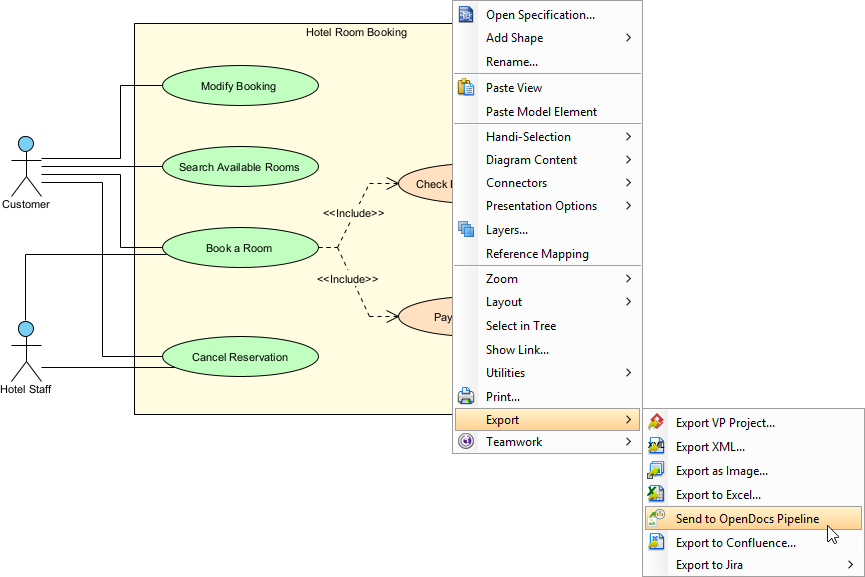
3. 最新リビジョンに切り替え
OpenDocsエディタに戻り、右上隅のパイプラインをクリックしてください。
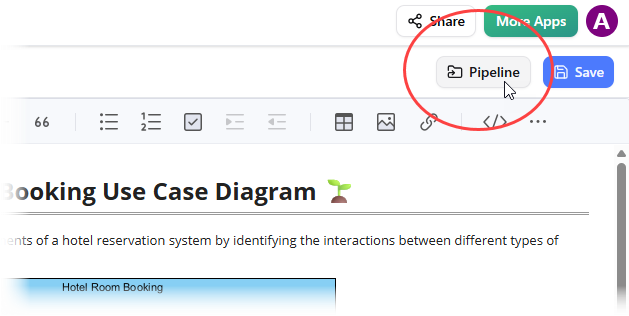
そのページで現在使用されているアーティファクトが表示されます。図を選択するとリビジョンの一覧が表示されます。最新のリビジョンをクリックするだけで、古い図を即座に更新されたバージョンに切り替えることができます。
共同作業と共有 {#collaboration}
ワンクリック共有
知識の「木」全体または特定の文書を、1回のクリックで共有できます。1回のクリックセキュアで読み取り専用のリンク経由で。
共有機能:
- 即座に共有可能なリンクを生成
- 関係者向けの読み取り専用アクセス
- 閲覧者にはソフトウェアのインストールが不要
- セキュアなリンク管理
- アクセス制御オプション
共有ワークスペース
複数のユーザーが同時に文書や図面を同時に編集可能組み込みのバージョン履歴付き。
共同作業ツール:
- リアルタイムでの複数ユーザー編集
- バージョン管理と履歴
- 変更履歴の追跡
- 競合の解決
- ユーザー権限
- 監査トレース
はじめに
ワークスペースを設定して、アイデアを記録し始めるには、以下の手順に従ってください:
1. 起動と初期化
OpenDocsアプリケーションを開いてください。最近のプロジェクトを管理できるウェルカム画面が表示されます。
2. 最初のページを作成して名前を付ける
サイドバーの「新規ページ」ボタンをクリックして文書を作成し、整理しやすいように説明的な名前を付けてください。
3. コンテンツの作成と書式設定
ページエディタを使用して、書き出しを開始します。
4. 視覚的な図表の生成
クリックしてください 「新規図表」ボタンで視覚エディタを開き、テキストを補完するためのフローチャートやモデルを作成できます。
5. フォルダで整理する
サイドバー経由で新しいフォルダを作成し、ページや図表をドラッグアンドドロップするだけで、構造化された知識ベースを構築できます。
アクセスと価格
OpenDocsは、いくつかの Visual Paradigmのライセンスグレード:
- Visual Paradigm Online(コンボエディション): OpenDocsおよびAIツールへの完全アクセスを含む
- Visual Paradigm Professional Edition: 企業向けドキュメント作成のためのフル機能アクセス
- 無料トライアル: 基本機能は Visual Paradigm AIを通じて利用可能ですが、高度な機能はサブスクリプションが必要です
重要なお知らせ: デスクトップからOpenDocsへのパイプライン統合には Visual Paradigm Professional Edition 以上が必要です。
開始するには、次のようにできます:
- Visual Paradigm Desktopをダウンロードする
- OpenDocsに直接アクセスする
- 訪問する OpenDocs公式ページ
- 以下からアクセスする Visual Paradigm AIツールボックス
主な利点
- ワンストップ知識ハブ: 1つのプラットフォームでテキストと図を統合し、複数のツール間を切り替える必要をなくします
- 考えを整理する: ネストされたフォルダを使って知識を階層的に整理し、大きなリポジトリでも簡単にナビゲートできるようにします
- ストレスフリーなコラボレーション: セキュアで読み取り専用のリンクを使って、ワンクリックで知識ベース全体を共有
- 視覚的に豊かなドキュメント作成: 単なるテキストを超えて、複雑なプロセスやシステムを説明するプロフェッショナルな図を制作
- 直感的な編集: 簡単さを活かして、ドキュメントのフォーマットを素早く効率的に行えます
- どこからでもアクセス可能: 最新のウェブブラウザを使って、あらゆるデバイスからドキュメントにアクセス可能—デスクトップのインストールは不要
- AIによる加速: 数時間かかる作業を数秒で生成
- 唯一の真実のソース: チームのすべての知識を1つの中央集権的なプラットフォームに統合
OpenDocsは誰に向けたものですか?
OpenDocsは完璧な 共同ドキュメント作成 プラットフォームです:
- 開発チーム 社内ドキュメントや知識ベースの構築
- プロジェクトマネージャー プロジェクト要件や進捗報告を統合
- エンタープライズアーキテクト TOGAFフレームワークやシステムアーキテクチャの構築
- ビジネスアナリスト プロセスや要件のマッピング
- 人事部門 整理された社員ハンドブックおよびポリシーの作成
- 教育者および学生 研究および学習ガイドの編集
- データベースデザイナー ERDおよびスキーマドキュメントの作成
- 誰でも 構造化された知識ベースを構築したい人スマートな知識ベース 個人的または業務用に
AIの正確性に関する重要なお知らせ
⚠️ AIは誤りを犯す可能性があります。
OpenDocsのAIは非常に高度ですが、常に確認および検証を行うこと 生成された図やコンテンツ—特に本番環境やコンプライアンスが重要な用途においては。
参考文献リスト {#references}
- OpenDocs – Visual Paradigm:OpenDocsの公式機能概要。Visual Paradigmとの統合およびAI駆動の知識管理と図作成のコア機能を含む。
- OpenDocs 2026年2月~3月アップデートの包括的ガイド:AI駆動のビジュアル知識エンジン:最新のOpenDocsアップデート、WYSIWYGエディター、AI駆動のマインドマップ、拡張された図作成ツールセットについて詳しく解説。
- Visual Paradigm OpenDocs:AI駆動の知識管理と図作成の完全ガイド:OpenDocsがAI駆動の文書作成と図作成を通じてチーム協働をどのように向上させるかを包括的に検証したレビュー。
- OpenDocs:AI駆動の知識プラットフォーム:OpenDocsを階層的な構造を持つ動的な知識ライブラリとして、AIの支援を受けるものとして説明する基盤となるリリースノート。
- AIフローチャートジェネレーター – OpenDocsアップデート:自然言語による記述からAI駆動のフローチャートを生成する機能の発表。
- OpenDocs エンティティ関係図(ERD)AI生成:自然言語入力によるAI駆動のデータベーススキーマ設計の機能リリース。
- OpenDocs WYSIWYGエディターのアップデート – AI知識管理ツール:リアルタイムで視覚的に編集可能なエディターの導入に関する詳細。
- AI図面からOpenDocsパイプライン: Visual Paradigm AIチャットボットからOpenDocsへAI生成図面をスムーズに転送できる統合機能。
- AI図面をOpenDocsパイプラインに同期するガイド: パイプラインを介してVisual Paradigm DesktopとOpenDocsの間で図面を同期する手順ガイド。
- OpenDocsの機能 – 統合型図面エディタ: 専門的な形状ライブラリを活用して、OpenDocs内ですべての種類の図面を直接作成するための公式ドキュメント。
- Visual Paradigm AIチャットボット: 自然言語による対話で図面や技術的コンテンツを生成するAI駆動の会話型アシスタント。
- AIデプロイメント図生成ツール – OpenDocs: ソフトウェアアーキテクチャおよびシステムインフラストラクチャのためのAI駆動UMLデプロイメント図作成機能の紹介。
- AIコンポーネント図生成ツール – OpenDocs更新: ソフトウェアアーキテクチャモデリングのためのAI駆動UMLコンポーネント図作成機能の発表。
- AI EPC図生成ツール – OpenDocs(イベント駆動プロセスチェーン): ビジネスプロセスモデリングのためのAI駆動イベント駆動プロセスチェーン図作成機能のリリース。
- OpenDocs新機能:AI駆動のデータフローダイアグラム(DFD)サポート: Yourdon DeMarco、Yourdon & Coad、Gane-Sarson表記をサポートするAI駆動DFD生成の発表。
- AIPERTチャート生成ツール – OpenDocs: プロジェクト管理およびスケジューリングのためのAI駆動PERTチャート作成機能の紹介。
- AI分解構造チャート作成ツール – OpenDocs: AI駆動の作業分解構造(WBS)および製品分解構造(PBS)生成機能の発表。
- OpenDocsの機能 – プラットフォーム対応状況: OpenDocsのWebベースのアクセス性およびプラットフォーム要件に関する情報。
- Visual Paradigmショップ – 製品エディション: Visual ParadigmエディションおよびAI機能の利用可能性に関する製品比較とライセンス情報。
- Visual Paradigm AI: Visual ParadigmのAI駆動ツールおよび機能。無料版で利用可能な基本機能も含む。
AI駆動の知識管理の力を体験してみませんか?
Comments (0)