
Freisetzen von künstlich-intelligenten Ablaufdiagrammen mit Visual Paradigm
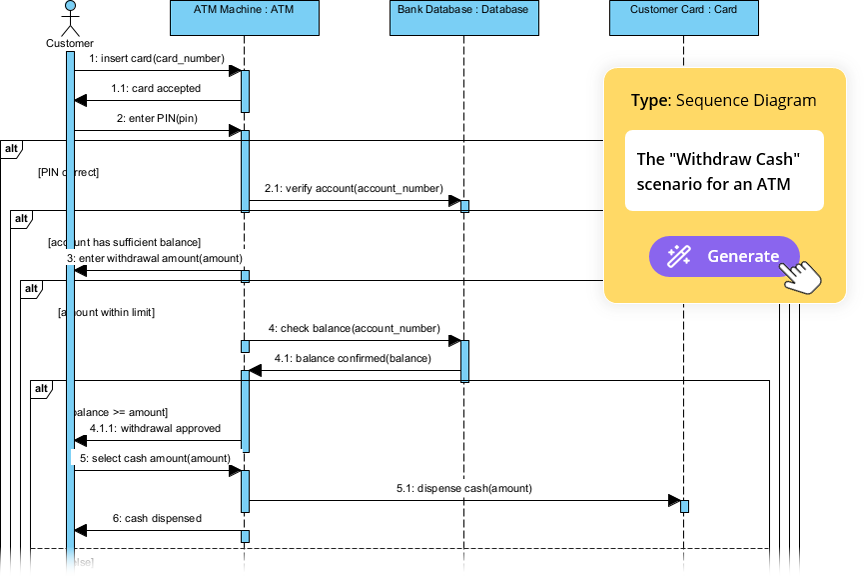
Entwerfen Sie schneller, kooperieren Sie intelligenter und verwandeln Sie Worte innerhalb von Sekunden in visuelle Darstellungen.
— Visual Paradigm AI
In der Ära der künstlich-intelligenten Modellierung, Visual Paradigm ist zur ersten Wahl für Architekten, Entwickler und Produktmanager geworden, die sofortige, standardskonforme UML-Diagramme benötigen. Egal, ob Sie ein erfahrener Ingenieur oder ein Neuling in Sachen UML sind, die unten stehenden Werkzeuge ermöglichen es Ihnen, natürlichsprachliche Beschreibungen in professionelle Ablaufdiagramme zu verwandeln – bereit für die Codeerzeugung, Dokumentation oder Präsentationen für Stakeholder.
1️⃣ AI-Diagrammerstellung für Desktop
🧩 Warum Desktop?
-
Voll ausgestattet, offline – Keine Sorgen um Internetbandbreite.
-
Unternehmensqualität – Enger Integration mit Klassendiagrammen, Use-Case-Diagrammen und SysML-Diagrammen.
-
Leistungsstarke Verfeinerung – Verwandeln Sie einen einfachen Ablauf in MVC-, Microservice- oder domainbasierte Schichten.
🔧 Schritt für Schritt
-
Starten Visual Paradigm Desktop →
Datei > Neues Projekt. -
Navigieren
Werkzeuge > AI-Diagrammerstellung. -
Wählen Ablaufdiagramm →
Generieren. -
Prompt:
„Ein Kunde stellt eine Online-Bestellung auf: Der Browser sendet eine Anfrage an den Webserver, der Server überprüft die Zahlung über einen Zahlungsgateway, aktualisiert das Lager im Datenbank, und bestätigt dies dem Benutzer.“
-
Überprüfen das automatisch generierte Diagramm.
-
Verfeinern mit dem KI-Sequence-Diagramm-Verfeinerungstool (
Werkzeuge > Apps). -
Exportieren → PDF, PNG oder in Code einbetten (Java, C#, usw.).
Pro-Tipp: Verwenden Sie Stereotypen (
<<controller>>,<<view>>) zum Annotieren von Lebenslinien für eine klarere Architektur.
2️⃣ VP Online + OpenDocs
🌐 Was ist OpenDocs?
Stellen Sie sich vor, es ist ein lebendiges, kooperatives Notion für UML. Diagramme leben innerhalb Dokumenten, werden versioniert und können sofort mit Kollegen geteilt werden.
🚀 Arbeitsablauf
-
Melden Sie sich bei VP Online.
-
Öffnen OpenDocs →
Neue Seite. -
Diagramm einfügen (
Diagramm > Sequenzdiagramm) oder klicken Sie auf KI. -
Prompt einfügen:
„Passwort-Zurücksetzungsablauf: Benutzer fordert Zurücksetzung an → System sendet Token per E-Mail → Benutzer bestätigt und setzt neues Passwort.“
-
KI erstellt → einbetten auf der Seite.
-
Kommentare hinzufügen, einen Link teilen oder exportieren.
Kooperations-Boost: Teammitglieder können direkt im Diagramm Kommentare hinzufügen und Änderungen in Echtzeit vorschlagen.
3️⃣ KI-Web-Apps – Schrittweise Prototypenerstellung
🧪 Idealer Anwendungsfall
-
Schnelles Prototyping ohne einen vollständigen Projekt-Setup.
-
Fokussierte Verfeinerungen (z. B. MVC-Schichtung, Mikro-Service-Zerlegung).
🔄 Der Prozess
| Schritt | Aktion | Werkzeug |
|---|---|---|
| 1 | Eingeben anfängliche Beschreibung oder PlantUML-Code | ai.visual-paradigm.com |
| 2 | Generieren grundlegende Sequenz | PlantUML-Sequenz-Builder |
| 3 | Verfeinern über Eingaben („Füge ein alt-Fragment für Zahlungsfehler hinzu“) | Werkzeug zur Verfeinerung von Sequenzdiagrammen |
| 4 | Exportieren → VP Desktop/Online für die schwere Arbeit | Exportoptionen |
Tipp: Die PlantUML-Markierung ist immer zugänglich – bearbeiten Sie sie manuell, wenn Sie Modellierung auf Basis von Code bevorzugen.
4️⃣ Visual-Paradigm-KI-Chatbot
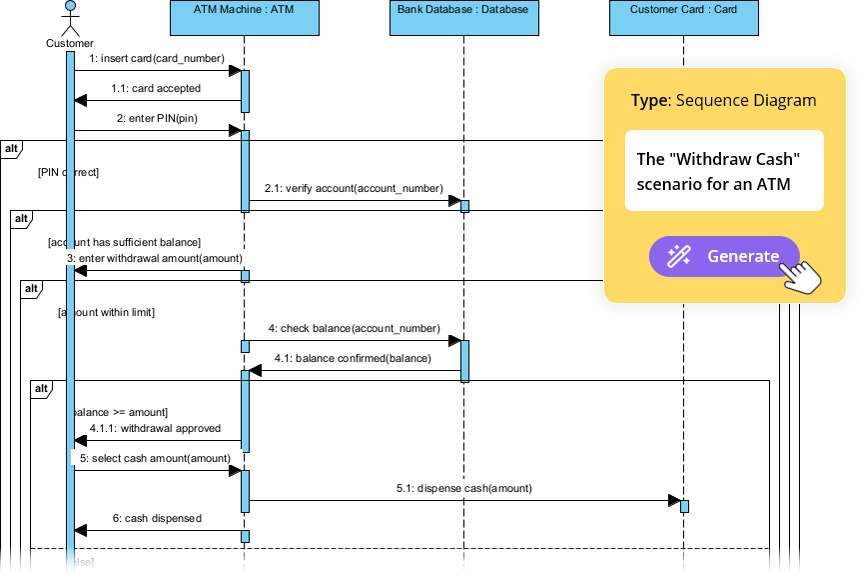
🤖 Konversationelle Modellierung
-
Chatbasiert Schnittstelle (
chat.visual-paradigm.com). -
Sofortige Rückmeldung: Fügen Sie Schleifen, Fehler oder alternative Abläufe in Echtzeit hinzu.
-
Lernhilfe: Der Bot erläutert UML-Konzepte während des Fortschritts.
✨ Beispielgespräch
| Benutzer | Bot |
|---|---|
| „Generieren Sie ein UML-Sequenzdiagramm für die E-Commerce-Kasse.“ | (Diagramm erscheint) |
| „Fügen Sie ein alt-Fragment für Zahlungsfehler und Wiederholung hinzu.“ | (Aktualisiertes Diagramm) |
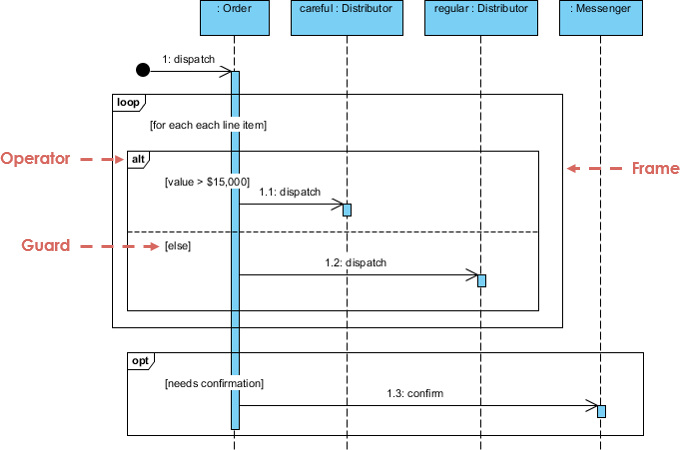
| „Erklären Sie die Aktivierungsleisten.“ | Kurze Erklärung + Diagramm-Anpassung |
Am besten geeignet für: Brainstorming, schnelle Iterationen und Anfänger, die die UML-Syntax erlernen.
5️⃣ Schnelle Entscheidungsmatrix
| Bedarf | Werkzeug | Wann auswählen |
|---|---|---|
| Offline, enterprise-basiert | Desktop-KI-Generator | Große Teams, regulierte Umgebungen |
| Dokumentenorientiert, remote | VP Online + OpenDocs | Agile Teams, Wissensdatenbanken |
| Schneller Prototyp | KI-Webanwendungen | MVPs, Konzeptskizzen |
| Konversationell, zum Lernen | KI-Chatbot | Anfänger, schnelle Demos |
6️⃣ In wenigen Minuten loslegen
-
Wählen Sie Ihre Plattform (Desktop vs Online).
-
Schreiben Sie einen klaren Prompt – je mehr Details, desto reicher das Diagramm.
-
Nutzen Sie die Verfeinerungswerkzeuge um Architekturschichten hinzuzufügen.
-
Exportieren oder einbetten– Sofort mit Stakeholdern teilen.
Schneller Einstiegstipp
„Generiere ein Sequenzdiagramm für einen Benutzer, der sich in einer Banking-App mit 2FA anmeldet.“
7️⃣ Weiter als Sequenzdiagramme
Das AI-Ökosystem von Visual Paradigm ist nicht auf Sequenzen beschränkt:
-
Klassen- und Objektdiagramme– „Generiere ein Klassendiagramm für ein Bibliothekssystem.“
-
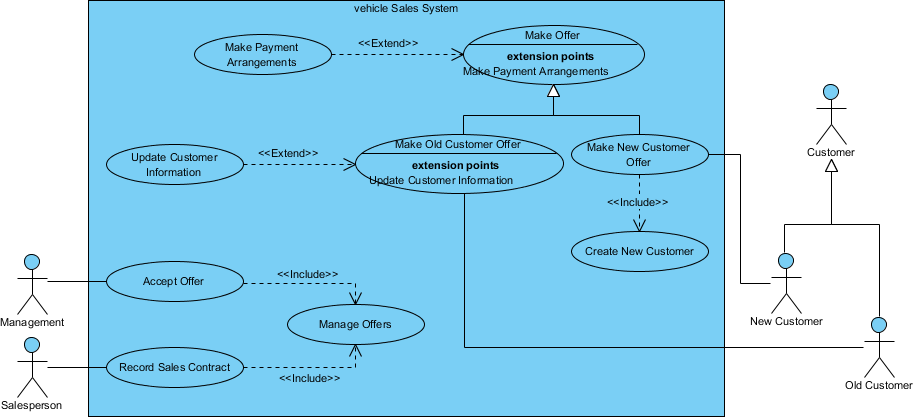
Use-Case-Diagramme– „Zeige die Akteure für eine Online-Ticketbuchung.“
-
Zustandsmaschinen– „Zustandsdiagramm für einen Verkehrslichtsteuerungssystem.“
Jedes AI-Tool folgt demselben Muster: Prompt → generieren → verfeinern → exportieren. Experimentiere mit verschiedenen Diagrammen, um deinen Modellierungsworkflow vollständig zu erschließen.
🎉 Schlüsselpunkt
Mit der AI-Suite von Visual Paradigm wird das Umwandeln vonIdeeninVisualisierungennie einfacher gewesen. Wähle die Methode, die zu deinem Workflow passt, iteriere schnell und lass die AI die schwere Arbeit übernehmen, während du dich auf Gestaltungsentscheidungen und die Kommunikation mit Stakeholdern konzentrierst.
Bereit, schneller zu gestalten?Tauche noch heute ein und lass die AI deine Geschichten zum Leben erwecken! 🚀

Comments (0)