
Từ Bản vẽ đến Xây dựng: Chinh phục Sơ đồ Thành phần UML với Visual Paradigm
Giới thiệu: Tại sao Sơ đồ Thành phần lại quan trọng trong Kiến trúc Phần mềm Hiện đại
Là một người đã đi qua những phức tạp của thiết kế hệ thống trong hơn một thập kỷ, tôi đã học được rằng sự khác biệt giữa một hệ thống dễ bảo trì và một thảm họa nợ kỹ thuật thường chỉ nằm ở một điều: giao tiếp kiến trúc rõ ràng. Đó chính là điểm mạnh của Sơ đồ Thành phần UML. Chúng không chỉ là những hình hộp và mũi tên đẹp mắt—chúng là bản vẽ sơ đồ giúp các đội hình hình dung cách các thành phần mô-đun kết hợp với nhau, hiểu rõ các phụ thuộc và lên kế hoạch cho khả năng mở rộng.
Gần đây, tôi quyết định tìm hiểu sâu về các công cụ vẽ sơ đồ thành phần, và Visual Paradigm luôn xuất hiện trong các cuộc trò chuyện với các kiến trúc sư đồng nghiệp. Điều bắt đầu như một đánh giá qua loa đã chuyển thành một khám phá thực tế về cả các phương pháp truyền thống lẫn các cách tiếp cận được hỗ trợ bởi AI trong mô hình hóa thành phần. Trong hướng dẫn này, tôi sẽ chia sẻ kinh nghiệm thực tế, các mẹo thực tiễn và những suy nghĩ chân thành về cách tận dụng hiệu quả sơ đồ thành phần—dù bạn đang tài liệu hóa các hệ thống cũ hay thiết kế các microservice từ đầu.
Sơ đồ Thành phần là gì?
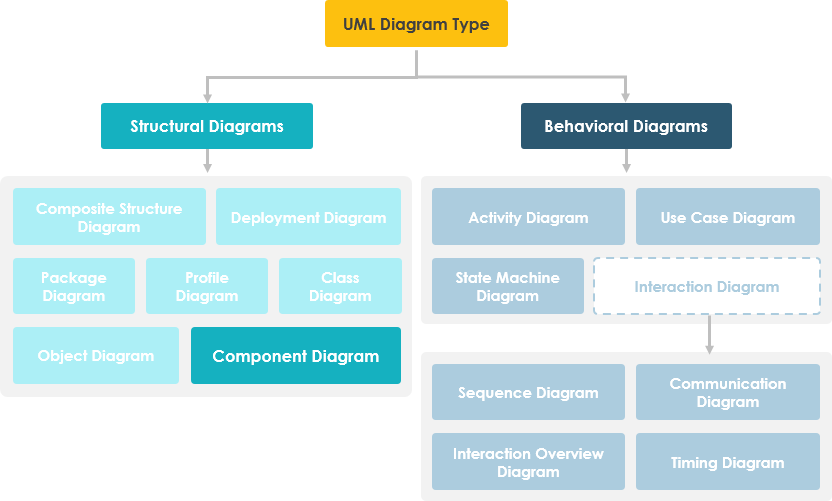
UMLSơ đồ thành phần được sử dụng để mô hình hóa các khía cạnh vật lý của các hệ thống hướng đối tượng, nhằm trực quan hóa, xác định và tài liệu hóa các hệ thống dựa trên thành phần, đồng thời dùng để xây dựng các hệ thống thực thi được thông qua kỹ thuật xây dựng theo hướng tiến và ngược. Về cơ bản, sơ đồ thành phần là các sơ đồ lớp tập trung vào các thành phần của hệ thống, thường được dùng để mô hình hóa quan điểm triển khai tĩnh của hệ thống.
Học UML Nhanh hơn, Tốt hơn và Dễ dàng hơn
Bạn đang tìm kiếm một công cụ UML miễn phí để học UML nhanh hơn, dễ dàng hơn và hiệu quả hơn? Visual Paradigm Community Edition là phần mềm UML hỗ trợ tất cả các loại sơ đồ UML. Đây là một công cụ mô hình hóa UML giành giải thưởng quốc tế, và vẫn rất dễ sử dụng, trực quan, hoàn toàn miễn phí.
Sơ đồ Thành phần trong tầm nhìn tổng quan
Sơ đồ thành phần chia nhỏ hệ thống thực tế đang được phát triển thành các mức chức năng cao khác nhau. Mỗi thành phần chịu trách nhiệm cho một mục tiêu rõ ràng trong toàn bộ hệ thống và chỉ tương tác với các thành phần thiết yếu khác theo nguyên tắc cần biết.
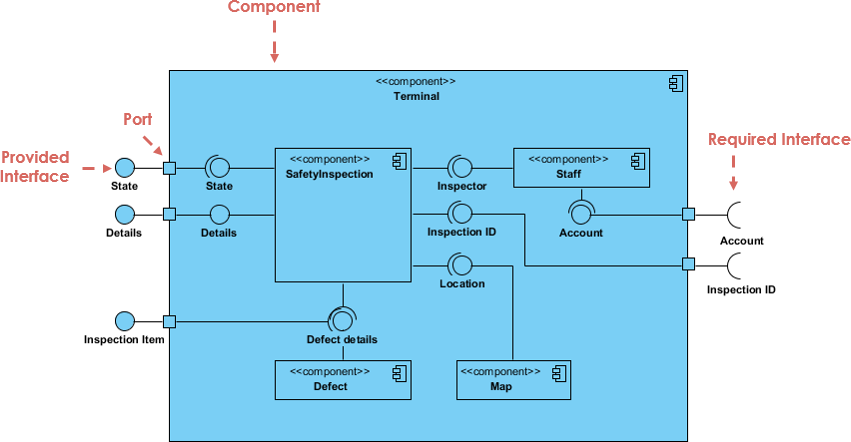
Ví dụ trên cho thấy các thành phần nội bộ của một thành phần lớn hơn:
-
Dữ liệu (số tài khoản và ID kiểm tra) chảy vào thành phần thông qua cổng ở phía bên phải và được chuyển đổi thành định dạng mà các thành phần nội bộ có thể sử dụng. Các giao diện ở phía bên phải được gọi là các giao diện cần thiết, đại diện cho các dịch vụ mà thành phần cần để thực hiện nhiệm vụ của mình.
-
Dữ liệu sau đó đi qua và qua nhiều thành phần khác nhau thông qua các kết nối khác nhau trước khi được xuất ra tại các cổng ở phía bên trái. Các giao diện ở phía bên trái được gọi là giao diện cung cấp, đại diện cho các dịch vụ mà thành phần đang thể hiện cần cung cấp.
-
Rất quan trọng cần lưu ý rằng các thành phần nội bộ được bao quanh bởi một ‘hộp’ lớn, có thể là chính hệ thống tổng thể (trong trường hợp đó sẽ không có biểu tượng thành phần ở góc trên bên phải) hoặc một hệ con hoặc thành phần của hệ thống tổng thể (trong trường hợp này thì ‘hộp’ chính là một thành phần).
Những khái niệm cơ bản của Sơ đồ Thành phần
Một thành phần đại diện cho một phần mô-đun của hệ thống, bao bọc nội dung của nó và có thể thay thế được trong môi trường của nó. Trong UML 2, một thành phần được vẽ dưới dạng hình chữ nhật với các ngăn tùy chọn được xếp dọc. Một cái nhìn cấp cao, trừu tượng về một thành phần trong UML 2 có thể được mô hình hóa như:
-
Một hình chữ nhật với tên của thành phần
-
Một hình chữ nhật với biểu tượng thành phần
-
Một hình chữ nhật với văn bản và/hoặc biểu tượng kiểu dáng

Thiết kế Hệ thống Mô-đun của Bạn với AI
Sơ đồ thành phần trực quan hóa các phần mô-đun và hiện thân vật lý của hệ thống của bạn. Sử dụng Trợ lý trò chuyện AI của Visual Paradigm, bạn có thể lập tức thảo luận ý tưởng kiến trúc hệ thống, xác định các giao diện cung cấp/yêu cầu, và tạo sơ đồ thành phần ban đầu thông qua một giao diện trò chuyện đơn giản.
ĐANG CÓ SẴN Trợ lý trò chuyện AI: Đối tác Thiết kế của Bạn
Chỉ cần mô tả các module, microservice hoặc cấu trúc cơ sở dữ liệu của bạn cho trợ lý trò chuyện. Nó sẽ giúp bạn xác định:
-
Giới hạn Mô-đun:Xác định những phần nào của hệ thống của bạn cần được đóng gói thành các thành phần.
-
Bản đồ Phụ thuộc: Trực quan hóa cách các tệp thực thi và thư viện khác nhau tương tác trong bản phát hành của bạn.
Trò chuyện với AI ngay bây giờ
Tìm hiểu thêm về hệ sinh thái mô hình hóa được điều khiển bởi AI của chúng tôi:
Hướng dẫn thành phần AI Tất cả công cụ AI
Giao diện
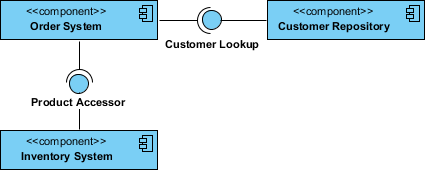
Trong ví dụ dưới đây hiển thị hai loại giao diện thành phần:
Giao diện được cung cấp các ký hiệu có hình tròn hoàn chỉnh ở cuối đại diện cho một giao diện mà thành phần cung cấp – ký hiệu “bóng đèn” này là cách viết tắt cho mối quan hệ thực hiện của một bộ phân loại giao diện.
Giao diện yêu cầu các ký hiệu chỉ có nửa hình tròn ở cuối (còn gọi là ổ cắm) đại diện cho một giao diện mà thành phần yêu cầu (trong cả hai trường hợp, tên giao diện được đặt gần ký hiệu giao diện đó).
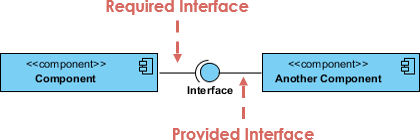
Ví dụ sơ đồ thành phần – Sử dụng giao diện (Hệ thống đặt hàng)
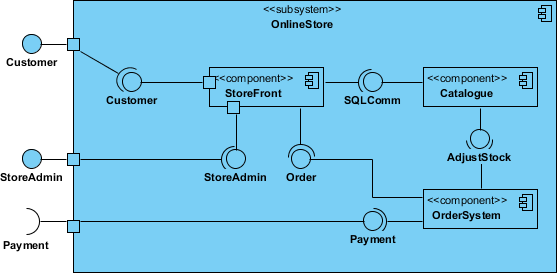
Hệ thống con
Bộ phân loại hệ thống con là phiên bản chuyên biệt hóa của bộ phân loại thành phần. Do đó, phần tử ký hiệu hệ thống con kế thừa tất cả các quy tắc giống như phần tử ký hiệu thành phần. Sự khác biệt duy nhất là phần tử ký hiệu hệ thống con sử dụng từ khóa subsystem thay vì component.
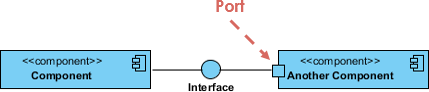
Cổng
Các cổng được biểu diễn bằng hình vuông dọc theo mép của hệ thống hoặc thành phần. Cổng thường được sử dụng để giúp tiết lộ các giao diện yêu cầu và cung cấp của một thành phần.
Mối quan hệ
Về mặt đồ họa, sơ đồ thành phần là một tập hợp các đỉnh và cung, thường bao gồm các thành phần, giao diện và các mối quan hệ phụ thuộc, tổng hợp, ràng buộc, tổng quát hóa, liên kết, và thực hiện. Nó cũng có thể bao gồm ghi chú và ràng buộc.
| Mối quan hệ | Ký hiệu |
|---|---|
Liên kết:
|
 |
Thành phần:
|
 |
Tổng hợp
|
 |
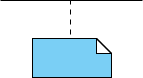
Ràng buộc
|
 |
Sự phụ thuộc
|
 |
Liên kết:
|
 |
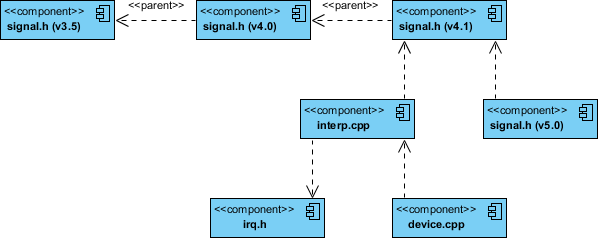
Mô hình hóa mã nguồn
-
Bằng cách kỹ thuật tiến hoặc kỹ thuật ngược, xác định tập các tệp mã nguồn quan tâm và mô hình hóa chúng như các thành phần được định nghĩa đặc trưng là tệp.
-
Đối với các hệ thống lớn, hãy sử dụng các gói để thể hiện các nhóm tệp mã nguồn.
-
Xem xét hiển thị một giá trị gắn thẻ cho biết thông tin như số phiên bản của tệp mã nguồn, tác giả và ngày tệp được thay đổi lần cuối. Sử dụng công cụ để quản lý giá trị của thẻ này.
-
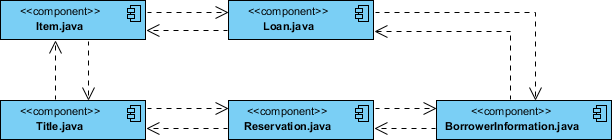
Mô hình hóa các mối quan hệ phụ thuộc biên dịch giữa các tệp này bằng cách sử dụng các mối quan hệ phụ thuộc. Một lần nữa, hãy sử dụng công cụ để hỗ trợ tạo và quản lý các mối quan hệ này.
Ví dụ thành phần – Mã nguồn Java
Ví dụ sơ đồ thành phần – Mã nguồn C++ có quản lý phiên bản
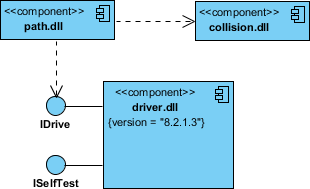
Mô hình hóa một bản phát hành thực thi
-
Xác định tập hợp các thành phần bạn muốn mô hình hóa. Thường thì điều này sẽ bao gồm một số hoặc tất cả các thành phần nằm trên một nút, hoặc sự phân bố của các tập hợp thành phần này trên tất cả các nút trong hệ thống.
-
Xem xét kiểu đặc trưng của mỗi thành phần trong tập hợp này. Đối với phần lớn hệ thống, bạn sẽ tìm thấy một số lượng nhỏ các loại thành phần khác nhau (ví dụ: chương trình thực thi, thư viện, bảng, tệp và tài liệu). Bạn có thể sử dụng cơ chế mở rộng của UML để cung cấp các dấu hiệu thị giác (dẫn chứng) cho các kiểu đặc trưng này.
-
Đối với mỗi thành phần trong tập hợp này, hãy xem xét mối quan hệ của nó với các thành phần lân cận. Thường thì điều này sẽ liên quan đến các giao diện được xuất (thực hiện) bởi một số thành phần và sau đó được nhập (sử dụng) bởi các thành phần khác. Nếu bạn muốn làm nổi bật các điểm nối trong hệ thống của mình, hãy mô hình hóa các giao diện này một cách rõ ràng. Nếu bạn muốn mô hình của mình ở mức độ trừu tượng cao hơn, hãy bỏ qua các mối quan hệ này bằng cách chỉ hiển thị các mối quan hệ phụ thuộc giữa các thành phần.
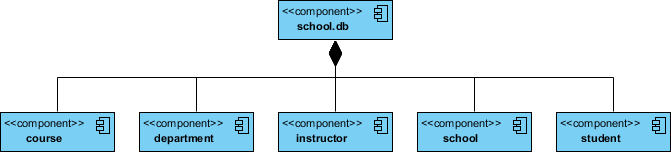
Mô hình hóa cơ sở dữ liệu vật lý
-
Xác định các lớp trong mô hình của bạn đại diện cho lược đồ cơ sở dữ liệu logic của bạn.
-
Chọn chiến lược ánh xạ các lớp này thành bảng. Bạn cũng nên xem xét đến việc phân bố vật lý của cơ sở dữ liệu của mình. Chiến lược ánh xạ của bạn sẽ bị ảnh hưởng bởi vị trí mà bạn muốn dữ liệu của mình tồn tại trên hệ thống đã triển khai.
-
Để trực quan hóa, xác định, xây dựng và tài liệu hóa ánh xạ của bạn, hãy tạo một sơ đồ thành phần chứa các thành phần được định nghĩa đặc trưng là bảng.
-
Nếu có thể, hãy sử dụng công cụ để hỗ trợ bạn chuyển đổi thiết kế logic thành thiết kế vật lý.
Làm thế nào để vẽ sơ đồ thành phần trong UML?
Sơ đồ thành phần thể hiện các loại thành phần phần mềm trong hệ thống, các giao diện và mối quan hệ phụ thuộc của chúng. Mọi người thường sử dụng sơ đồ thành phần UML trong các tình huống sau:
-
Hiển thị cấu trúc của chính mã nguồn
-
Có thể được sử dụng để che giấu chi tiết mô tả (tức là ẩn thông tin) và tập trung vào mối quan hệ giữa các thành phần
-
Mô hình hóa cấu trúc của các bản phát hành phần mềm; hiển thị cách các thành phần tích hợp với thiết kế hệ thống hiện tại
-
Mã nguồn mô hình và các mối quan hệ giữa các tệp
-
Xác định các tệp được biên dịch thành tệp thực thi
Làm thế nào để tạo sơ đồ thành phần?
Các bước dưới đây nêu rõ các bước chính cần thực hiện khi tạo sơ đồ thành phần UML.
-
Xác định mục đích của sơ đồ
-
Thêm các thành phần vào sơ đồ, nhóm chúng bên trong các thành phần khác nếu phù hợp
-
Thêm các yếu tố khác vào sơ đồ, chẳng hạn như lớp, đối tượng và giao diện
-
Thêm các mối phụ thuộc giữa các yếu tố của sơ đồ
Tạo sơ đồ thành phần
-
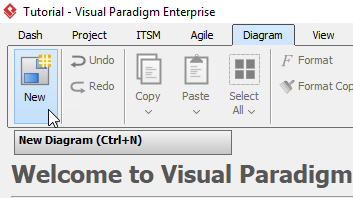
Nhấp vào Sơ đồ > Mới từ thanh công cụ.
-
Trong cửa sổ Sơ đồ mới, chọn Sơ đồ thành phần, sau đó nhấp vào Tiếp theo. Bạn có thể sử dụng thanh tìm kiếm ở trên để lọc kết quả.
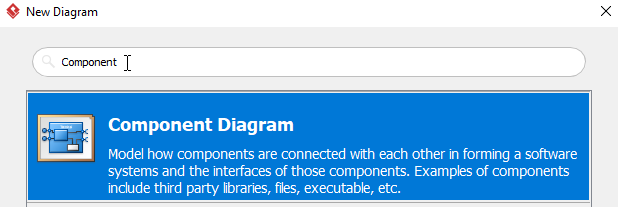
-
Đặt tên sơ đồ, sau đó nhấp vào OK. Sau đó bạn sẽ thấy một sơ đồ trống. Chúng ta sẽ đặt tên sơ đồ là Hướng dẫn sơ đồ thành phần trong hướng dẫn này.
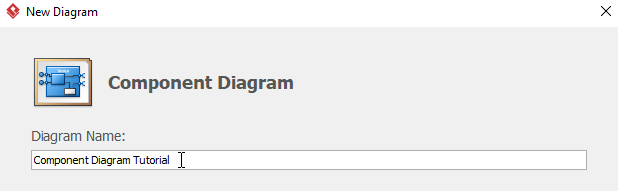
-
Để tạo một thành phần, chọn Thành phần, sau đó nhấp vào bất kỳ không gian trống nào trên sơ đồ.
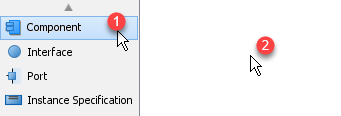
-
Đổi tên thành phần bằng cách nhấp đúp vào thành phần đó. Trong trường hợp này, chúng ta sẽ đổi tên thành phần này là Item.java.
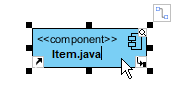
-
Lặp lại bước 4 và 5 để thêm các thành phần khác. Bạn sẽ thấy điều gì đó như thế này sau khi tạo tất cả các thành phần:
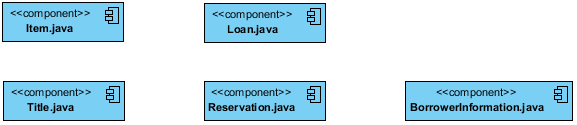
-
Chúng ta có thể tạo một số mối phụ thuộc sau khi các thành phần đã được tạo. Trong ví dụ này, chúng ta đang tạo một mối phụ thuộc từ Item.java sang Loan.java. Nhấp vào Item.java, sau đó nhấp và giữ nút tài nguyên Resource Catalog, kéo con trỏ đến Loan rồi thả ra, chọn Dependency từ cửa sổ bật lên. Bây giờ bạn sẽ thấy một mối phụ thuộc từ Item.java sang Loan.java.
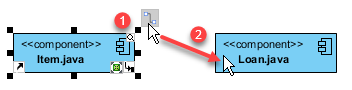
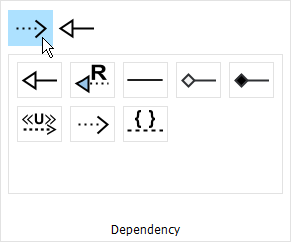
-
Lặp lại bước 7 để thêm các phụ thuộc khác.
-
Bạn sẽ thấy điều gì đó giống như vậy khi hoàn thành sơ đồ của mình:
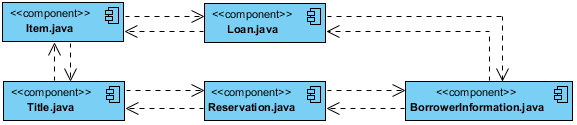
Mới trong OpenDocs: Hỗ trợ sơ đồ thành phần được tích hợp AI – Tạo sơ đồ thành phần UML một cách dễ dàng
Chúng tôi rất hào hứng để thông báo cải tiến mới nhất cho OpenDocs, công cụ quản lý tri thức quản lý tri thức được tích hợp AI được thiết kế để tạo, quản lý và chia sẻ tài liệu phong phú và sơ đồ. Hôm nay, chúng tôi triển khai hỗ trợ ba loại sơ đồ mới mạnh mẽ: sơ đồ EPC, sơ đồ thành phần và sơ đồ PERT. Trong điểm nổi bật cập nhật này, chúng tôi sẽ đi sâu vào tính năng sơ đồ thành phần khả năng – được hỗ trợ bởi AI để tạo nhanh như chớp.
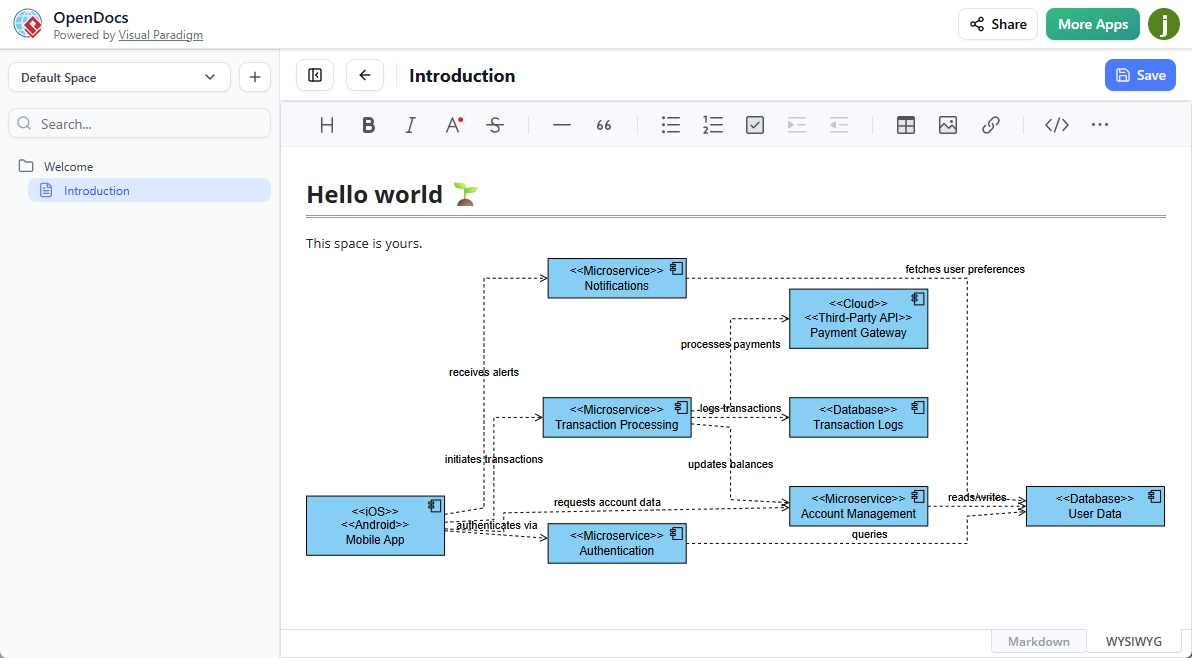
Giới thiệu công cụ sơ đồ thành phần AI trong OpenDocs
OpenDocs tiếp tục phát triển trở thành công cụ quản lý tri thức được tích hợp AI cho các chuyên gia cần sự rõ ràng, năng suất và hợp tác trong quy trình làm việc tài liệu. Với việc bổ sung sơ đồ thành phần hỗ trợ, các kiến trúc sư phần mềm, kỹ sư hệ thống và nhà phát triển giờ đây có thể trực quan hóa cấu trúc hệ thống theo mô-đun hiệu quả hơn bao giờ hết.
Một sơ đồ thành phần UML (cũng được gọi là sơ đồ thành phần) minh họa tổ chức và kết nối của các thành phần phần mềm, các giao diện cung cấp và yêu cầu, các cổng và phụ thuộc. Nó cung cấp cái nhìn tĩnh cấp cao về triển khai hệ thống, làm cho nó trở nên thiết yếu trong việc mô hình hóa kiến trúc dựa trên thành phần, các phụ thuộc giữa các module và các yếu tố triển khai.
Nhờ vào bộ sinh sơ đồ thành phần AI, bạn không còn cần phải xây dựng các sơ đồ này bằng tay từ đầu. Chỉ cần mô tả hệ thống của bạn bằng ngôn ngữ tự nhiên (ví dụ: “một ứng dụng web với dịch vụ xác thực, bộ kết nối cơ sở dữ liệu và các thành phần cổng thanh toán”), và công cụ công cụ sơ đồ thành phần AI sẽ tự động tạo ra một sơ đồ thành phần UML chuyên nghiệp, có thể chỉnh sửa sơ đồ thành phần UML trong vài giây.
Lợi ích chính của bộ sinh sơ đồ thành phần AI mới
-
Tạo sơ đồ tức thì: Tận dụng Trình sinh biểu đồ thành phần AI chuyển mô tả văn bản thành các biểu đồ thành phần được cấu trúc đầy đủ – tiết kiệm hàng giờ làm việc thủ công.
-
Tích hợp liền mạch trong tài liệu: Chèn biểu đồ thành phần đã tạo của bạn trực tiếp vào bất kỳ trang OpenDocs nào như một thành phần hoạt động, hoặc tạo trang Thành phần riêng biệt để chỉnh sửa và xem tập trung.
-
Tăng năng suất và độ rõ ràng: Kết hợp hình ảnh mạnh mẽ với văn bản phong phú trong công cụ quản lý tri thức công cụ quản lý tri thức được hỗ trợ bởi AI để giải thích các kiến trúc phần mềm phức tạp với độ chính xác vượt trội.
-
Sức mạnh chỉnh sửa toàn diện: Sau khi sinh tự động bằng AI, tinh chỉnh hình dạng, giao diện, cổng, kết nối và mối quan hệ bằng trình chỉnh sửa biểu đồ trực quan của OpenDocs.
-
Lý tưởng cho các đội phát triển phần mềm: Lý tưởng cho các kiến trúc sư hệ thống, kỹ sư phần mềm và nhà phân tích đang tài liệu hóa các thiết kế module, dịch vụ vi mô hoặc tích hợp hệ thống cũ.
Làm thế nào để tạo biểu đồ thành phần UML bằng AI?
-
Nhấp vào Chèn nút ở thanh công cụ trên cùng của trình soạn thảo tài liệu của bạn.

-
Hộp thoại Chèn được mở ra. Chọn Biểu đồ thẻ ở bên trái, và sau đó Biểu đồ thành phần ở bên phải.
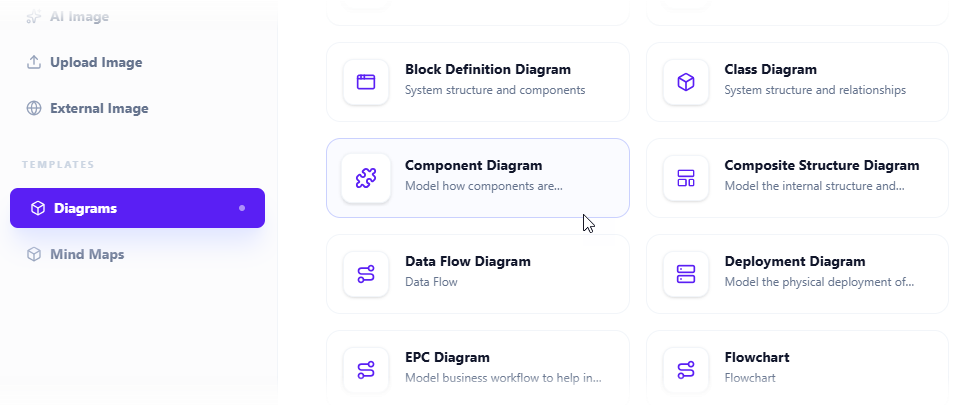
-
Điều này mở trình chỉnh sửa biểu đồ. Bạn có thể vẽ biểu đồ thành phần bằng cách sử dụng các ký hiệu trên bảng công cụ (Chỉ cần kéo và thả một ký hiệu lên bảng vẽ biểu đồ).
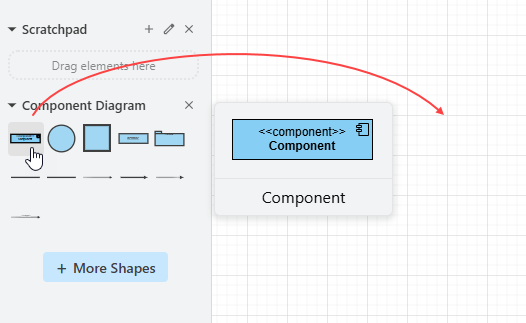
Để tạo biểu đồ bằng AI, nhấp vào Tạo bằng AI ở góc trên bên phải.

-
Mô tả vấn đề của bạn trong hộp nhập liệu. Nhấp vào Tạo.

-
AI sẽ phân tích vấn đề của bạn và tạo sơ đồ thành phần tương ứng. Dưới đây là một ví dụ được tạo ra.
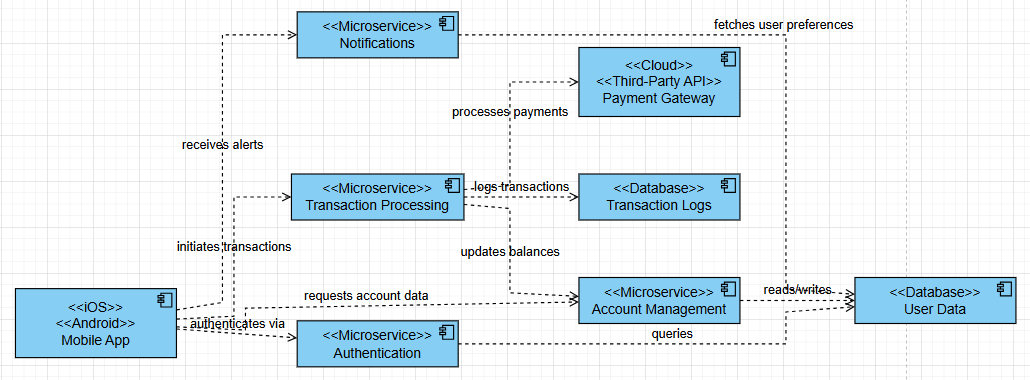
-
Bạn có thể chỉnh sửa sơ đồ thành phần bằng cách điều chỉnh bố cục, thêm các hình dạng mới, v.v.
-
Nhấp vào Lưu ở góc trên bên phải.
-
Nhấp vào Đóng để quay lại trình chỉnh sửa tài liệu. Sơ đồ được nhúng vào tài liệu của bạn.
Thử công cụ tạo sơ đồ thành phần AI ngay hôm nay!
Sẵn sàng trải nghiệm việc vẽ sơ đồ nhanh hơn, thông minh hơn trong công cụ quản lý tri thức được hỗ trợ bởi AI? Hãy truy cập OpenDocs và bắt đầu tạo ra sơ đồ thành phần UML với AI ngay bây giờ.
Thử OpenDocs ngay – Khởi chạy công cụ tạo sơ đồ thành phần AI
Để biết thêm chi tiết về tính năng này và cách nhúng hoặc quản lý sơ đồ thành phần trong tài liệu của bạn, hãy truy cập trang trang đích OpenDocs.
Theo dõi để cập nhật thêm vì chúng tôi đang tiếp tục mở rộng các loại sơ đồ và khả năng AI trong OpenDocs!
OpenDocs có sẵn với giấy phép Visual Paradigm Online (Phiên bản Combo) hoặc Visual Paradigm (Phiên bản Chuyên nghiệp).
Kinh nghiệm thực tế của tôi: Hai con đường để thành thạo sơ đồ thành phần
Visual Paradigm cung cấp hai cách thức riêng biệt để xây dựng sơ đồ thành phần: phương pháp thủ công truyền thống để đạt độ chính xác và phương pháp được hỗ trợ AI để nhanh chóng tạo mẫu. [1, 2]
Công cụ tạo sơ đồ thành phần AI: Tính năng mới cho công cụ UML được hỗ trợ AI
Trợ lý ảo AI | Vẽ sơ đồ và mô hình hóa với Visual Paradigm
Công cụ sơ đồ thành phần trực tuyến
Visual Paradigm AI: Phần mềm tiên tiến và ứng dụng thông minh
1. Phương pháp truyền thống (Độ chính xác thủ công)
Phương pháp truyền thống lý tưởng cho các kiến trúc sư cần kiểm soát hoàn toàn đối với tiêu chuẩn sơ đồ thành phần UML ký hiệu.
-
Cài đặt: Điều hướng đến Biểu đồ > Tạo mới từ thanh công cụ, chọn Biểu đồ Thành phần và đặt tên dự án của bạn.
-
Các thành phần xây dựng:
-
Thành phần: Chọn Thành phần từ thanh công cụ trôi nổi và nhấp vào bảng vẽ để đặt nó.
-
Giao diện: Di chuyển con trỏ chuột qua một thành phần và sử dụng nút Thư viện Tài nguyên (kéo ra) để tạo các giao diện “Cung cấp” (dạng đầu mút) hoặc “Yêu cầu” (dạng ổ cắm).
-
Phụ thuộc: Kéo từ một thành phần sang thành phần khác bằng cách sử dụng Thư viện Tài nguyên và chọn Phụ thuộc để hiển thị cách các mô-đun tương tác với nhau.
-
-
Tùy chỉnh: Bạn có thể nhấp chuột phải vào bất kỳ thành phần nào để thêm Stereotypes (ví dụ: <>) hoặc bật/tắt hiển thị thuộc tính và thao tác thông qua Tùy chọn Trình bày. [3, 4, 5]
2. Phương pháp được hỗ trợ bởi AI (Tốc độ sinh thành)
Phần mềm Trình sinh biểu đồ AI sử dụng xử lý ngôn ngữ tự nhiên để chuyển mô tả văn bản thành các mô hình có thể chỉnh sửa hoàn toàn trong vài giây. [6, 7]
-
Quy trình sinh thành:
-
Đi đến menu Công cụ và chọn Sinh biểu đồ AI.
-
Chọn Biểu đồ Thành phần từ menu thả xuống.
-
Nhập một lời nhắc mô tả (ví dụ: “Tạo biểu đồ thành phần cho một hệ thống thương mại điện tử với các dịch vụ Thanh toán, Kho hàng và Vận chuyển”).
-
Nhấp OK để tạo bản nháp ban đầu với bố cục cân đối và các mối quan hệ phù hợp.
-
-
Chỉnh sửa theo cách hội thoại: Bạn có thể sử dụng Trợ lý chat AI để tinh chỉnh kết quả. Các lệnh như “Đổi tên ‘Stock’ thành ‘Quản lý Kho hàng’” hoặc “Thêm một giao diện yêu cầu cho Cơ sở dữ liệu” sẽ được thực hiện ngay lập tức.
-
Tích hợp: Các biểu đồ được tạo bởi AI không chỉ là hình ảnh tĩnh; chúng dựa trên mô hình, nghĩa là bạn có thể nhập chúng vào ứng dụng chính Visual Paradigm Desktop để thực hiện các công việc kỹ thuật sâu như sinh mã hoặc kiểm soát phiên bản. [6, 7, 8, 9, 10, 11]
Nên chọn phương pháp nào?
| Tính năng [1, 6, 7, 12, 13] | Thủ công | Tích hợp AI |
|---|---|---|
| Tốt nhất cho | Bản vẽ sản xuất cuối cùng | Thử nghiệm nhanh và phát ý tưởng |
| Công sức | Đặt từng hình dạng thủ công | Tạo ngay lập tức từ văn bản |
| Tùy chỉnh | Kiểm soát hoàn toàn bằng tay | Yêu cầu chatbot lặp lại |
| Truy cập | Tất cả các phiên bản | Phiên bản Chuyên nghiệp hoặc cao hơn kèm bảo trì |
Nếu bạn muốn, tôi có thể giúp bạn:
-
Soạn thảo một lời nhắc cụ thể cho kiến trúc hệ thống của bạn
-
Giải thích cách ánh xạ các giao diện giữa các thành phần của bạn
-
Liệt kê các yêu cầu phần cứng để chạy phiên bản máy tính để bàn
Hãy cho tôi biết bạn muốn bắt đầu sơ đồ của mình như thế nào.
Kết luận: Chọn con đường tiến triển của bạn
Sau khi dành nhiều tuần thử nghiệm cả hai phương pháp, bài học rút ra của tôi rất đơn giản:không có một cách ‘tốt nhất’ duy nhất để tạo sơ đồ thành phần—nó hoàn toàn phụ thuộc vào bối cảnh của bạn.
Khi tôi đang tài liệu hóa một hệ thống tài chính được quản lý nghiêm ngặt, nơi mọi phụ thuộc phải được kiểm toán, tôi chọn phương pháp truyền thống. Sự kiểm soát chi tiết giúp tôi đảm bảo tuân thủ và độ chính xác. Nhưng khi tôi tham gia buổi lập kế hoạch sprint, vẽ phác thảo kiến trúc microservice mới cùng đội nhóm? Máy tạo sơ đồ tích hợp AI là một bước đột phá. Nó biến một buổi họp bảng trắng kéo dài 2 giờ thành một bài tập tinh chỉnh hợp tác chỉ trong 10 phút.
Điều khiến tôi ấn tượng nhất về hệ sinh thái của Visual Paradigm là cách hai phương pháp này bổ sung cho nhau một cách trơn tru. Tôi có thể bắt đầu bằng bản phác thảo do AI tạo ra, sau đó chuyển sang chế độ thủ công để tinh chỉnh các giao diện hoặc thêm dữ liệu phiên bản. Sự linh hoạt này—kết hợp với các tùy chọn xuất bản mạnh mẽ và tính năng hợp tác nhóm—làm cho nó trở thành một công cụ phát triển cùng với độ phức tạp của dự án của bạn.
Lời khuyên của tôi là: Bắt đầu với phiên bản Cộng đồng miễn phí để học các nguyên tắc cơ bản. Khi bạn đã hiểu rõ ký hiệu và mối quan hệ, hãy đánh giá xem việc tăng tốc bằng AI có phù hợp với quy trình làm việc của bạn hay không. Và hãy nhớ: sơ đồ thành phần tốt nhất không phải là sơ đồ đẹp nhất—mà là sơ đồ giúp đội nhóm của bạn xây dựng phần mềm tốt hơn, nhanh hơn.
Tài liệu tham khảo
- Đánh giá thực tế về sơ đồ thành phần UML tích hợp AI của Visual Paradigm: Một đánh giá chi tiết từ bên thứ ba về các tính năng AI của Visual Paradigm để tạo và chỉnh sửa sơ đồ thành phần UML, bao gồm các trường hợp sử dụng thực tế và thông tin về hiệu suất.
- Hướng dẫn dành cho người mới về sơ đồ thành phần trong UML: Một bài hướng dẫn giới thiệu bao gồm các khái niệm cốt lõi, tiêu chuẩn ký hiệu và hướng dẫn từng bước để tạo sơ đồ thành phần trong UML.
- Vẽ sơ đồ thành phần – Hướng dẫn người dùng Visual Paradigm: Tài liệu chính thức giải thích các bước kỹ thuật để tạo và tùy chỉnh sơ đồ thành phần trong ứng dụng máy tính để bàn của Visual Paradigm.
- Hướng dẫn cách vẽ sơ đồ thành phần trong UML: Hướng dẫn trực quan, dựa trên ảnh chụp màn hình, dẫn dắt người dùng qua toàn bộ quy trình xây dựng sơ đồ thành phần từ đầu.
- Nắm vững sơ đồ thành phần UML: Đánh giá thực hành: Phân tích chi tiết về các kỹ thuật nâng cao trong sơ đồ thành phần, bao gồm mô hình hóa hệ thống con, cấu hình cổng và quản lý phụ thuộc.
- Tổng quan tính năng sinh sơ đồ bằng AI: Trang tính năng chính thức mô tả khả năng sinh sơ đồ bằng AI của Visual Paradigm trên nhiều loại sơ đồ UML khác nhau.
- Ghi chú phát hành công cụ sinh sơ đồ bằng AI: Thông báo cập nhật sản phẩm mô tả lần ra mắt ban đầu của tính năng sinh sơ đồ bằng AI, các loại sơ đồ được hỗ trợ và quy trình tích hợp.
- Cập nhật công cụ sinh sơ đồ thành phần bằng AI: Ghi chú phát hành cụ thể cho công cụ sinh sơ đồ thành phần bằng AI, bao gồm các khả năng mới, mẹo kỹ thuật prompt và cải tiến chỉnh sửa.
- Hướng dẫn sinh sơ đồ UML bằng AI (Tiếng Anh): Hướng dẫn chatbot tương tác minh họa cách sử dụng các lời nhắc bằng ngôn ngữ tự nhiên để sinh và tinh chỉnh sơ đồ UML thông qua trợ lý AI của Visual Paradigm.
- Hướng dẫn sinh sơ đồ UML bằng AI (Tiếng Việt): Phiên bản tiếng Việt của hướng dẫn sinh sơ đồ bằng AI, mở rộng khả năng tiếp cận cho các đội phát triển toàn cầu.
- Hướng dẫn video: Sinh sơ đồ thành phần bằng AI: Video hướng dẫn từng bước minh họa quy trình toàn diện tạo sơ đồ thành phần bằng công cụ AI của Visual Paradigm.
- Thông báo ra mắt công cụ sinh sơ đồ bằng AI: Bài đăng blog chính thức thông báo về sáng kiến sinh sơ đồ bằng AI quy mô lớn, bao gồm tầm nhìn, lộ trình phát triển và phản hồi sớm từ người dùng.
- Tích hợp sơ đồ thành phần bằng AI cho OpenDocs: Trang đích cho OpenDocs, nền tảng quản lý kiến thức được hỗ trợ bởi AI của Visual Paradigm, với tính năng tạo và hợp tác sơ đồ thành phần tích hợp sẵn.
Comments (0)