
由產品文件專員審閱 | 2026年4月
引言:打破建模與文件之間的壁壘
作為一個多年來在圖表工具、文件平台與版本控制噩夢之間疲於奔命的人,我最初聽到 Visual Paradigm 的「管道」功能時持懷疑態度。和許多專業人士一樣,我早已習慣於將圖表匯出為 PNG 格式,上傳至 Confluence 或 Notion,然後祈禱自己記得在原始模型變更時更新它們。
但經過三週將 Visual Paradigm 管道整合進我的日常作業流程——涵蓋桌面建模、AI 輔助圖表生成與知識庫發佈——我有信心地說,這不僅僅是另一項功能更新,更是一種視覺建模與文件編寫共存方式的根本性轉變。在這篇評論中,我將分享我親身體驗管道生態系統、2026年4月 OpenDocs 的增強功能,以及這項「從概念到文件」的承諾在實際應用中是否經得起考驗。
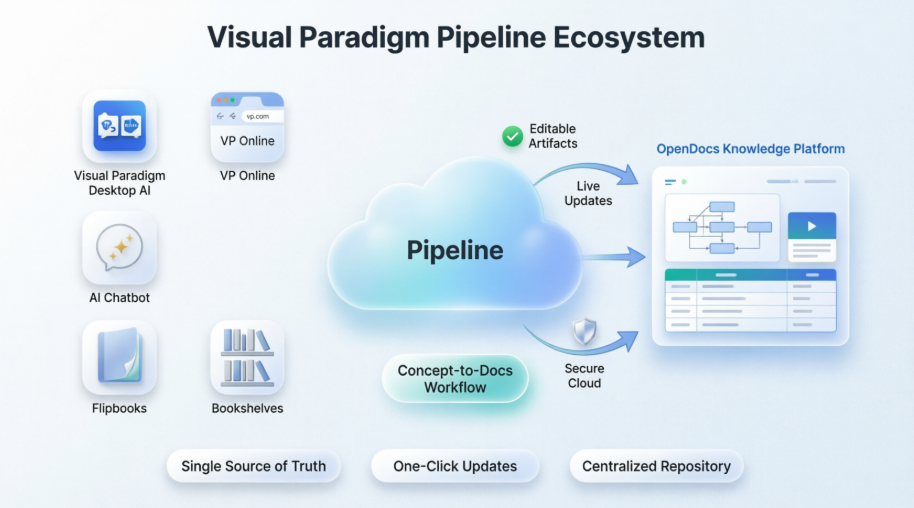
什麼是管道?使用者的第一印象
我第一次登入 Visual Paradigm 帳戶,看到管道被描述為「高速連結組織」時,我承認我翻了白眼。這不就是行銷用語嗎?但使用一周後,這個比喻讓我豁然開朗。管道不僅僅是檔案傳輸工具,更是一個安全的雲端儲存庫,將我的圖表視為活躍且可編輯的實體,而非靜態影像。
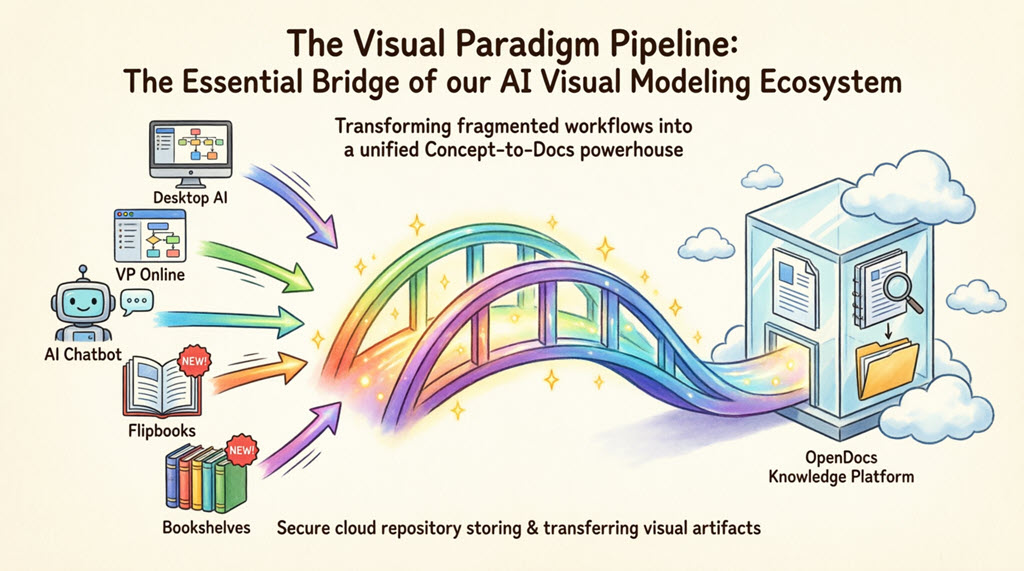
讓我立刻感到震撼的是手動步驟的消失。再也不用從桌面下載 UML 圖表、重新命名、上傳至文件平台,然後祈禱下一次修訂不會破壞版面。透過管道,我的圖表可直接從創作地點流動至發佈位置——同時保持完全可編輯性。對於管理複雜系統架構或持續演變的業務流程的團隊而言,這種「單一真實來源」的方法不僅方便,更具有轉型意義。
OpenDocs 為目的地:我的圖表終於找到了歸屬
雖然管道負責運輸,Visual Paradigm OpenDocs 而這裡才是魔力顯現之處。作為一名文件專員,我使用過無數個知識管理平台,但 OpenDocs 獨具一格,真正具備「圖表感知」能力。它不僅僅嵌入影像,更理解 Visual Paradigm 資產的上下文、結構與可編輯性。
我目前的典型工作流程如下:
-
在 Visual Paradigm 桌面版中建立複雜的 BPMN 流程
-
使用 AI 聊天機器人快速構思架構草圖
-
僅需點擊一次,即可將兩者傳送至管道
-
插入我的 OpenDocs 技術手冊中,它們會以互動式、可更新的元件形式呈現
結果是?文件能隨著專案同步演進,而非落後於專案。
五大核心連結:真實場景測試
1. Visual Paradigm 桌面版 → OpenDocs:進階使用者的夢想
作為一名依賴進階 UML 與 SysML 建模的人,桌面版至 OpenDocs 的管道已成為改變遊戲規則的工具。以下是我在上週撰寫微服務架構文件時的實際使用方式:
-
在 Visual Paradigm 桌面版中開啟我複雜的元件圖
-
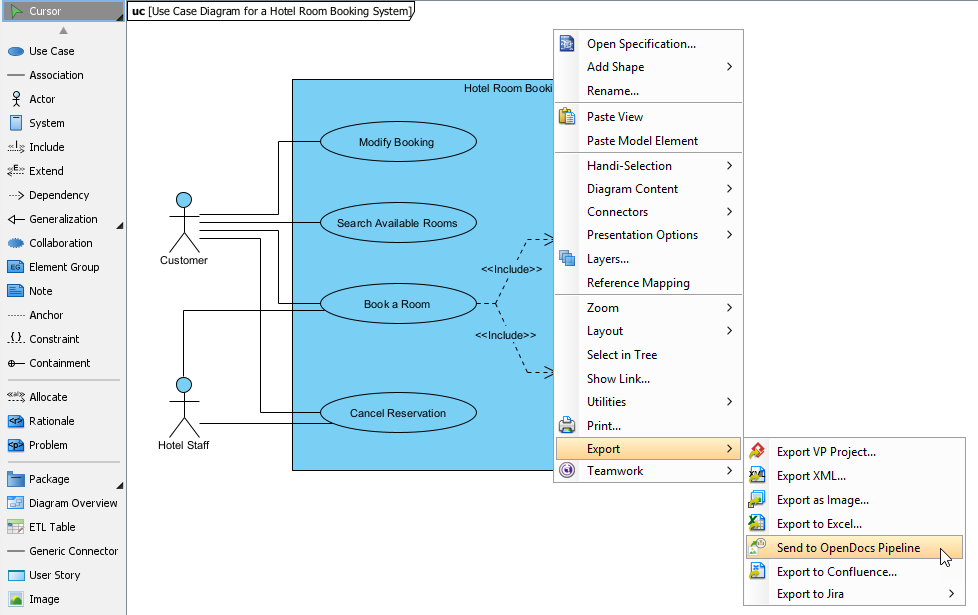
右鍵點選圖表並選擇匯出 > 發送到 OpenDocs 管道
-
依提示儲存專案(一個快速步驟,確保版本完整性)
-
新增註解:「v2.1 – 新增付款服務依賴」(此註解會在 OpenDocs 中顯示,供團隊參考)
-
確認匯出
幾秒鐘內,我的圖表便出現在 OpenDocs 內的管道窗格中。編輯文件頁面時,我只需點擊插入 > 管道,選取我的圖表,它便以即時、可編輯的實體嵌入。當我後續在桌面版中更新原始模型時,僅需在 OpenDocs 中點擊一次「更新至最新版本」,即可在所有使用位置刷新圖表。無需重新上傳,也無斷鏈問題。
延伸閱讀:新功能:輕鬆將 Visual Paradigm 桌面圖表匯出至 OpenDocs
2. Visual Paradigm Online → OpenDocs:雲端原生的高效能
為了快速迭代或協作會議,我經常在瀏覽器中使用 Visual Paradigm Online。這裡的 Pipeline 整合感覺更加流暢,因為完全不需要處理本地檔案。
我的流程:
-
在 VP Online 中建立了一個行銷工作流程圖
-
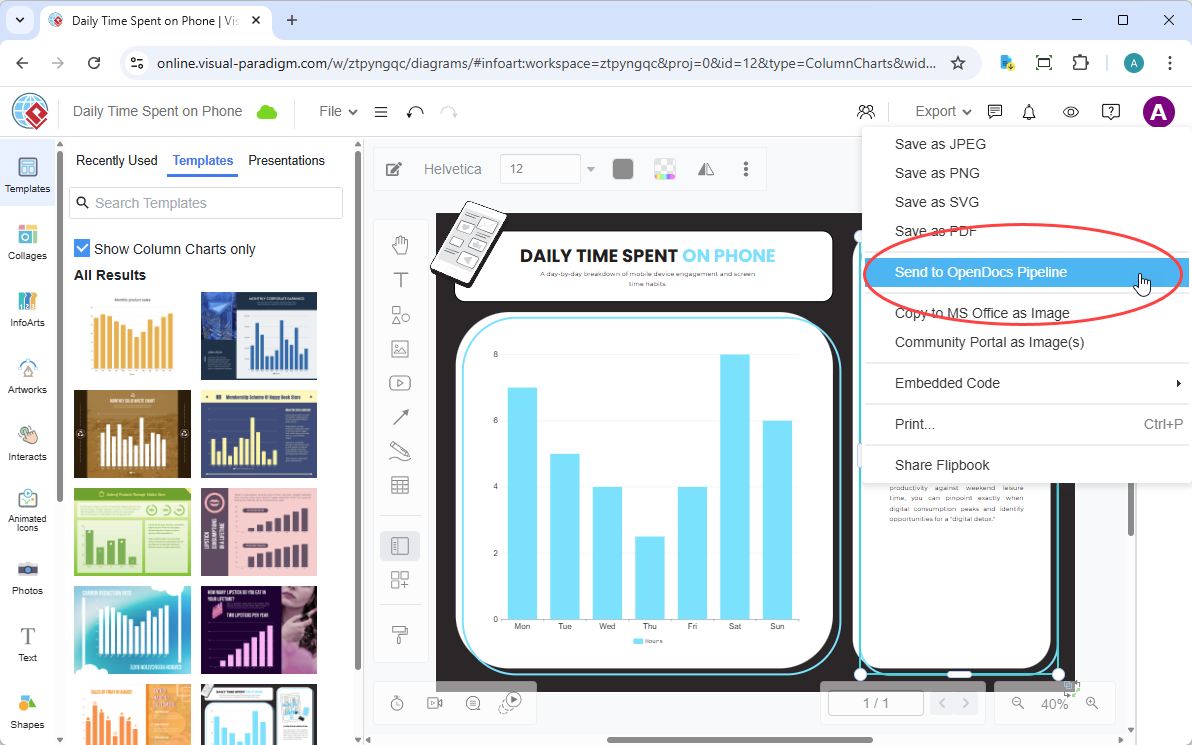
導航至匯出 > 發送到 OpenDocs Pipeline頂部功能表中
-
為團隊添加了描述性註解
-
確認匯出
圖表立即出現在我的 OpenDocs Pipeline 資料庫中。最讓我印象深刻的是:當同事當天稍後在 VP Online 中編輯同一張圖表時,我只需點擊一次就能更新 OpenDocs 中嵌入的版本。這徹底解決了分散團隊常見的「哪個版本是最新?」的混淆問題。
延伸閱讀:新功能:直接將您的 Visual Paradigm Online 創作發送到 OpenDocs
3. AI Chatbot → OpenDocs:對話式文件編輯的巔峰
這就是我產生「哇!」感受的時刻。我正在撰寫需求文件,需要為一個線上學習平台快速建立一個類別圖。我沒有切換到建模工具,而是直接詢問 Visual Paradigm AI Chatbot:
「為一個線上學習平台生成一個 UML 類別圖,包含使用者、課程、註冊與付款模組」
幾秒內,AI 就產生了一張清晰且結構完整的圖表。只需點擊一次匯出 > 發送到 OpenDocs Pipeline,圖表就準備好插入了:
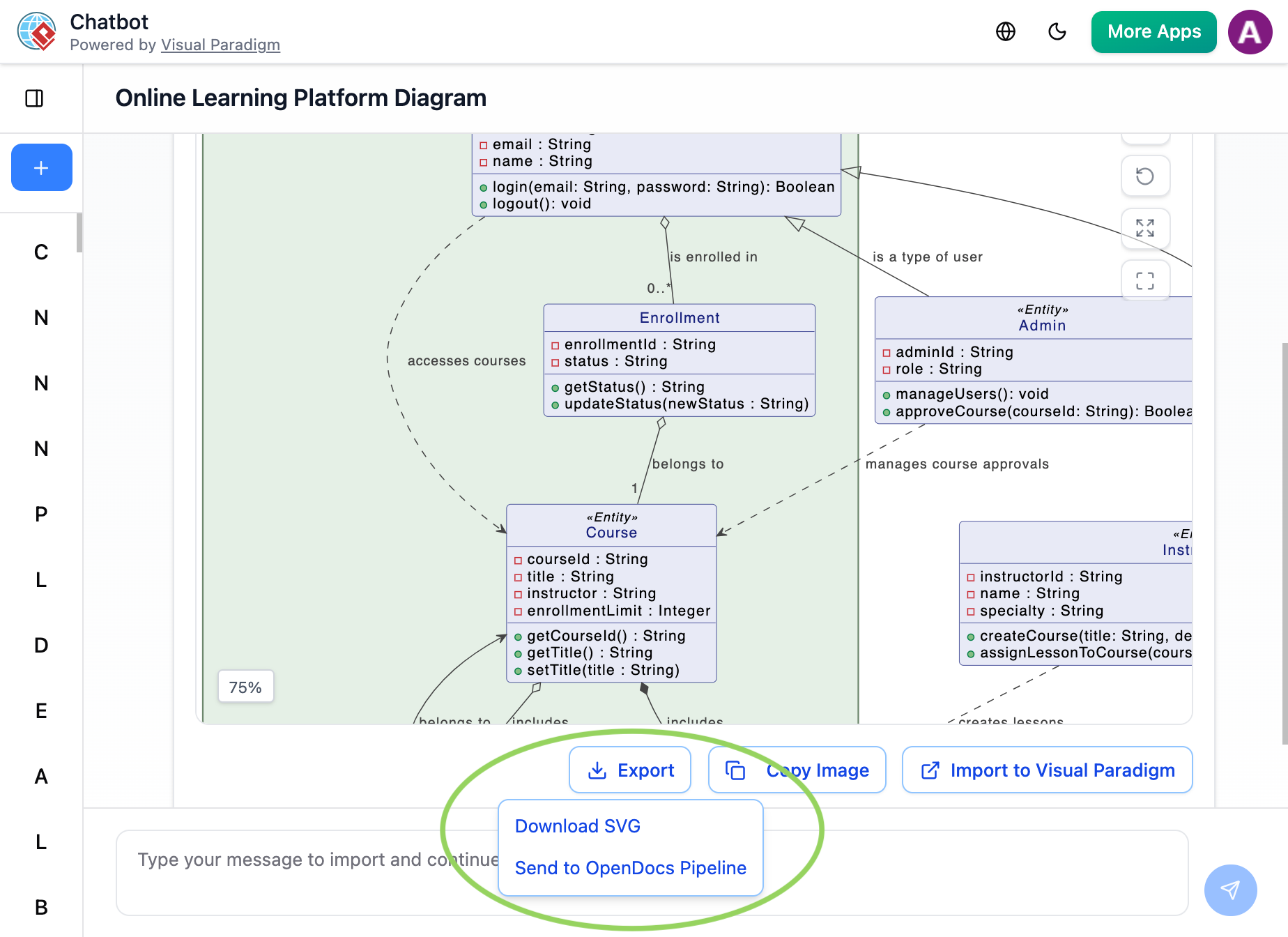
在 OpenDocs 中,我直接將圖表插入需求頁面。後來,當我進一步調整提示以加入「測驗」模組時,更新後的圖表透過 Pipeline 流入,我僅用幾秒就更新了嵌入版本。對於快速原型設計與迭代式文件編輯,此工作流程無可匹敵。
延伸閱讀:新功能提醒:直接從 Visual Paradigm AI Chatbot 發送圖表至 OpenDocs!
4. Flipbooks → OpenDocs(新功能):互動內容,簡化操作
我最近為客戶簡報在 Visual Paradigm Online 中建立了一本產品目錄翻頁書。過去分享這份內容需要傳送獨立連結,或使用自訂程式碼嵌入 iframe。透過新的 Pipeline 整合,我只需將翻頁書發送到 OpenDocs,並直接嵌入專案文件頁面。結果是:利益相關者無需離開知識庫即可翻閱互動式目錄。無論是訓練教材、產品指南或高階簡報,這都帶來了靜態 PDF 無法比擬的參與感。
5. 書架 → OpenDocs(新功能):擴展知識管理
在管理多條產品線的文件時,組織結構變得至關重要。書架至 OpenDocs 功能讓我能夠將整個翻頁書與圖表集合,整合成一個可嵌入的單一資料庫。上個月我利用此功能建立了一個「開發者入門」書架,內含架構圖、API 指南與設定教學。將其嵌入我們團隊的 OpenDocs工作空間,讓新進人員能立即且有條理地取得所有必要資源——再也不用在零散的資料夾或過時的維基中四處搜尋。
為何這個工作流程改變了我的日常:對比分析
| 我的舊工作流程 | 我的新管道工作流程 |
|---|---|
| 匯出圖表為 PNG/JPG → 重新命名 → 上傳至 Confluence → 希望是正確的版本 | 一鍵「傳送至管道」→ 插入 OpenDocs → 始終保持最新 |
| 每次圖表變更都需手動重新上傳 | 「更新至最新版本」按鈕可確保所有內容同步 |
| 無法編輯的靜態圖片,必須從頭開始 | 深度連結、完全可編輯的實體,並保留其建模智慧 |
| 檔案分散於本機磁碟、雲端儲存空間與電子郵件附件中 | 集中化的雲端資料庫,具備版本歷史與團隊留言功能 |
僅節省的時間就相當顯著——我估計每周節省了 3 到 5 小時原本用於檔案管理的時間。但真正的價值在於認知負荷的降低:我不再擔心版本偏移或損壞的文件。
2026 年 4 月 OpenDocs 更新:真正重要的功能增強
超越管道,Visual Paradigm 2026 年 4 月OpenDocs更新解決了我在知識管理中遇到的幾個痛點:
增強的文件佈局
-
彈性頁面寬度設定:現在我可以根據內容調整頁面寬度——文字聚焦時使用窄版,複雜圖表則使用寬版。這個小小的改變大幅提升了可讀性。
-
互動式表格欄位調整大小:管理密集的資料表格曾需要調整 HTML。現在我只需直接拖曳頁面上的欄位邊界即可。[1, 6, 7, 8]
新的分享與整合選項
-
匯出至 WordPress:我直接將面向客戶的知識庫發布至我們的 WordPress 網站,功能完整——無需手動複製或處理格式問題。[3, 9, 11]
-
數位書架:將多個翻頁書整合成單一可嵌入的圖書館,簡化了我們呈現培訓教材的方式。[8]
-
翻頁書整合:將互動式翻頁書直接嵌入文件頁面,提升了使用者對操作手冊的參與度。[4]
-
網站嵌入:使用「嵌入代碼」功能,我將內部知識庫整合至公司入口網站,作為原生內容。[10]
進階內容控制
-
靜態分享與即時分享: 對於正式發佈,我會建立靜態快照以鎖定內容。對於持續進行的專案,即時更新可確保文件與我的編輯同步。這種彈性對於因應不同利害關係人的需求至關重要。[1, 9, 12]
-
瀏覽分享紀錄: 新的儀表板讓我能夠審核哪些頁面被分享、何時分享,並管理活躍的連結。這對於合規性與內容治理而言極具價值。[12]
結論:此工作流程值得投資嗎?
經過大量實際測試後,我的結論十分明確:Visual Paradigm 的工作流程生態系確實實現了「從概念到文件」的承諾對於需要將視覺模型製作成動態文件的個人與團隊而言,這不僅僅是個加分功能,更是一場工作流程的革命。
最讓我印象深刻的是:
-
消除手動匯出/匯入的循環
-
在文件生命週期中全程保留圖示的可編輯性
-
跨桌面、網頁與人工智慧工具的無縫整合
-
2026年4月的 OpenDocs 增強功能,解決了現實世界的發佈需求
哪些人應考慮使用:
-
記錄複雜系統的產品團隊
-
管理不斷演變的架構圖的技術撰寫人員
-
建立客戶導向知識庫的顧問
-
任何在模型與文件之間版本控制上遇到困難的組織
一個需要考慮的因素:如果你的工作流程完全靜態(例如,你僅建立最終且不變的圖示),那麼 Pipeline 的全部價值可能無法體現。但對於動態且迭代的專案——這描述了大多數現代軟體與商業計畫——其效益是顯著的。
在工具常僅承諾整合卻帶來摩擦的環境中,Visual Paradigm 的工作流程脫穎而出,成為真正整合的解決方案。它不僅連接應用程式,更重新定義了視覺思維與知識共享如何協同運作。對於厭倦文件編輯之苦的專業人士而言,這個生態系值得深入探索。
參考資料
- Visual Paradigm 桌面產品更新: 官方發行說明,詳細說明桌面應用程式增強功能,包括工作流程整合與版面改善。
- Visual Paradigm 更新中心: 所有 Visual Paradigm 產品公告、功能發佈與技術文件的中央儲存庫。
- 將 OpenDocs 匯出至 WordPress 頁面: 分步指南,說明如何將 OpenDocs 知識庫內容直接發佈至 WordPress 網站。
- 將 Visual Paradigm 的翻頁書分享至 OpenDocs: 教學影片,說明如何將互動式翻頁書嵌入 OpenDocs 文件頁面中。
- Visual Paradigm 版本更新:Visual Paradigm 生態系統中所有產品更新與功能公告的完整索引。
- Visual Paradigm 桌面產品更新:桌面應用程式功能的詳細變更記錄,包括表格調整大小與頁面佈局控制。
- 透過 Google Docs 新增的無頁面選項專注內容:第三方對彈性文件佈局趨勢的分析,為 OpenDocs 頁面寬度增強提供背景資訊。
- 將數位書櫃分享至 OpenDocs:指導如何整理並嵌入 Flipbooks 與資源集合至 OpenDocs 工作空間。
- 將 OpenDocs 匯出至 WordPress 頁面:WordPress 整合功能的技術文件,包括驗證與內容對應。
- OpenDocs 嵌入 HTML 程式碼教學:使用 HTML iframe 程式碼將 OpenDocs 知識庫嵌入外部網站的說明。
- 無縫整合 Visual Paradigm OpenDocs 至 WordPress:第三方教學,涵蓋進階 WordPress 整合策略與使用案例。
- OpenDocs 瀏覽分享歷史指南:分享歷史審計儀表板的文件,支援內容治理與連結管理。
Comments (0)