
От чертежа к постройке: Освоение диаграмм компонентов UML с помощью Visual Paradigm
Введение: Почему диаграммы компонентов важны в современной архитектуре программного обеспечения
Как человек, который уже более десяти лет занимается сложными задачами проектирования систем, я понял, что разница между поддерживаемой системой и кошмаром из технического долга часто сводится к одному: четкой архитектурной коммуникации. Именно здесь проявляют себя диаграммы компонентов UML. Это не просто красивые прямоугольники и стрелки — это чертеж, который помогает командам визуализировать, как модульные части соединяются между собой, понимать зависимости и планировать масштабируемость.
Недавно я решил глубоко изучить инструменты для создания диаграмм компонентов, и Visual Paradigm постоянно упоминался в разговорах с коллегами-архитекторами. То, что началось как случайная оценка, превратилось в практическое исследование как традиционных, так и ИИ-поддерживаемых подходов к моделированию компонентов. В этом руководстве я поделюсь своим опытом из реальной практики, практическими советами и честными размышлениями о том, как эффективно использовать диаграммы компонентов — будь то документирование унаследованных систем или проектирование микросервисов с нуля.
Что такое диаграмма компонентов?
UMLДиаграммы компонентов используются для моделирования физических аспектов объектно-ориентированных систем, которые применяются для визуализации, спецификации и документирования систем, основанных на компонентах, а также для создания исполняемых систем с помощью прямого и обратного инжиниринга. Диаграммы компонентов по сути представляют собой диаграммы классов, которые фокусируются на компонентах системы и часто используются для моделирования статического представления реализации системы.
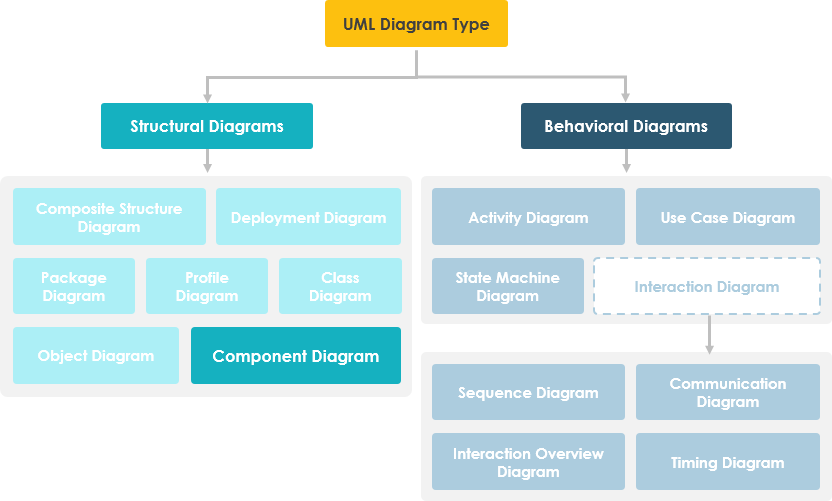
Изучайте UML быстрее, лучше и проще
Вы ищете бесплатный инструмент UML для более быстрого, простого и быстрого изучения UML? Сообщество Visual Paradigm — это программное обеспечение UML, поддерживающее все типы диаграмм UML. Это международно награждаемый модельер UML, при этом он прост в использовании, интуитивно понятен и полностью бесплатен.
Диаграмма компонентов вкратце
Диаграмма компонентов разбивает фактическую систему, находящуюся в разработке, на различные уровни функциональности. Каждый компонент отвечает за одну чёткую цель в рамках всей системы и взаимодействует только с другими необходимыми элементами по принципу «только по необходимости».
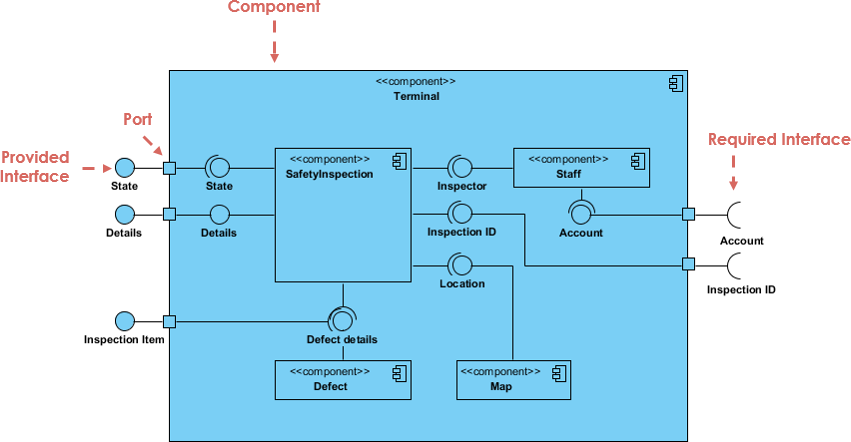
Пример выше показывает внутренние компоненты более крупного компонента:
-
Данные (номер счёта и идентификатор осмотра) поступают в компонент через порт с правой стороны и преобразуются в формат, который могут использовать внутренние компоненты. Интерфейсы с правой стороны называются необходимыми интерфейсами, которые представляют собой службы, необходимые компоненту для выполнения своей функции.
-
Затем данные проходят через несколько других компонентов по различным соединениям, прежде чем выйти через порты слева. Интерфейсы слева называются предоставляемыми интерфейсами, которые представляют собой услуги, которые должен предоставить данный компонент.
-
Важно отметить, что внутренние компоненты окружены большим «ящиком», который может быть самой системой в целом (в этом случае в верхнем правом углу не будет символа компонента) или подсистемой или компонентом всей системы (в этом случае «ящик» сам является компонентом).
Основные понятия диаграммы компонентов
Компонент представляет собой модульную часть системы, которая инкапсулирует свои содержимое, а его реализация может быть заменена в среде. В UML 2 компонент изображается в виде прямоугольника с необязательными секциями, расположенными вертикально. Высокоуровневое, абстрагированное представление компонента в UML 2 может быть смоделировано как:
-
Прямоугольник с именем компонента
-
Прямоугольник с иконкой компонента
-
Прямоугольник с текстом стереотипа и/или иконкой

Проектируйте модульные системы с помощью ИИ
Диаграммы компонентов визуализируют модульные части и физическое воплощение вашей системы. ИспользуяИИ-чатбот Visual Paradigm, вы можете мгновенно обсуждать архитектуру системы, определять предоставляемые/необходимые интерфейсы и генерировать начальные диаграммы компонентов через простой диалоговый интерфейс.
СЕЙЧАС ДОСТУПЕН ИИ-чатбот: Ваш партнёр по проектированию
Просто опишите свои модули, микросервисы или структуры баз данных чатботу. Он поможет вам определить:
-
Границы модульности:Определите, какие части вашей системы должны быть инкапсулированы как компоненты.
-
Сопоставление зависимостей:Визуализируйте, как различные исполняемые файлы и библиотеки взаимодействуют в вашем выпуске.
Узнайте больше о нашей экосистеме моделирования, основанной на ИИ:
Руководство по компонентам ИИ Все инструменты ИИ
Интерфейс
В приведённом ниже примере показаны два типа интерфейсов компонентов:
Предоставляемый интерфейсСимволы с полным кругом на конце представляют интерфейс, который компонент предоставляет — этот символ «леденец» является сокращением для отношения реализации классификатора интерфейса.
Требуемый интерфейсСимволы с полукругом на конце (также называемые гнёздами) представляют интерфейс, который компонент требует (в обоих случаях имя интерфейса размещается рядом с самим символом интерфейса).
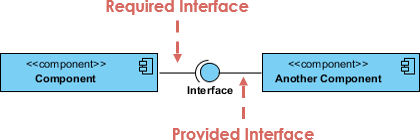
Пример диаграммы компонентов — использование интерфейса (система заказов)
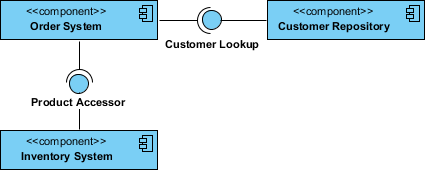
Подсистемы
Классификатор подсистемы — это специализированная версия классификатора компонента. Из-за этого элемент нотации подсистемы наследует все те же правила, что и элемент нотации компонента. Единственное отличие заключается в том, что элемент нотации подсистемы имеет ключевое слово «подсистема», а не «компонент».
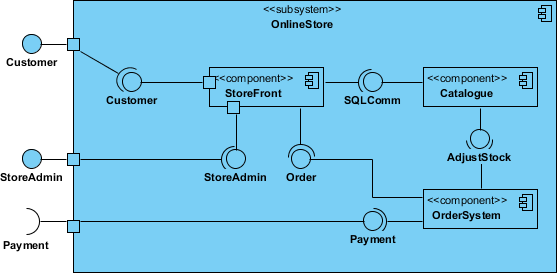
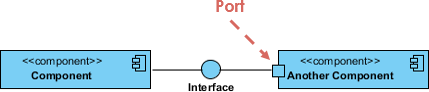
Порт
Порты изображаются в виде квадрата вдоль края системы или компонента. Порт часто используется для того, чтобы обнаружить требуемые и предоставляемые интерфейсы компонента.
Связи
Графически диаграмма компонентов представляет собой совокупность вершин и дуг и обычно содержит компоненты, интерфейсы, зависимости, агрегацию, ограничения, обобщение, ассоциации и отношения реализации. Она также может содержать примечания и ограничения.
| Связи | Нотация |
|---|---|
Ассоциация:
|
 |
Композиция:
|
 |
Агрегация
|
 |
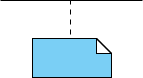
Ограничение
|
 |
Зависимость
|
 |
Ссылки:
|
 |
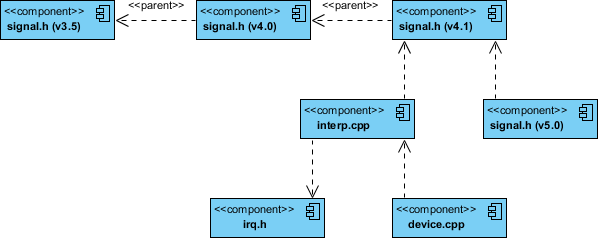
Моделирование исходного кода
-
С помощью прямого или обратного инжиниринга определите набор интересующих файлов исходного кода и моделируйте их как компоненты, стереотипизированные как файлы.
-
Для более крупных систем используйте пакеты для отображения групп файлов исходного кода.
-
Рассмотрите возможность предоставления тегированного значения, указывающего на такую информацию, как номер версии файла исходного кода, его автор и дата последнего изменения. Используйте инструменты для управления значением этого тега.
-
Моделируйте зависимости компиляции между этими файлами с помощью зависимостей. Опять же, используйте инструменты для помощи в генерации и управлении этими зависимостями.
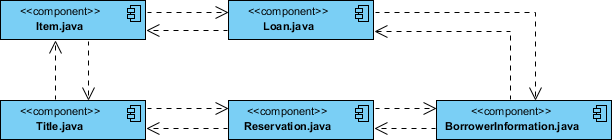
Пример компонента — исходный код на Java
Пример диаграммы компонентов — код на C++ с версионированием
Моделирование исполняемого выпуска
-
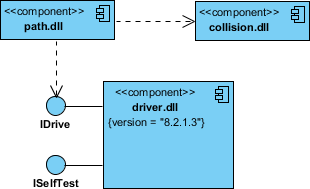
Определите набор компонентов, которые вы хотите смоделировать. Как правило, это будет включать некоторые или все компоненты, расположенные на одном узле, или распределение этих наборов компонентов по всем узлам системы.
-
Рассмотрите стереотип каждого компонента в этом наборе. Для большинства систем вы обнаружите небольшое количество различных типов компонентов (например, исполняемые файлы, библиотеки, таблицы, файлы и документы). Вы можете использовать механизмы расширяемости UML для предоставления визуальных подсказок (указаний) для этих стереотипов.
-
Для каждого компонента в этом наборе рассмотрите его отношение к соседним компонентам. Чаще всего это будет включать интерфейсы, экспортируемые (реализуемые) определёнными компонентами, а затем импортируемые (используемые) другими. Если вы хотите выявить стыки в своей системе, моделируйте эти интерфейсы явно. Если вы хотите, чтобы ваша модель была на более высоком уровне абстракции, опускайте эти отношения, показывая только зависимости между компонентами.
Моделирование физической базы данных
-
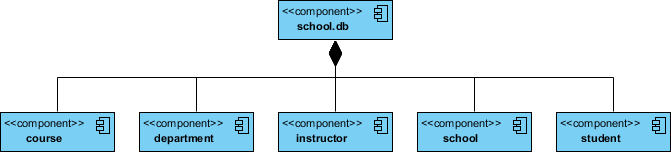
Определите классы в вашей модели, которые представляют вашу логическую схему базы данных.
-
Выберите стратегию сопоставления этих классов с таблицами. Также следует учитывать физическое распределение ваших баз данных. Ваша стратегия сопоставления будет зависеть от местоположения, в котором вы хотите разместить свои данные в развернутой системе.
-
Чтобы визуализировать, задать, создать и документировать ваше сопоставление, создайте диаграмму компонентов, содержащую компоненты, стереотипизированные как таблицы.
-
Там, где это возможно, используйте инструменты для помощи в преобразовании вашей логической модели в физическую.
Как нарисовать диаграмму компонентов в UML?
Диаграммы компонентов показывают типы программных компонентов в системе, их интерфейсы и зависимости. Люди часто используют диаграммы компонентов UML в следующих сценариях:
-
Показать структуру самого кода
-
Может использоваться для скрытия деталей спецификации (т.е. скрытия информации) и фокусировки на отношениях между компонентами
-
Моделировать структуру выпусков программного обеспечения; показать, как компоненты интегрируются с текущей архитектурой системы
-
Исходный код модели и отношения между файлами
-
Укажите файлы, которые компилируются в исполняемый файл
Как создать диаграммы компонентов?
Ниже перечислены основные шаги при создании диаграммы компонентов UML.
-
Определите цель диаграммы
-
Добавьте компоненты на диаграмму, объединяя их в другие компоненты, если это уместно
-
Добавьте другие элементы на диаграмму, например классы, объекты и интерфейсы
-
Добавьте зависимости между элементами диаграммы
Создание диаграммы компонентов
-
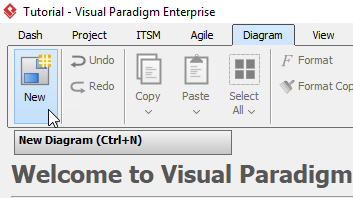
Нажмите Диаграмма > Новая с панели инструментов.
-
В окне Новая диаграмма выберите Диаграмма компонентов, затем нажмите Далее. Вы можете использовать строку поиска сверху для фильтрации результатов.
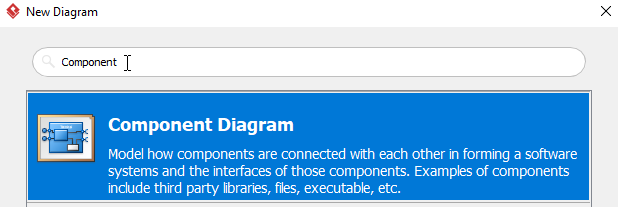
-
Дайте имя диаграмме, затем нажмите OK. Затем вы увидите пустую диаграмму. В этом руководстве мы назовем диаграмму Руководство по диаграмме компонентов в этом руководстве.
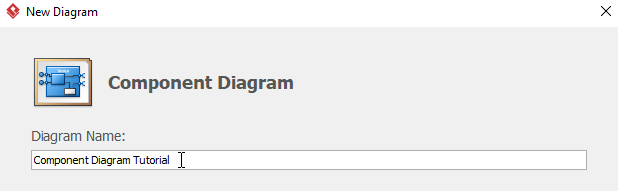
-
Чтобы создать компонент, выберите Компонент, затем нажмите любое свободное место на диаграмме.
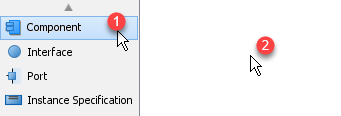
-
Переименуйте компонент, дважды щелкнув по нему. В данном случае мы переименуем этот компонент Item.java.
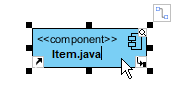
-
Повторите шаги 4 и 5 для создания дополнительных компонентов. После создания всех компонентов вы увидите что-то подобное:
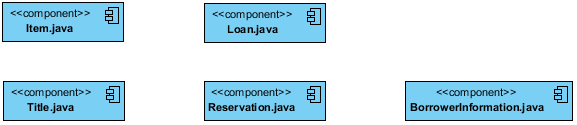
-
После создания компонентов мы можем создать некоторые зависимости. В этом примере мы создаем зависимость от Item.java к Loan.java. Нажмите Item.java, затем нажмите и удерживайте кнопку ресурса Каталог ресурсов, перетащите курсор на Loan и отпустите, выберите Зависимость в всплывающем окне. Теперь вы увидите зависимость от Item.java к Loan.java.
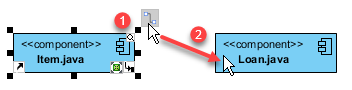
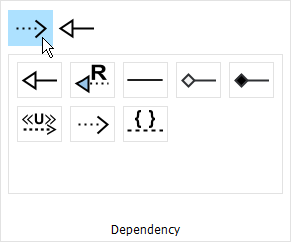
-
Повторите шаг 7 для дополнительных зависимостей.
-
Вы увидите что-то вроде этого, когда закончите свой диаграмму:
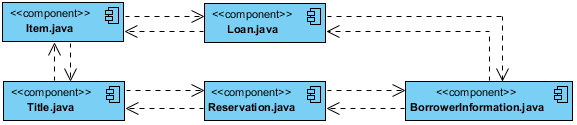
Новое в OpenDocs: поддержка диаграмм компонентов с использованием ИИ — легко создавайте диаграммы компонентов UML
Мы рады объявить последнее улучшение в OpenDocs, наш инструмент управления знаниями с использованием ИИ разработанный для создания, управления и обмена информацией и диаграммами. Сегодня мы запускаем поддержку трех мощных новых типов диаграмм: диаграмм EPC, диаграмм компонентов и диаграмм PERT. В этом обзоре обновления мы подробно рассмотрим совершенно новую функциюдиаграммы компонентов — функция, основанная на ИИ, для мгновенного создания.
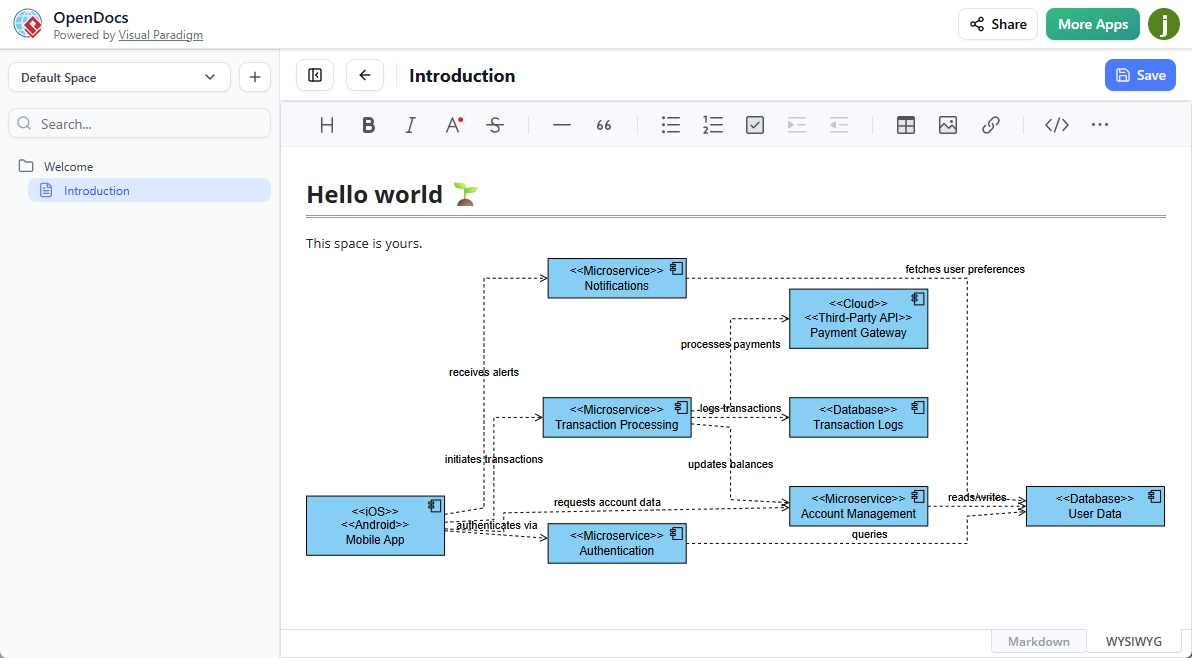
Представляем инструмент диаграмм компонентов с использованием ИИ в OpenDocs
OpenDocs продолжает развиваться как ваш основной инструментинструмент управления знаниями с использованием ИИ для профессионалов, которым необходима ясность, продуктивность и сотрудничество в своих рабочих процессах документации. С добавлениемдиаграммы компонентов поддержки, архитекторы программного обеспечения, инженеры систем и разработчики теперь могут визуализировать модульные структуры систем более эффективно, чем когда-либо.
А диаграмму компонентов UML (также известная как диаграмма компонентов) иллюстрирует организацию и соединение программных компонентов, их предоставляемые и требуемые интерфейсы, порты и зависимости. Она предоставляет высокоуровневый статический вид реализации системы, что делает её необходимой для моделирования архитектур, основанных на компонентах, зависимостей между модулями и вопросов развертывания.
Благодаря нашему передовомугенератору диаграмм компонентов с использованием ИИ, вам больше не нужно создавать эти диаграммы вручную с нуля. Просто опишите свою систему на естественном языке (например, «веб-приложение с сервисом аутентификации, соединителем базы данных и компонентами платежного шлюза»), и нашинструмент диаграмм компонентов с использованием ИИ автоматически создаст профессиональную, редактируемуюдиаграмму компонентов UML за несколько секунд.
Ключевые преимущества нового генератора диаграмм компонентов с использованием ИИ
-
Мгновенное создание диаграмм: Используйте Генератор диаграмм компонентов ИИ превращает текстовые описания в полностью структурированные диаграммы компонентов — экономя часы ручной работы.
-
Безупречная интеграция в документацию: Вставьте сгенерированную диаграмму компонентов непосредственно на любую страницу OpenDocs как живой компонент, или создайте отдельную страницу компонентов для фокусированной редактирования и просмотра.
-
Повысьте производительность и ясность: Объедините мощные визуальные элементы с богатым текстом в нашем Инструмент управления знаниями с ИИ для объяснения сложных архитектур программного обеспечения с беспрецедентной точностью.
-
Полный функционал редактирования: После генерации ИИ уточните формы, интерфейсы, порты, соединители и отношения с помощью интуитивного редактора диаграмм OpenDocs.
-
Идеально для команд разработчиков программного обеспечения: Идеально подходит для архитекторов систем, инженеров программного обеспечения и аналитиков, документирующих модульные проекты, микросервисы или интеграцию устаревших систем.
Как создать диаграмму компонентов UML с помощью ИИ?
-
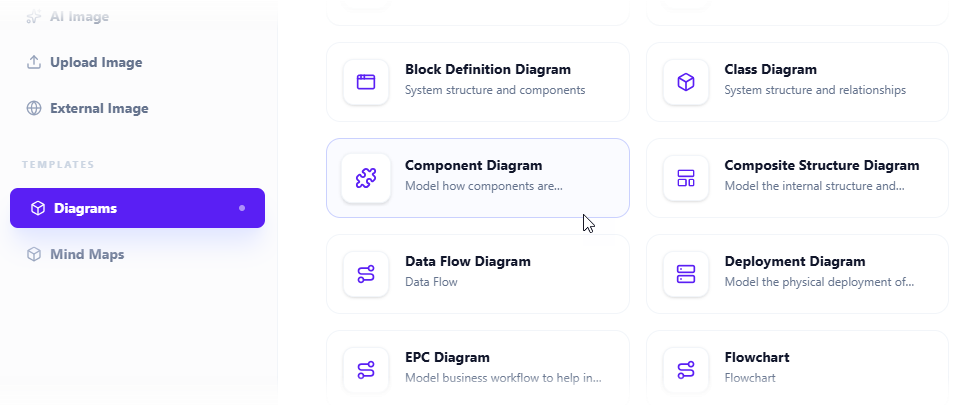
Нажмите на Вставить кнопку в верхней панели вашего редактора документов.

-
Окно Вставить диалогового окна открыто. Выберите Диаграммы вкладку слева, а затем Диаграмма компонентов справа.
-
Это открывает редактор диаграмм. Вы можете рисовать диаграмму компонентов, используя символы на палитре (просто перетащите символ на холст диаграммы).
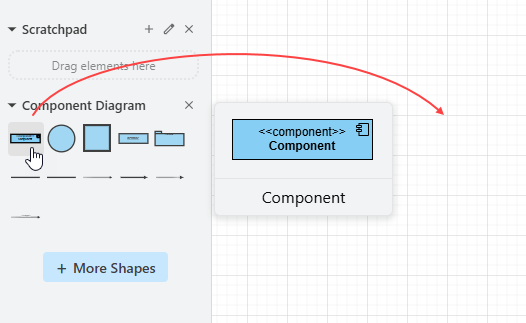
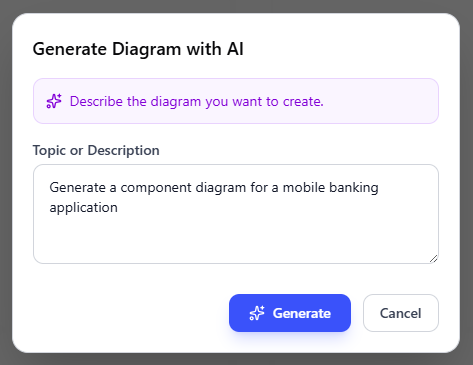
Чтобы сгенерировать диаграмму с помощью ИИ, нажмите на Создать с помощью ИИ в правом верхнем углу.

-
Опишите свою проблему в поле ввода. Нажмите Создать.
-
ИИ проанализирует вашу проблему и сгенерирует диаграмму компонентов соответственно. Ниже приведен пример, сгенерированный ИИ.
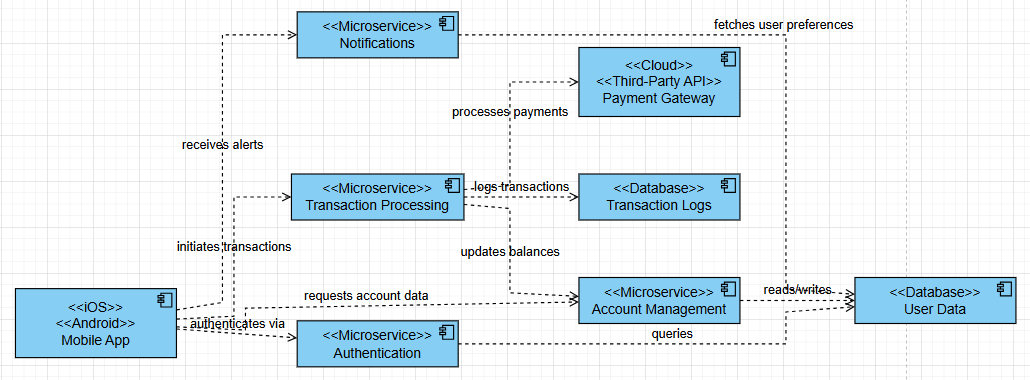
-
Вы можете доработать диаграмму компонентов, изменив компоновку, добавив новые фигуры и т.д.
-
Нажмите Сохранить в правом верхнем углу.
-
Нажмите Закрыть чтобы вернуться к редактору документа. Диаграмма встроена в ваш документ.
Попробуйте генератор диаграмм компонентов с ИИ уже сегодня!
Готовы испытать более быстрое и умное создание диаграмм в нашем инструменте управления знаниями с ИИ? Перейдите на OpenDocs и начните генерировать диаграммы компонентов UML с помощью ИИ уже сейчас.
Попробуйте OpenDocs прямо сейчас — запустите инструмент диаграмм компонентов с ИИ
Для получения полной информации об этой функции и способах встраивания или управления диаграммами компонентов в ваших документах, перейдите на нашу специализированную страницу OpenDocs.
Следите за обновлениями, поскольку мы продолжаем расширять типы диаграмм и возможности ИИ в OpenDocs!
OpenDocs доступен с лицензиями Visual Paradigm Online (Combo Edition) или Visual Paradigm (Professional Edition).
Мой практический опыт: два пути к мастерству диаграмм компонентов
Visual Paradigm предлагает два разных способа создания диаграмм компонентов: традиционный ручной подход для точности и метод с ИИ для быстрого прототипирования. [1, 2]
Генератор диаграмм компонентов с ИИ: новая функция инструмента UML с ИИ
Чат-бот с ИИ | Создание диаграмм и моделирование с помощью Visual Paradigm
Онлайн-инструмент для диаграмм компонентов
Visual Paradigm AI: продвинутое программное обеспечение и интеллектуальные приложения
1. Традиционный метод (ручная точность)
Традиционный подход идеально подходит для архитекторов, которым необходим полный контроль над стандартными диаграммами компонентов UML нотация.
-
Настройка: Перейдите в меню Диаграмма > Новая с панели инструментов, выберите диаграмму компонентов и дайте имя своему проекту.
-
Элементы построения:
-
Компоненты: Выберите Компонент с плавающей панели инструментов и щелкните холст, чтобы разместить его.
-
Интерфейсы: Переместите курсор мыши на компонент и используйте кнопку Каталог ресурсов (перетащите ее), чтобы создать интерфейсы «Предоставленные» (шарик) или «Требуемые» (розетка).
-
Зависимости: Перетащите с одного компонента на другой с помощью Каталога ресурсов и выберите Зависимость, чтобы показать, как модули взаимодействуют.
-
-
Настройка: Вы можете щелкнуть правой кнопкой мыши по любому элементу, чтобы добавить стереотипы (например, <>) или переключить видимость атрибутов и операций через параметры отображения. [3, 4, 5]
2. Метод, основанный на ИИ (генеративная скорость)
Используя Генератор диаграмм на основе ИИ использует обработку естественного языка для преобразования текстовых описаний в полностью редактируемые модели за секунды. [6, 7]
-
Рабочий процесс генерации:
-
Перейдите в меню Инструменты и выберите Генерацию диаграмм на основе ИИ.
-
Выберите диаграмму компонентов из выпадающего меню.
-
Введите описательный запрос (например, «Создать диаграмму компонентов для системы электронной коммерции с сервисами Оплата, Инвентаризация и Доставка»).
-
Нажмите OK, чтобы сгенерировать первоначальный черновик с сбалансированным расположением и правильными отношениями.
-
-
Конверсационная редактирование: Вы можете использовать чат-бота ИИ для уточнения результата. Команды, такие как «Переименовать «Запасы» в «Менеджер инвентаризации»» или «Добавить требуемый интерфейс для базы данных», выполняются мгновенно.
-
Интеграция: Диаграммы, созданные с помощью ИИ, не являются просто статическими изображениями; они основаны на модели, что означает, что вы можете импортировать их в основное приложение Visual Paradigm Desktop для глубокой инженерии, такой как генерация кода или контроль версий. [6, 7, 8, 9, 10, 11]
Какой подход выбрать?
| Функция [1, 6, 7, 12, 13] | Традиционный | ИИ-технологии |
|---|---|---|
| Лучше всего подходит для | Финальные производственные чертежи | Быстрое прототипирование и мозговой штурм |
| Усилия | Ручная установка каждой фигуры | Мгновенное создание на основе текста |
| Настройка | Полный ручной контроль | Итеративные запросы чат-бота |
| Доступ | Все издания | Профессиональное издание или выше с обслуживанием |
Если хотите, я могу помочь вам:
-
Составить конкретный запрос для вашей архитектуры системы
-
Объяснить, как отображать интерфейсы между вашими компонентами
-
Перечислить требования к оборудованию для запуска десктопной версии
Сообщите, как вы хотите начать свой диаграмму.
Заключение: Выбор вашего пути вперед
После нескольких недель экспериментов с обоими подходами мой вывод прост: нет единого «наилучшего» способа создания диаграмм компонентов — это полностью зависит от вашей ситуации.
Когда я документирую регулируемую финансовую систему, где каждый зависимый элемент должен быть аудируемым, я выбираю традиционный метод. Детальный контроль помогает мне обеспечить соответствие и точность. Но когда я участвую в планировании спринта, рисую новую архитектуру микросервисов вместе с командой? Генератор на основе ИИ — это настоящая революция. Он превращает двухчасовую сессию на доске в десятиминутное совместное уточнение.
Самое впечатляющее в экосистеме Visual Paradigm — это то, насколько бесшовно эти два подхода дополняют друг друга. Я могу начать с черновика, созданного с помощью ИИ, а затем перейти в ручной режим, чтобы уточнить интерфейсы или добавить метаданные версий. Эта гибкость — в сочетании с мощными возможностями экспорта и функциями командной работы — делает этот инструмент, который растет вместе с усложнением вашего проекта.
Мой совет? Начните с бесплатной версии Community Edition, чтобы освоить основы. Как только вы поймете нотацию и взаимосвязи, оцените, подходит ли ускорение с помощью ИИ вашему рабочему процессу. И помните: лучшая диаграмма компонентов — не самая красивая, а та, которая помогает вашей команде быстрее создавать лучшее программное обеспечение.
Источники
- Практический обзор диаграмм компонентов UML с ИИ-технологиями Visual Paradigm: Подробная оценка со стороны независимого эксперта функций ИИ Visual Paradigm для создания и редактирования диаграмм компонентов UML, включая практические примеры использования и анализ производительности.
- Руководство для начинающих по диаграммам компонентов в UML: Введение в виде учебного пособия, охватывающего основные концепции, стандарты нотации и пошаговые инструкции по созданию диаграмм компонентов в UML.
- Создание диаграмм компонентов — руководство пользователя Visual Paradigm: Официальная документация, объясняющая технические шаги создания и настройки диаграмм компонентов в настольном приложении Visual Paradigm.
- Как создать диаграмму компонентов в учебнике UML: Визуальное руководство с использованием скриншотов, пошагово сопровождающее пользователей по полному рабочему процессу создания диаграммы компонентов с нуля.
- Освоение диаграмм компонентов UML: практический обзор: Подробный анализ продвинутых техник построения диаграмм компонентов, включая моделирование подсистем, настройку портов и управление зависимостями.
- Обзор функции генерации диаграмм с использованием ИИ: Официальная страница функции, описывающая возможности генерации диаграмм с использованием ИИ в Visual Paradigm для различных типов диаграмм UML.
- Заметки о выпуске генератора диаграмм с использованием ИИ: Анонс обновления продукта, описывающий первоначальный запуск функций генерации диаграмм с использованием ИИ, поддерживаемых типов диаграмм и рабочих процессов интеграции.
- Обновление генератора диаграмм компонентов с использованием ИИ: Конкретные заметки о выпуске для генератора диаграмм компонентов с использованием ИИ, включая новые возможности, советы по созданию запросов и улучшения редактирования.
- Руководство по генерации диаграмм UML с использованием ИИ (английский язык): Интерактивное руководство с чат-ботом, демонстрирующее, как использовать запросы на естественном языке для создания и улучшения диаграмм UML с помощью ИИ-ассистента Visual Paradigm.
- Руководство по генерации диаграмм UML с использованием ИИ (виетнамский язык): Версия руководства по генерации диаграмм с использованием ИИ на вьетнамском языке, расширяющая доступность для международных команд разработчиков.
- Видеоурок: генерация диаграмм компонентов с использованием ИИ: Пошаговое видео-демонстрация, показывающая весь процесс создания диаграммы компонентов с использованием инструментов ИИ Visual Paradigm.
- Анонс запуска генератора диаграмм с использованием ИИ: Официальная публикация в блоге, анонсирующая расширенную инициативу по генерации диаграмм с использованием ИИ, включая видение, дорожную карту и отзывы ранних пользователей.
- Интеграция диаграмм компонентов с использованием ИИ в OpenDocs: Страница входа для OpenDocs, платформы управления знаниями с использованием ИИ от Visual Paradigm, с встроенной возможностью создания диаграмм компонентов и совместной работы.
Comments (0)