
完整指南:Visual Paradigm OpenDocs – AI 驅動的知識管理與圖示生成
OpenDocs 簡介
在當今快速變化的數位環境中,組織面臨一個關鍵挑戰:彌合複雜的技術建模與易於理解、人類可讀的文件之間的差距。團隊經常需要在多個工具之間切換,於圖示軟體與文件平台之間來回切換,導致資訊碎片化,並降低生產力。
進入 Visual Paradigm 的 OpenDocs——一個革命性的 AI 驅動知識管理平台,根本性地改變了團隊創造、組織與分享技術知識的方式。透過無縫整合專業的圖示繪製功能與智慧文件工具,OpenDocs 消除了視覺建模與書面內容之間的傳統障礙。
什麼是 Visual Paradigm OpenDocs?
OpenDocs 是一個專為現代團隊設計的專業知識與文件管理平台。與傳統工具不同,OpenDocs 直接整合強大的圖示編輯器。這表示您可以在頁面中插入圖示,並在後續無需離開文件即可重新編輯。透過支援來自 Visual Paradigm Desktop 的匯出功能,OpenDocs 現在成為您所有專業建模與文件需求的中心枢纽。
OpenDocs 是下一代 AI 知識管理 工具,讓您能透過階層式的「樹狀」結構來建立、組織與分享知識。可將其視為專屬於您專案、產品或整個公司的智慧、活躍的圖書館。內建於核心的 AI 助手,使 OpenDocs 將靜態文件轉化為動態且互動式的 AI 驅動的知識庫.
平台概覽
- 基於網頁的存取性:完全基於瀏覽器的平台,無需安裝桌面軟體
- AI 原生架構:從零開始建構,內建人工智慧整合
- 統一工作區:在一個環境中整合文字文件與專業圖示
- 雲端平台:可從任何裝置存取,支援遠端與分散式團隊協作
終極的「概念到文件」工作流程
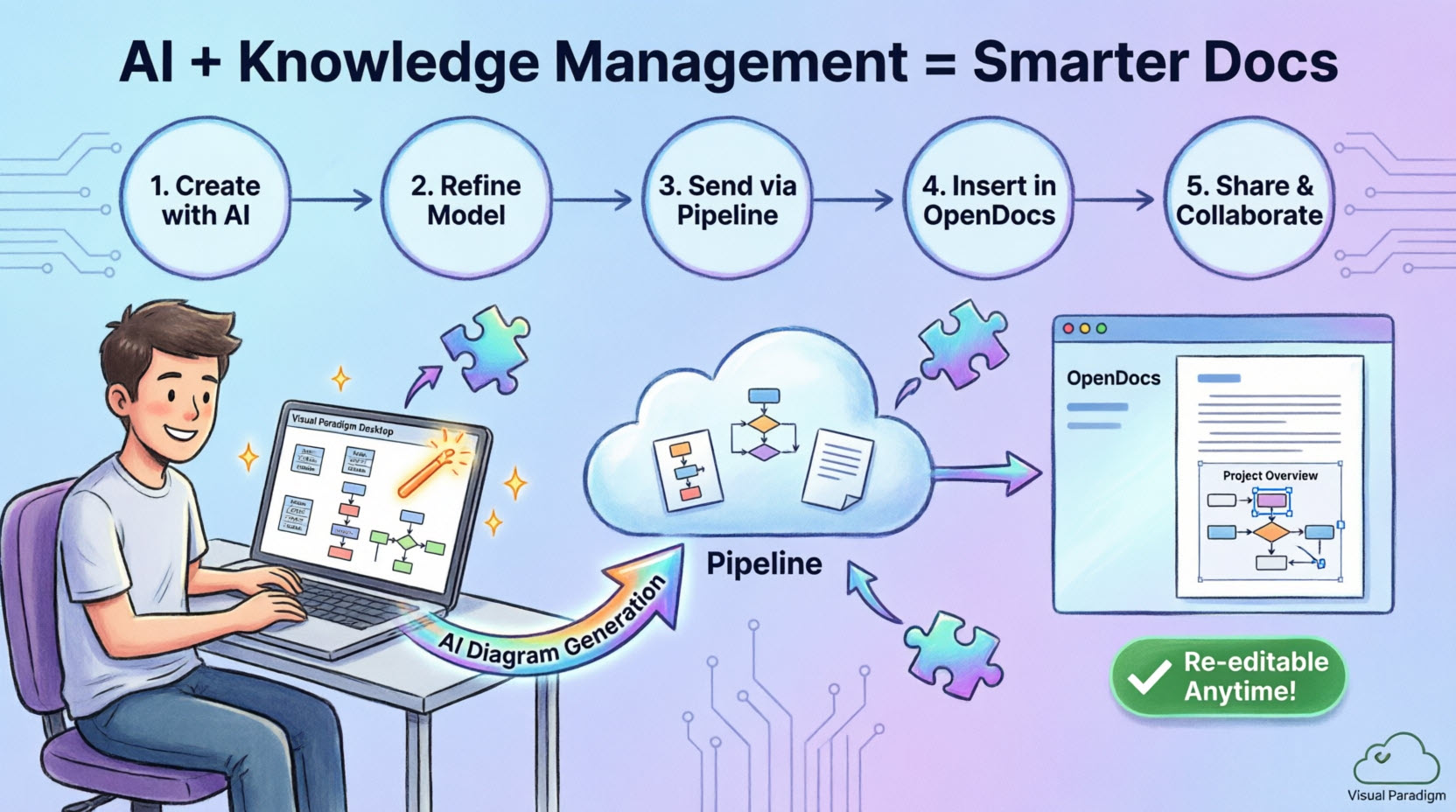
我們很高興宣布,Visual Paradigm Desktop 與 Visual Paradigm OpenDocs 之間推出強大的新整合功能。您現在可以彌合建模環境與線上文件管理平台之間的差距。此功能讓團隊能從最初的構想,直接轉化為完整且共享的知識庫,無需手動匯出與上傳圖片檔案的繁瑣過程。
想像一下可能的應用:使用 AI 圖示生成 在 Visual Paradigm Desktop 中,立即可視化業務流程或系統架構。使用我們專業的工具套件來優化模型,然後透過 Pipeline 將其直接傳送至 OpenDocs,為您的利害關係人提供必要的背景與說明。
注意: 此整合功能僅對以下使用者開放: Visual Paradigm 專業版 及以上版本。
了解 Pipeline
Pipeline 是一個安全且集中的儲存庫,用於存放「資產」——即您在 Visual Paradigm 生態系統中所建立的各項資源。由於我們的工具涵蓋從企業架構到敏捷開發的各個層面,Pipeline 成為存放與傳遞這些資產的關鍵空間。它讓一個工具的輸出(例如由 AI 生成的 UML 圖表)能成為另一個工具的輸入(例如 OpenDocs 中的技術手冊)。
核心功能
1. 結構化知識樹
利用層次化的樹狀結構,直覺地整理您的文件。建立頁面並加以嵌套,以建立清晰且易於導航的團隊知識地圖。
2. 豐富文字編輯器
用於建立與格式化文字文件的完整功能編輯器。它提供一種簡單卻強大的方式,讓您撰寫結構優美的文件,包含標題、清單、表格、程式碼區塊等多種元素。
3. 內建圖示編輯器
直接在 OpenDocs 內建立多種類型的圖示。此強大功能讓您能建立視覺化文件,例如流程圖、UML 圖示與思維導圖,以補強您的文字文件。
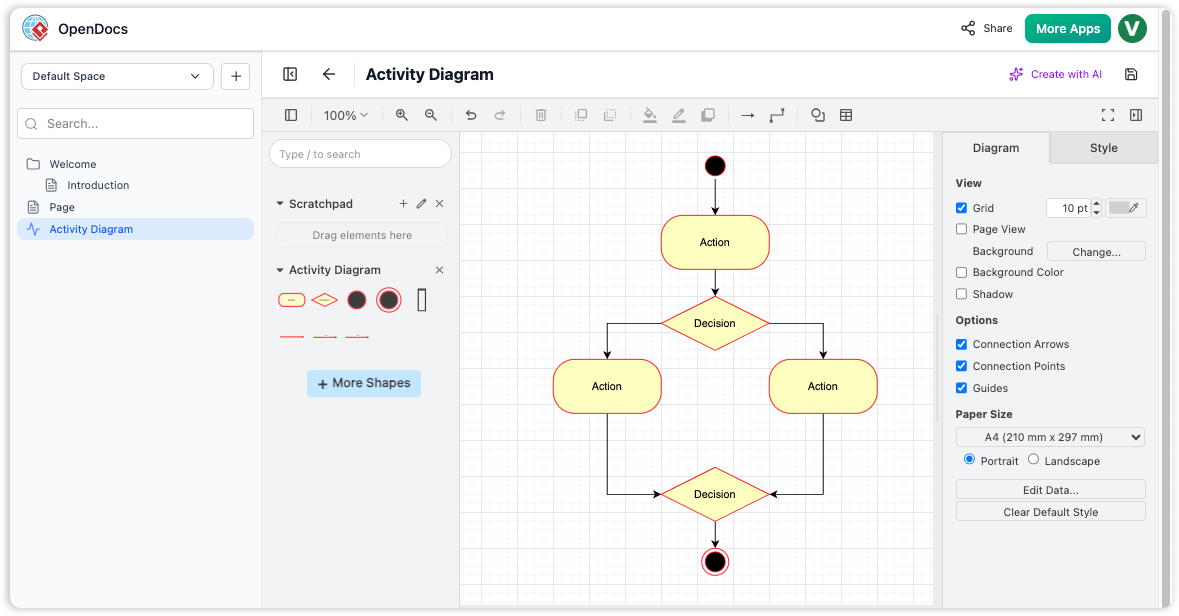
最棒的部分是: 您可以使用 AI 圖示生成器產生圖示,並進一步進行微調。
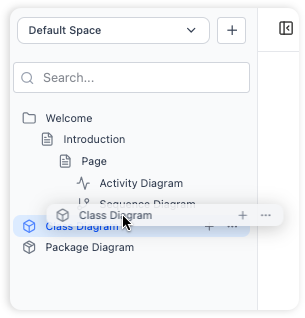
4. 層次化資料夾結構
以熟悉的樹狀結構,使用嵌套資料夾來整理您的文件與圖示。這種方式能實現邏輯清晰且可擴展的知識庫組織,即使面對大量文件也能輕鬆管理。
AI 驅動功能
AI 內容助理
內建的 AI 助理 在您的文件中扮演協作的「思維夥伴」,加速內容創作並提升文件品質。
內容生成功能:
草稿生成
- 從簡單的大綱或項目符號快速建立完整的文章或章節
- 將基本構想轉化為完整的文件內容
- 數秒內生成第一版內容
摘要與簡化
- 將冗長的技術文件濃縮為可執行的摘要
- 為不同受眾重新詮釋複雜術語
- 從冗長的文件中提取關鍵洞察
- 根據技術與非技術利益相關者的需求調整內容語氣
情境式問答
- 根據您 OpenDocs 知識庫中儲存的資訊,具體回答問題
- 立即檢索相關資訊
- 提供具備情境意識的回應
- 減少搜尋資訊所花費的時間
AI 驅動的圖示生成
OpenDocs 的AI 圖示生成器可即時將自然語言提示轉換為完整且專業的圖示。
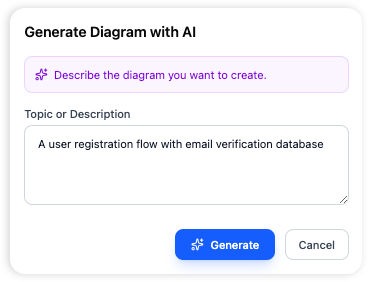
一次完成的創作流程:
- 描述:輸入您系統或流程的簡單英文描述
- 範例:「為我們的退款流程建立流程圖」
- 範例:「為功能發布建立 PERT 圖表」
- 範例:「為電子商務系統生成 UML 類圖」
- 生成:AI 在數秒內創建完整且專業的圖示
- 優化:
- 使用內建的圖示編輯器手動編輯
- 使用 AI 添加元素並提出改進建議
- 迭代式地提升圖示品質
AI 圖示流程
專用整合功能可直接將 OpenDocs 與 Visual Paradigm AI 聊天機器人連結,創造出無縫的工作流程:
- 透過聊天機器人中的對話式 AI 生成圖示
- 立即將完成的圖示推送至 OpenDocs 文件中
- 在文件內保持完整的可編輯性
- 根據需要在聊天機器人和文件之間進行迭代
支援的圖表類型
OpenDocs 支援多種由 AI 生成及手動繪製的圖表:
UML 圖表
- 類圖: 面向對象的系統設計
- 順序圖: 互動建模
- 狀態機圖: 基於狀態的行為
- 部署圖: 系統架構
- 活動圖: 工作流程建模
- 用例圖: 功能需求
- 組件圖: 軟體組件架構
- 範本圖: 自訂 UML 擴展
商業與策略
- 流程圖: 流程可視化
- EPC(事件驅動的流程鏈): 商業流程建模
- BPMN: 商業流程模型與符號
- 思維導圖: 腦力激盪與想法組織
- SWOT分析: 战略规划
資料與系統
- 實體關係圖 (ERD): 資料庫設計
- 資料流程圖 (DFD): 系統分析 (Yourdon DeMarco, Yourdon & Coad, Gane-Sarson)
專案管理
- PERT圖表: 專案排程與關鍵路徑
- 時間軸圖表: 事件可視化
- 分解結構圖表: 工作分解 (WBS, PBS)
如何將您的圖表匯出至 OpenDocs
無論您是手動建立圖表,還是使用了我們的AI生成工具,將其匯出至您的文件非常簡單:
- 在 Visual Paradigm 桌面版中,開啟您想要傳送的圖表。
- 右鍵按一下圖表,並選擇匯出 > 發送到 OpenDocs 流程.
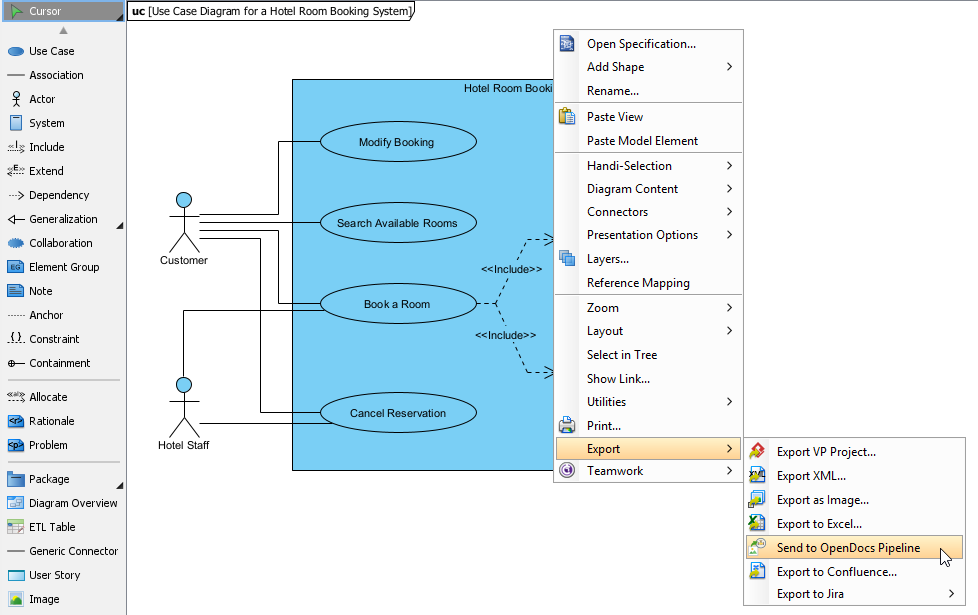
- 當提示時,點擊確定.
- (可選)輸入註解。這將在 OpenDocs 內的流程區中顯示,以協助您識別資產的版本或目的。
- 確認匯出,將您的圖表輸出至雲端。
將資產插入您的文件中
一旦您的圖表進入流程,您便可在知識庫中的任何位置放置它:
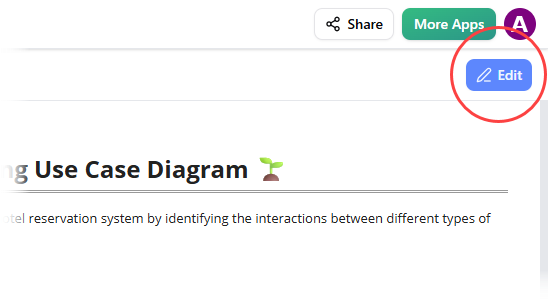
- 在 OpenDocs 中開啟任何文件頁面,並點擊編輯.
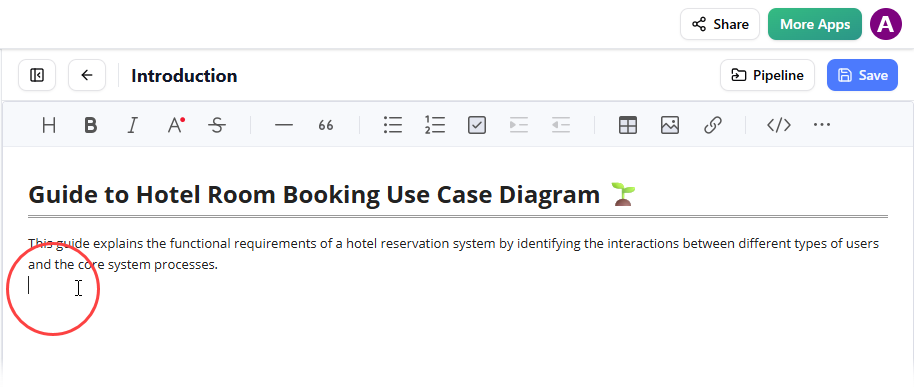
- 點擊您想要插入圖表的頁面。
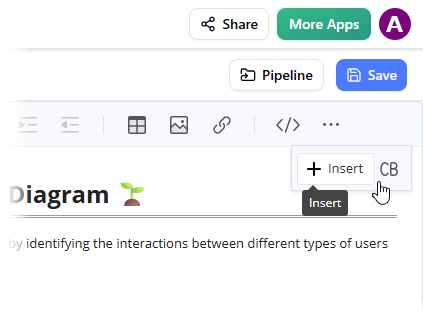
- 在工具列上,點擊 插入.
- 在 插入 視窗中,選擇 管道 從左側側邊欄中選擇。您已發送的圖表將在此處出現。
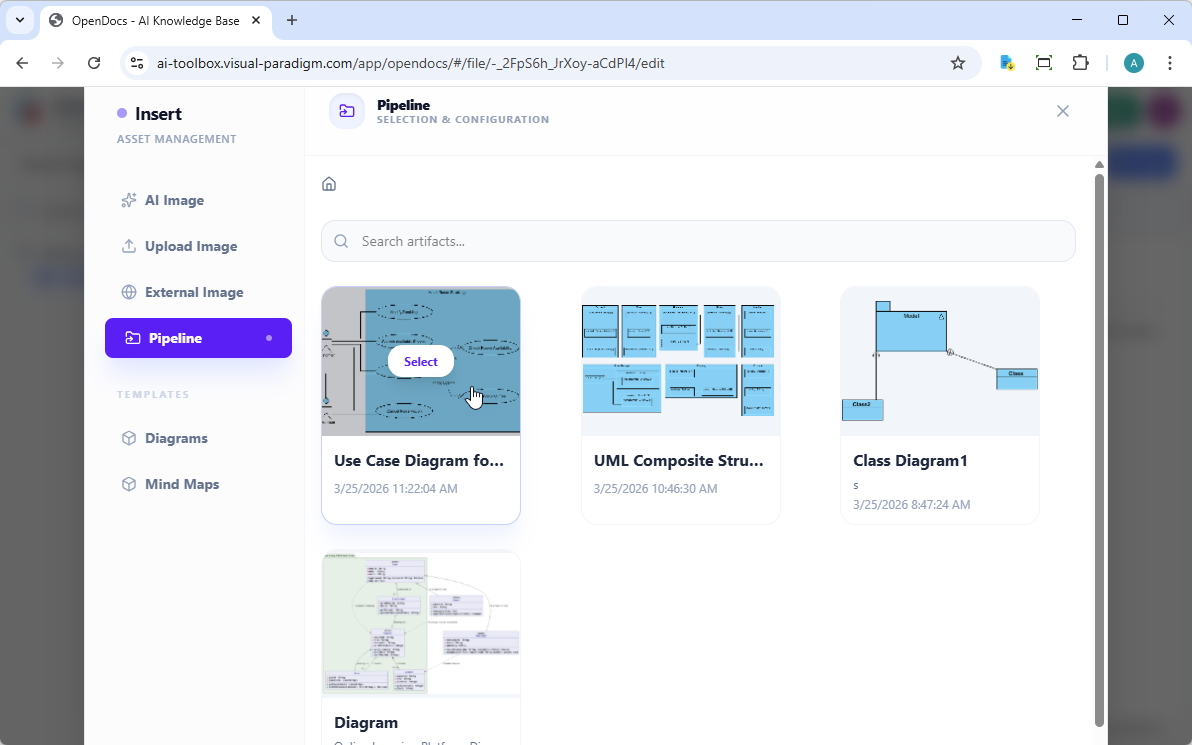
- 點擊圖表,即可將影像直接插入游標所在位置。
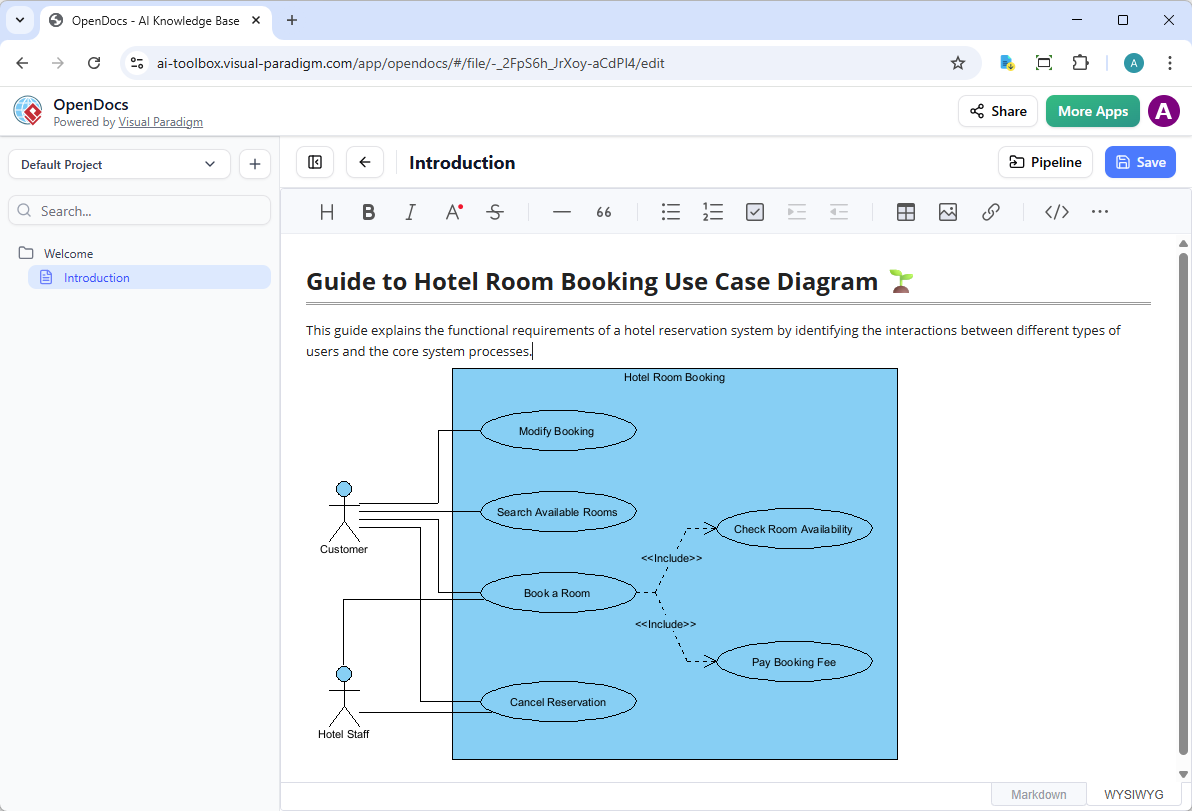
保持您的文件同步:更新資產 {#updating}
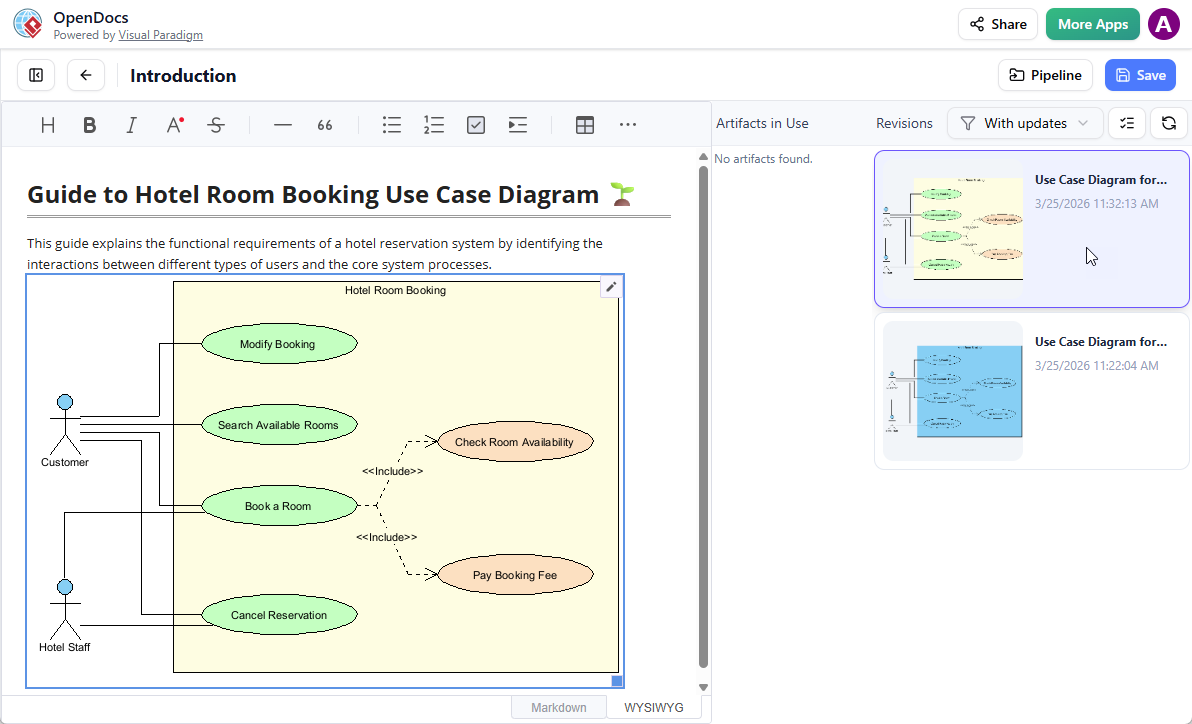
此整合最強大的功能之一,是在模型演進時,能夠更新您的文件。如果您需要對 OpenDocs 中已有的圖表進行修改,請依照以下步驟操作:
1. 開啟原始圖表
在 OpenDocs 中,點擊 編輯 圖示,位於圖表影像的右上角,以開啟 編輯圖表 視窗。
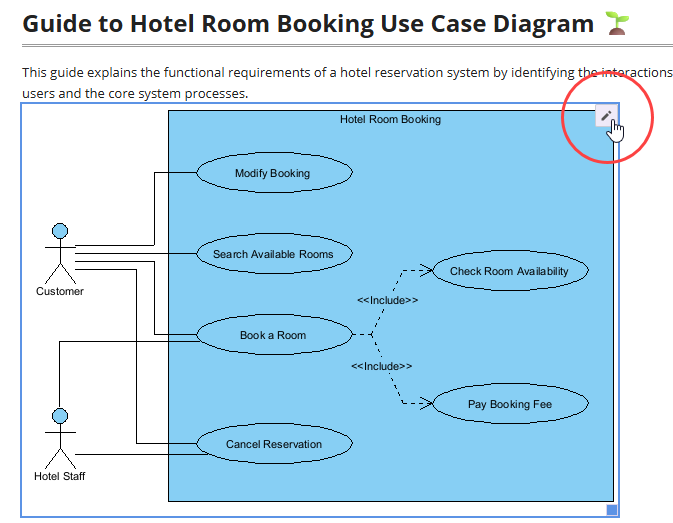
複製提供的圖表連結。在 Visual Paradigm Desktop 中,前往 專案 > 開啟,貼上連結,軟體將為您開啟原始模型。(或者,如果您已經開啟專案,可以跳過此步驟。)
2. 編輯並重新發送
在 Visual Paradigm Desktop 中修改您的圖表。完成後,右鍵點擊圖表並選擇 匯出 > 發送到 OpenDocs 管道 再次執行。您也可以直接將變更提交至 VP Online,系統會自動建立資產的新版本。
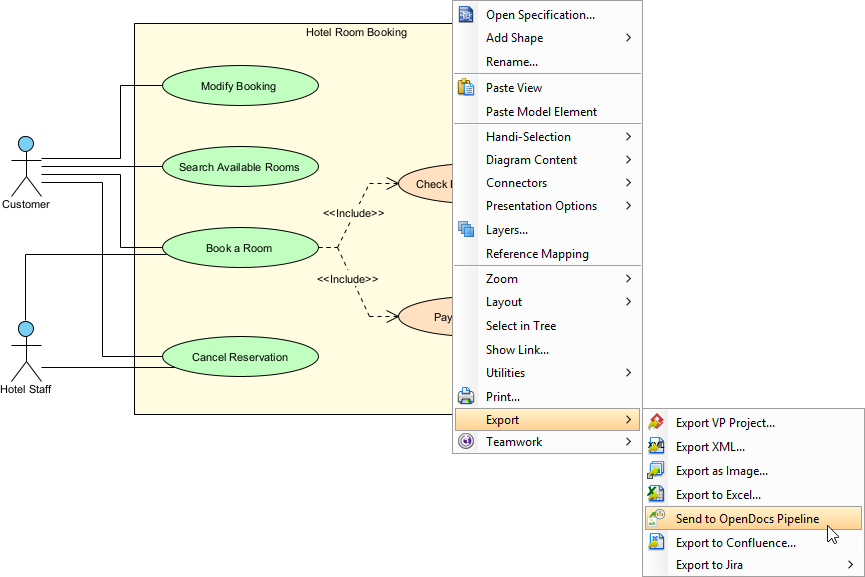
3. 切換至最新版本
回到 OpenDocs 編輯器,點擊右上角的管道。
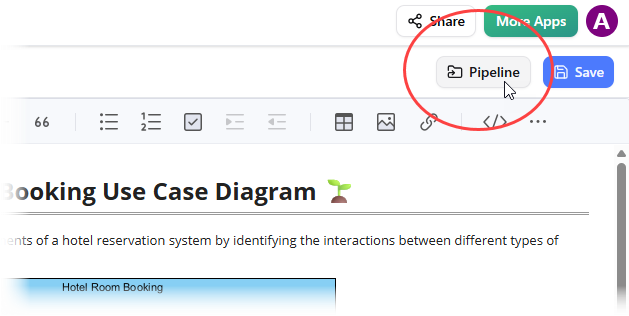
您將看到該頁面目前使用的資產。選擇圖表後,會顯示版本清單。只需點擊最新版本,即可立即將舊圖表替換為更新版本。
協作與分享 {#collaboration}
一鍵分享
透過一鍵分享整個知識「樹狀結構」或特定文件單一按鍵透過安全的唯讀連結。
分享功能:
- 立即產生可分享連結
- 利益相關者享有唯讀存取權限
- 檢視者無需安裝任何軟體
- 安全連結管理
- 存取控制選項
共用工作區
多位使用者可同時編輯文件與圖表並內建版本歷史記錄。
協作工具:
- 即時多使用者編輯
- 版本控制與歷史記錄
- 變更追蹤
- 衝突解決
- 使用者權限
- 審計追蹤
開始使用
依照以下步驟設定您的工作區,並開始記錄您的想法:
1. 啟動與初始化
開啟 OpenDocs 應用程式。您將看到歡迎畫面,可在其中管理您最近的專案。
2. 建立並命名您的第一頁
點擊側邊欄中的「新增頁面」按鈕以建立文件,接著為其命名以保持整齊有序。
3. 寫作與格式化內容
使用頁面編輯器開始撰寫。
4. 生成視覺圖表
點擊 “新增圖表” 按鈕以開啟視覺編輯器,讓您能夠建立流程圖或模型來補充您的文字。
5. 使用資料夾進行整理
透過側邊欄建立新資料夾,並直接將您的頁面或圖表拖曳至其中,以建立結構化的知識庫。
存取與定價
OpenDocs 是一款透過多個 Visual Paradigm 許可層級:
- Visual Paradigm Online(組合版): 包含對 OpenDocs 和 AI 工具的完整存取權限
- Visual Paradigm 專業版: 為企業級文件編寫提供完整的功能存取
- 免費層級: 基本功能可透過 Visual Paradigm AI取得,但進階功能需訂閱
重要注意事項: 桌面至 OpenDocs 流程整合功能需要 Visual Paradigm 專業版 或以上版本。
開始使用,您可以:
主要優勢
- 一站式知識中心:在單一平台上結合文字與圖示,無需在多個工具之間切換
- 整理您的思緒:透過巢狀資料夾以層級方式組織知識,即使在大型資料庫中也能輕鬆導航
- 無縫協作:透過安全的唯讀連結,點擊一次即可分享您的整個知識庫
- 視覺豐富的文件編輯:超越純文字,透過建立專業圖示來闡述複雜的流程與系統
- 直覺式編輯:利用其簡便性,快速且高效地格式化您的文件
- 隨處可存取:使用現代網路瀏覽器,從任何裝置存取您的文件——無需安裝桌面版本
- AI 加速:僅需數秒即可生成圖示與內容,而非數小時
- 唯一可信來源:將團隊所有知識整合至單一集中式平台
OpenDocs 適合誰使用?
OpenDocs 是完美的 協作式文件編輯 平台,適用於:
- 開發團隊 建立內部文件與知識庫
- 專案經理 整合專案需求與進度報告
- 企業架構師 使用 TOGAF 框架與系統架構
- 業務分析師 繪製流程與需求
- 人力資源部門 建立有條理的員工手冊與政策
- 教育工作者與學生 整理研究資料與學習指南
- 資料庫設計師 建立實體關係圖(ERD)與資料結構文件
- 任何人 想要建立結構化、 智慧知識庫 用於個人或專業用途
關於AI準確性的重要提示
⚠️ AI 可能會出錯。
雖然 OpenDocs 的 AI 非常先進,但請始終 審查並驗證 生成的圖表與內容——特別是在生產環境或合規性關鍵的使用情境中。
參考文獻 {#references}
- OpenDocs – Visual Paradigm:OpenDocs 的官方功能概覽,包含與 Visual Paradigm 的整合,以及 AI 驅動的知識管理與圖表生成的核心功能。
- OpenDocs 2026 年 2 月至 3 月更新全面指南:AI 驅動的視覺知識引擎:深入指南,涵蓋最新的 OpenDocs 更新、WYSIWYG 編輯器、AI 驅動的思維導圖,以及擴展的圖表繪製套件。
- Visual Paradigm OpenDocs:AI 驅動知識管理與圖表生成的完整指南:全面評論,探討 OpenDocs 如何透過 AI 驅動的文件編輯與圖表繪製提升團隊協作效能。
- OpenDocs:AI 驅動的知識平台:基礎發行說明,描述 OpenDocs 為一個具有層級結構的動態知識庫,並具備 AI 協助功能。
- AI 流程圖生成器 – OpenDocs 更新:宣布可從自然語言描述中生成 AI 驅動流程圖的新功能。
- OpenDocs 實體關係圖(ERD)AI 生成:推出使用自然語言輸入進行 AI 驅動資料庫結構設計的新功能。
- OpenDocs WYSIWYG 編輯器更新 – AI 知識管理工具:介紹即時、視覺化編輯器的推出細節。
- AI圖表至OpenDocs管道: 結合功能,可實現從Visual Paradigm AI聊天機器人至OpenDocs的AI生成圖表無縫傳輸。
- 同步AI圖表至OpenDocs管道指南: 透過管道在Visual Paradigm桌面版與OpenDocs之間同步圖表的逐步指南。
- OpenDocs功能 – 內建圖表編輯器: 官方文件,介紹如何在OpenDocs內直接使用專業形狀圖庫創建多種圖表。
- Visual Paradigm AI聊天機器人: 透過自然語言互動生成圖表與技術內容的AI驅動對話助理。
- AI部署圖生成器 – OpenDocs: AI驅動的UML部署圖創建功能介紹,適用於軟體架構與系統基礎設施。
- AI元件圖生成器 – OpenDocs更新: AI驅動的UML元件圖生成功能公告,適用於軟體架構建模。
- AI EPC圖生成器 – OpenDocs(事件驅動流程鏈): AI驅動的事件驅動流程鏈圖表創建功能發布,適用於業務流程建模。
- OpenDocs新功能:AI驅動的資料流程圖(DFD)支援: AI驅動DFD生成功能發布,支援Yourdon DeMarco、Yourdon & Coad及Gane-Sarson符號標記法。
- AI PERT圖表生成器 – OpenDocs: AI驅動PERT圖表生成功能介紹,適用於專案管理與排程。
- AI分解結構圖表製作工具 – OpenDocs: AI驅動的工作分解結構(WBS)與產品分解結構(PBS)生成功能公告。
- OpenDocs功能 – 平台可用性: 關於OpenDocs網路瀏覽器存取性與平台需求的資訊。
- Visual Paradigm商店 – 產品版本: Visual Paradigm各版本的產品對照與授權資訊,以及AI功能可用性說明。
- Visual Paradigm AI: Visual Paradigm的AI驅動工具與功能,包含免費版本中提供的基本功能。
準備好體驗AI驅動知識管理的力量了嗎?
Comments (0)