
フリップブックライブラリを最大限に活用する:Visual Paradigmのバーチャルブックシェルフで出版物を整理する
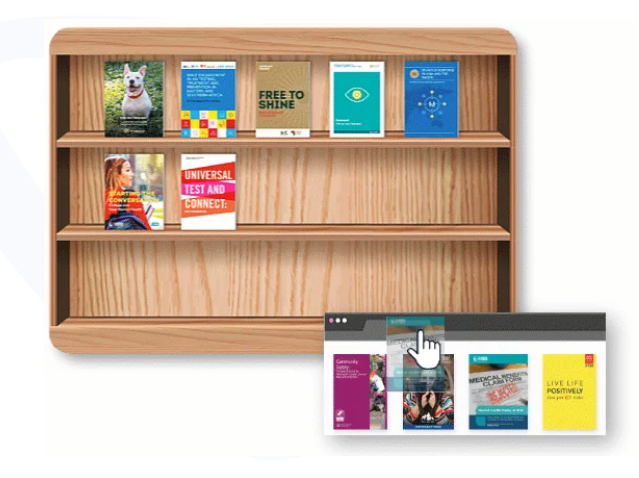
セルフホスティングされたブックシェルフで出版物を整理する方法
Visual Paradigm Publication Serverは、フリップブックやスライドショーを含むさまざまなデジタル出版物をホストおよび管理するように設計された強力なプラットフォームです。ビジネスプレゼンテーション、教育資料、クリエイティブプロジェクトを共有する場合でも、Publication Serverは自己ホスティングのための統合ソリューションを提供し、アクセス性とセキュリティに対する完全なコントロールを保証します。Visual Paradigm Onlineと同様に、デジタルブックシェルフで作業を管理および表示できます。この記事では、Visual Paradigm Publication Serverを使って、作業をどのように管理・表示するかを紹介します。デジタルフリップブックVisual Paradigm Publication Serverを使用して、コンテンツの共有とプレゼンテーションの新たな可能性を開放しましょう!
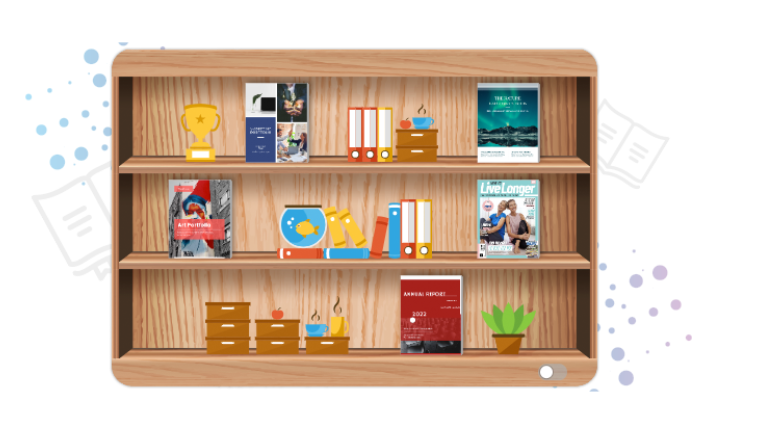
セルフホスティングされたブックシェルフで出版物を整理する
- ブックシェルフにアクセスする:
- 会員アカウントを使ってPublication Serverにログインした後、「シェルフ」を選択してください。初めてシェルフセクションにアクセスする場合は、デフォルトで空のブックシェルフが表示されます1.
- デフォルトのブックシェルフの名前を変更する:
- 出版物をブックシェルフに追加する:
- リストから出版物をドラッグしてブックシェルフに追加してください。希望の順序で出版物を整理できます1.
- 出版物名の表示:
- デフォルトでは、マウスを乗せると出版物の名前が表示されます。シェルフの右下にあるボタンを押すことで、出版物名を常に表示するように設定できます1.
- ブックシェルフをカスタマイズする:
- 装飾アイテムを追加する:
- また、「ランダムな棚アイテムを追加」ボタンを押すことで、本棚の空きスペースに装飾アイテムを追加できます1.
- あなたの本棚を公開する:
- 作成が終わったら、公開ボタンを押して本棚を公開してください。本棚のリンクをコピーして読者に配布できます。読者は、サーバー上にホストされているあなたの本棚内の出版物を閲覧できます1.
デジタル本棚が必要な理由
以下のデジタル本棚デジタル本棚を使って作品を展示することで、クリエイターと視聴者の両方に多くの利点があります。まず、フリップブック、スライドショー、文書など、デジタル出版物のコレクションを一元的かつ整理された形で紹介できるプラットフォームを提供しますフリップブック、スライドショー、文書などを含みます。コンテンツをバーチャル本棚形式で配置することで、ユーザーはさまざまな資料を簡単に閲覧でき、異なる作品にアクセス・探索しやすくなります。さらに、デジタル本棚は表示されるコンテンツのプレゼンテーションとプロフェッショナリズムを高め、視聴者にとって視覚的に魅力的で一貫性のある体験を提供します
さらに、デジタル本棚は、コンテンツの提示や共有方法において多様性と柔軟性を提供します。ユーザーは、自社のブランドアイデンティティや個人の好みに合わせて、本棚のレイアウトやデザインをカスタマイズできます。ビジネスのポートフォリオ、教育用リソース、クリエイティブなポートフォリオなど、さまざまな用途に使用できますデジタル本棚は、視聴者と積極的にやり取りできるダイナミックなプラットフォームを提供します。さらに、デジタル本棚はオンラインで簡単に共有できるため、より広い対象に作品を配布・展示するのに非常に便利です。全体として、デジタル本棚を活用することで、表示されるコンテンツの可視性、アクセス性、影響力が向上し、クリエイターとプレゼンターにとって不可欠なツールとなります
Comments (0)