
完整指南:Visual Paradigm OpenDocs —— 人工智能驱动的知识管理与图表生成
OpenDocs 简介
在当今快速发展的数字环境中,组织面临着一个关键挑战:弥合复杂技术建模与易于理解的人类可读文档之间的差距。团队常常需要在多个工具之间来回切换,从绘图软件切换到文档平台,导致信息碎片化,生产力下降。
现在登场Visual Paradigm 的 OpenDocs——一个革命性的、由人工智能驱动的知识管理平台,从根本上改变了团队创建、组织和共享技术知识的方式。通过将专业的绘图功能与智能文档工具无缝集成,OpenDocs 消除了视觉建模与书面内容之间的传统障碍。
什么是 Visual Paradigm OpenDocs?
OpenDocs是一个专为现代团队设计的知识与文档管理平台。与传统工具不同,OpenDocs 直接集成强大的图表编辑器。这意味着您可以在页面中插入图表,并在不离开文档的情况下随时重新编辑。通过支持从 Visual Paradigm Desktop 导出,OpenDocs 现在成为您所有专业建模与文档需求的中心枢纽。
OpenDocs 是下一代人工智能知识管理工具,允许您通过分层的“树状”结构创建、组织和共享知识。将其想象成您项目、产品或整个公司的智能、动态的图书馆。内置核心的 AI 助手使静态文档转变为动态且互动的人工智能驱动的知识库.
平台概览
- 基于网页的访问:完全基于浏览器的平台,无需安装桌面软件
- 原生人工智能架构:从零开始构建,深度集成人工智能
- 统一工作区:在一个环境中整合文本文档与专业图表
- 云平台:可从任何设备访问,支持远程和分布式团队协作
终极“从概念到文档”的工作流程
我们很高兴宣布,Visual Paradigm Desktop 与 Visual Paradigm OpenDocs 之间实现了强大的新集成。现在,您可以弥合建模环境与在线文档管理平台之间的差距。此功能使团队能够从最初的构想直接过渡到全面、共享的知识库,而无需手动导出和上传图像文件的繁琐操作。
想象一下可能的场景:在 Visual Paradigm Desktop 中使用人工智能图表生成功能,立即可视化业务流程或系统架构。使用我们专业的工具集优化模型,然后通过管道将模型直接发送到 OpenDocs,为您的利益相关者提供必要的上下文和描述。
注意: 此集成功能适用于 Visual Paradigm 专业版 及以上版本。
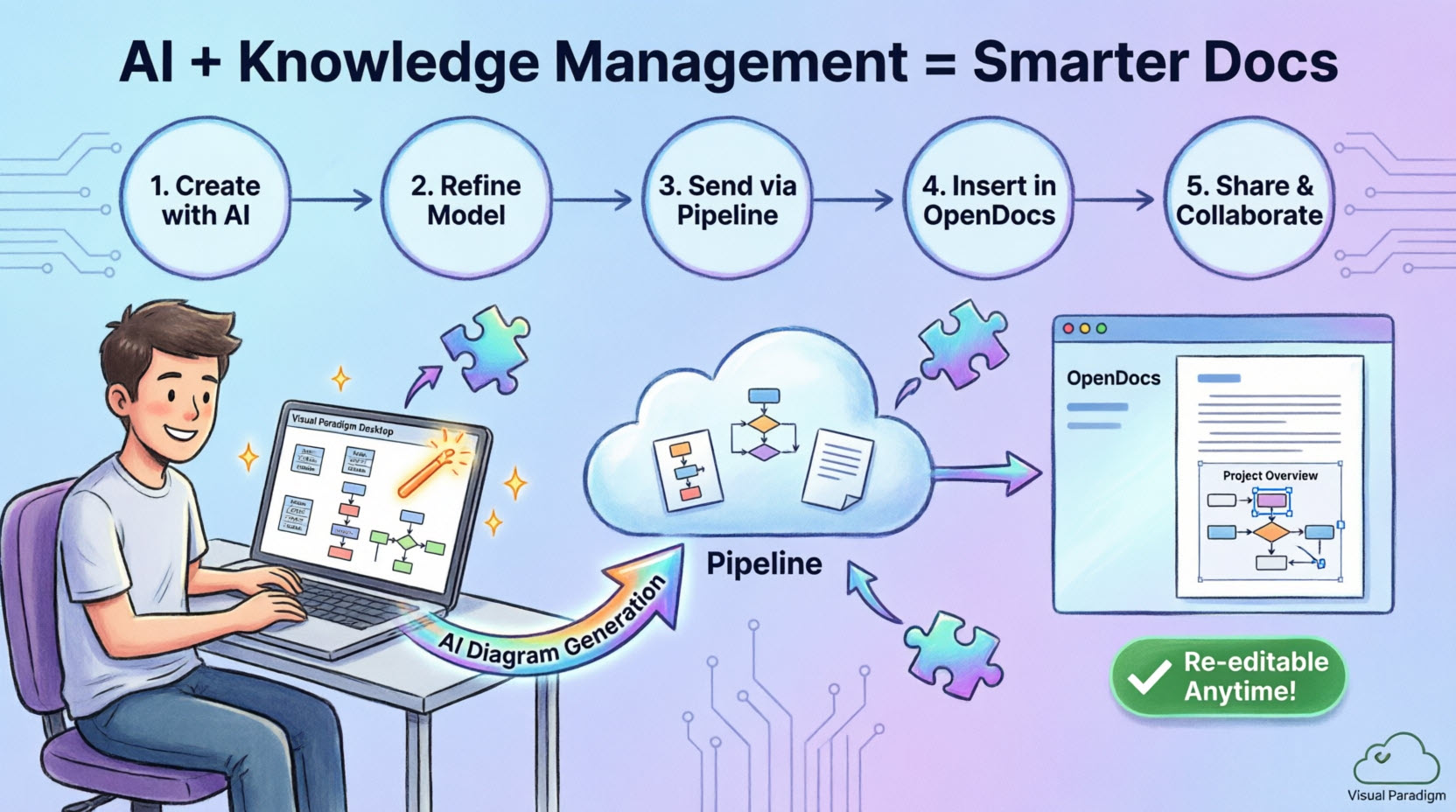
了解流水线
流水线是一个安全、集中的“资产”存储库——这些资产是你在 Visual Paradigm 生态系统中创建的各种资源。由于我们的工具涵盖了从企业架构到敏捷开发的各个方面,流水线便成为存放和传递这些资产的关键空间。它使得一个工具的输出(例如 AI 生成的 UML 图)可以成为另一个工具的输入(例如 OpenDocs 中的技术手册)。
核心功能
1. 结构化知识树
通过层级树状结构直观地组织你的文档。创建页面并进行嵌套,构建出清晰、易于导航的团队知识地图。
2. 富文本编辑器
一个功能齐全的编辑器,用于创建和格式化文本文档。它提供了一种简单而强大的方式,让你能够编写出结构美观的文档,包含标题、列表、表格、代码块等元素。
3. 集成的图表编辑器
直接在 OpenDocs 中创建多种类型的图表。这一强大功能可帮助你创建流程图、UML 图、思维导图等视觉化文档,以补充你的文本类文档。
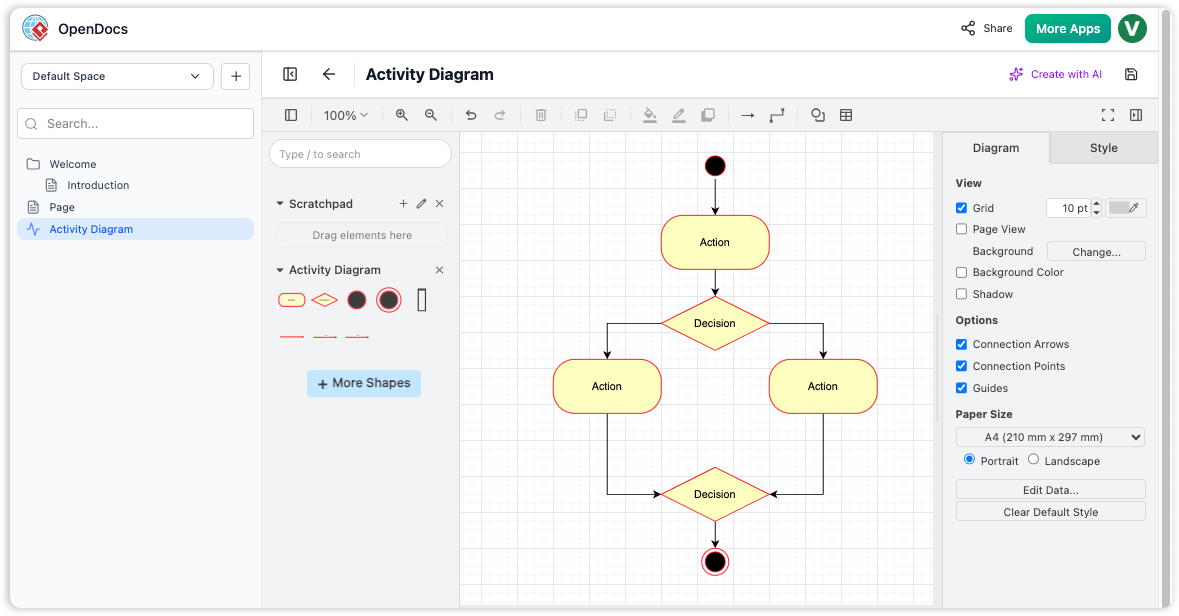
最棒的是: 你可以使用 AI 图表生成器创建图表,之后再进行进一步润色。
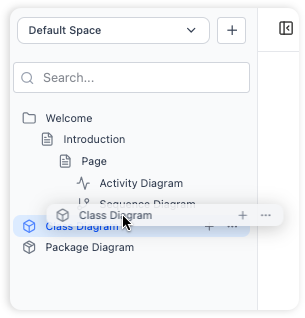
4. 层级文件夹结构
使用嵌套文件夹以熟悉的树状结构组织你的文档和图表。这种结构能够实现逻辑清晰且可扩展的知识库管理,即使面对大量文档也能轻松应对。
AI 驱动的功能
AI 内容助手
集成的 AI 助手 作为文档内的协作式“思维伙伴”,加速内容创作并提升文档质量。
内容生成功能:
草稿生成
- 从简单的提纲或要点快速生成完整的文章或章节
- 将基本想法转化为全面的文档
- 几秒钟内生成初稿内容
摘要与简化
- 将冗长的技术文档浓缩为可执行的摘要
- 为不同受众重新表述复杂的术语
- 从冗长的文档中提取关键见解
- 根据技术与非技术利益相关者的需求调整内容语气
上下文问答
- 根据您OpenDocs知识库中存储的信息,专门回答问题
- 即时检索相关信息
- 提供具有上下文意识的回应
- 减少查找信息所花费的时间
AI驱动的图表生成
OpenDocs的AI图表生成器可将自然语言提示瞬间转换为完整且专业的图表。
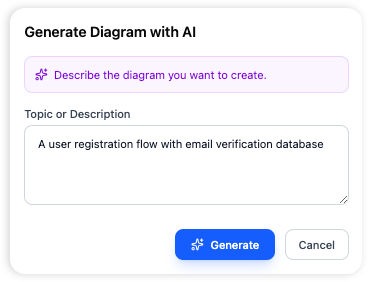
一次性创建流程:
- 描述:输入您系统或流程的普通英语描述
- 示例:创建我们退款流程的流程图
- 示例:为功能发布创建PERT图
- 示例:为电子商务系统生成UML类图
- 生成:AI在几秒钟内创建出完整且专业的图表
- 优化:
- 使用集成的图表编辑器手动编辑
- 使用AI添加元素并提出改进建议
- 迭代式地提升图表质量
AI图表流水线
一种专用集成将OpenDocs直接连接到Visual Paradigm AI聊天机器人,创建了无缝的工作流程:
- 通过聊天机器人中的对话式AI生成图表
- 立即将完成的图表推送到OpenDocs文档中
- 在文档内保持完全可编辑性
- 根据需要在聊天机器人和文档之间迭代
支持的图表类型
OpenDocs 支持多种由 AI 生成和手动绘制的图表:
UML 图表
- 类图: 面向对象的系统设计
- 时序图: 交互建模
- 状态机图: 基于状态的行为
- 部署图: 系统架构
- 活动图: 工作流建模
- 用例图: 功能需求
- 组件图: 软件组件架构
- 配置图: 自定义 UML 扩展
商业与战略
- 流程图: 流程可视化
- EPC(事件驱动流程链): 业务流程建模
- BPMN: 业务流程模型与符号
- 思维导图: 头脑风暴与想法组织
- SWOT分析: 战略规划
数据与系统
- 实体关系图(ERD): 数据库设计
- 数据流图(DFD): 系统分析(Yourdon DeMarco,Yourdon & Coad,Gane-Sarson)
项目管理
- PERT图: 项目进度安排与关键路径
- 时间线图: 事件可视化
- 分解结构图: 工作分解(WBS,PBS)
如何将您的图表导出到OpenDocs
无论您是手动创建图表,还是使用了我们的AI生成工具,将其导出到您的文档中非常简单:
- 在Visual Paradigm桌面版中,打开您希望发送的图表。
- 右键单击图表并选择导出 > 发送到OpenDocs流程.
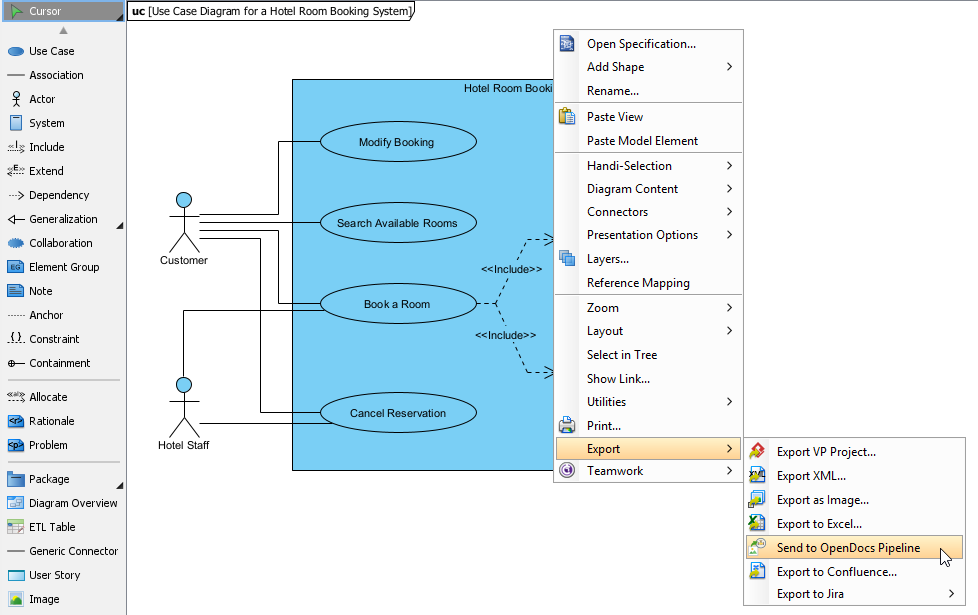
- 当提示时,通过点击保存您的项目确定.
- (可选)输入备注。这将在OpenDocs中的流程面板中可见,以帮助您识别该构件的版本或用途。
- 确认导出,将您的图表输出到云端。
将构件插入您的文档
一旦您的图表进入流程,您就可以将其放置在知识库中的任何位置:
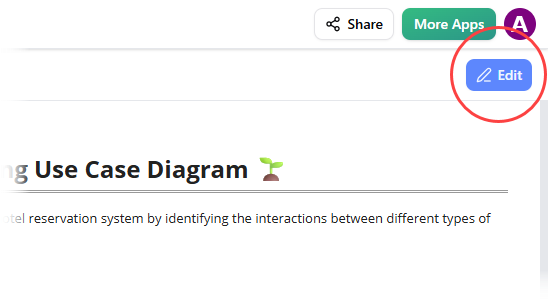
- 在OpenDocs中打开任意文档页面并点击编辑.
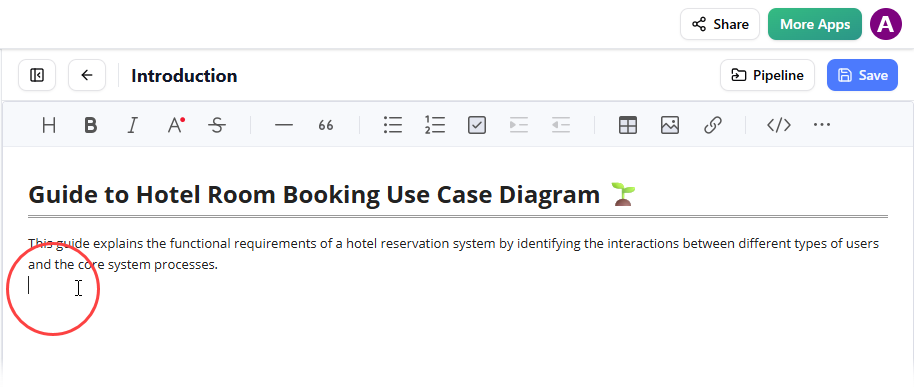
- 点击您想要插入图表的页面。
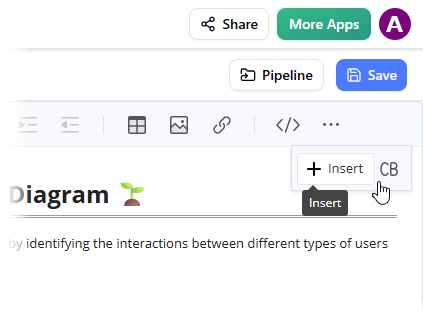
- 在工具栏上,点击 插入.
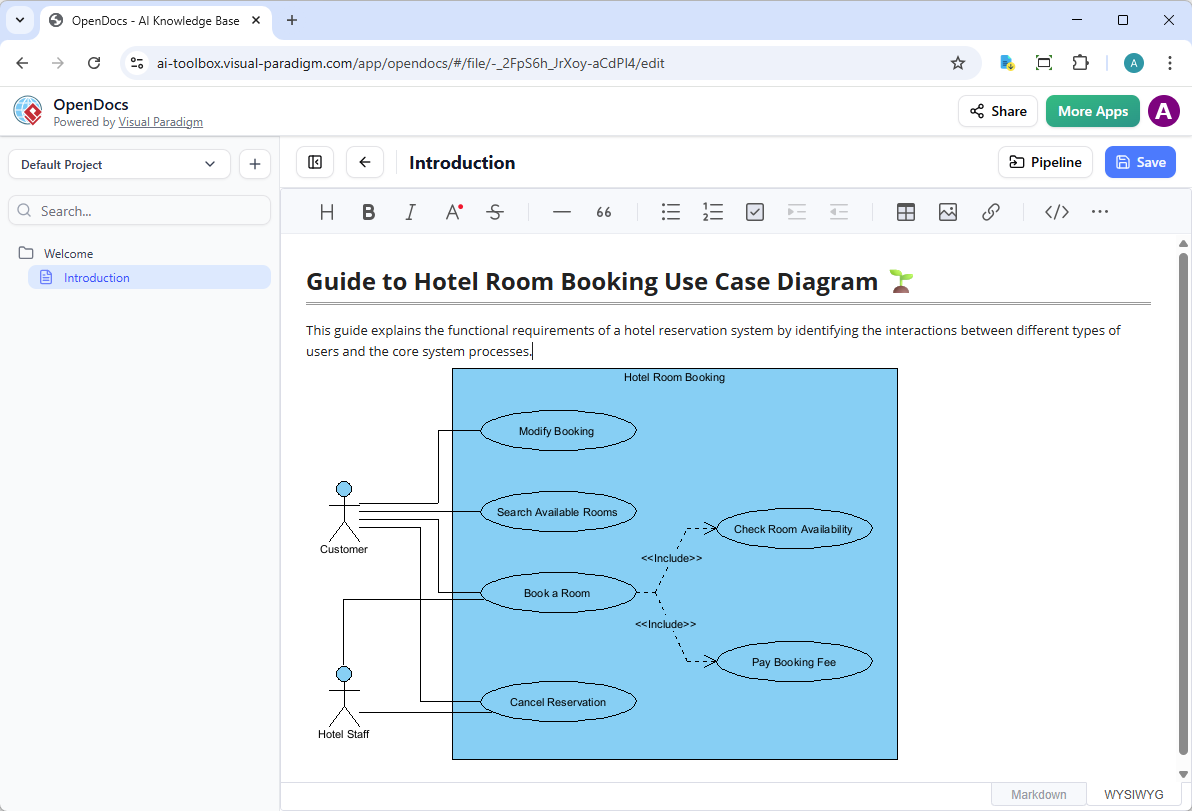
- 在 插入 窗口中,选择 流水线 从左侧边栏中选择。您发送的图表将显示在此处。
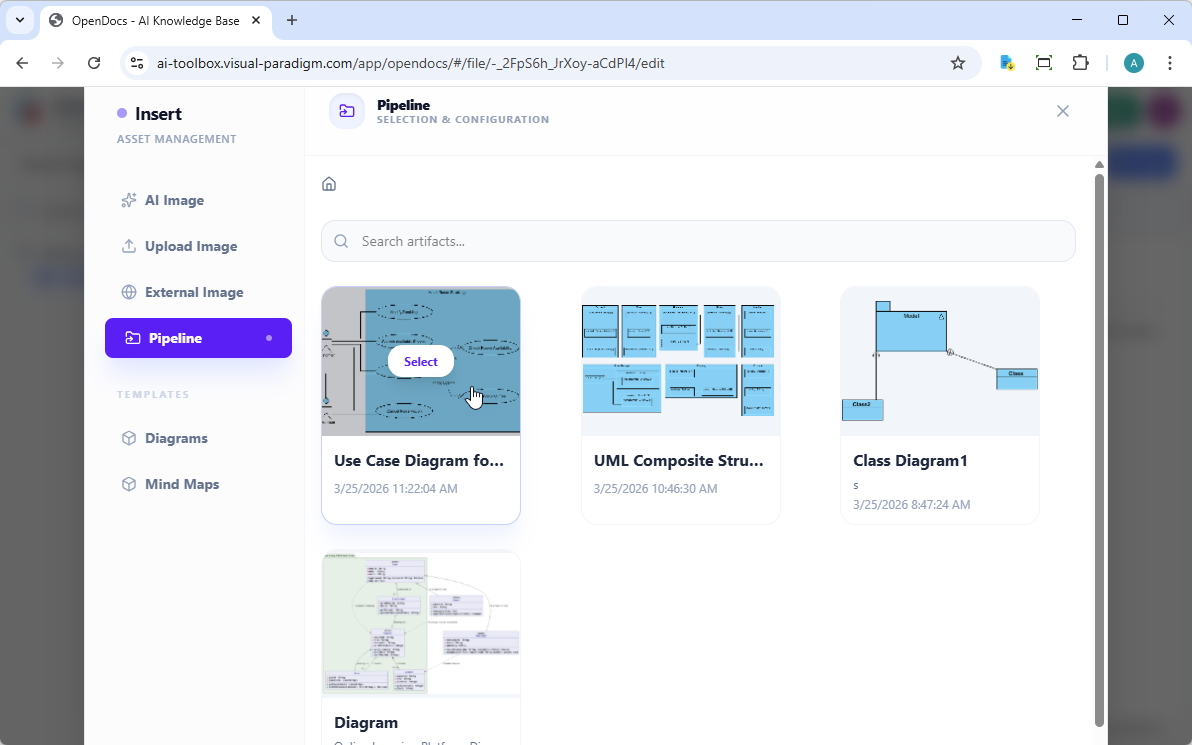
- 点击图表,即可将图像直接插入到光标位置。
保持您的文档同步:更新资产 {#updating}
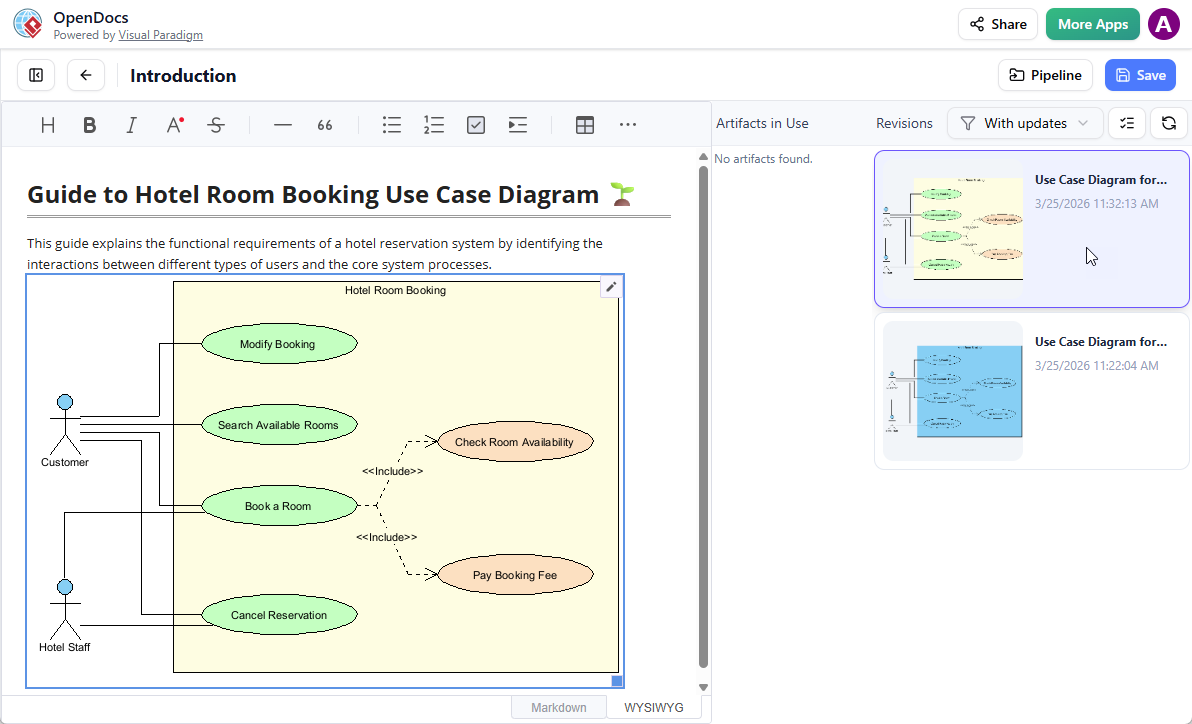
此集成最强大的功能之一,就是能够在模型演进的同时更新您的文档。如果需要对 OpenDocs 中已有的图表进行修改,请按照以下步骤操作:
1. 打开源图表
在 OpenDocs 中,点击图表右上角的 编辑 图标,打开 编辑图表 窗口。
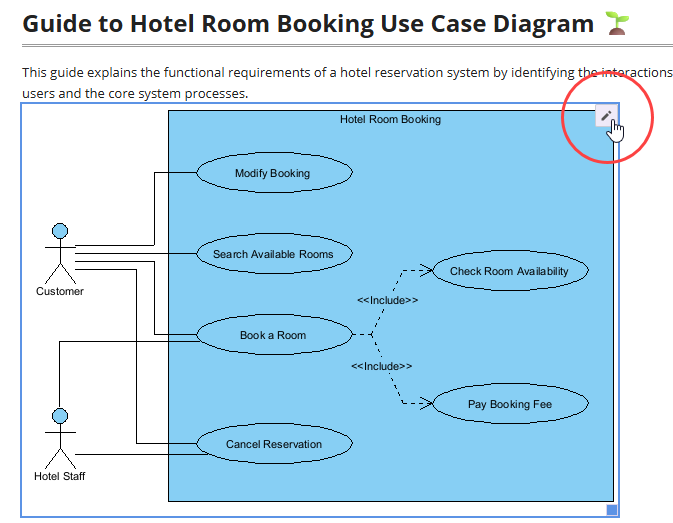
复制提供的图表链接。在 Visual Paradigm 桌面版中,进入 项目 > 打开,粘贴链接,软件将为您打开源模型。(或者,如果您已经打开了项目,可以跳过此步骤。)
2. 编辑并重新发送
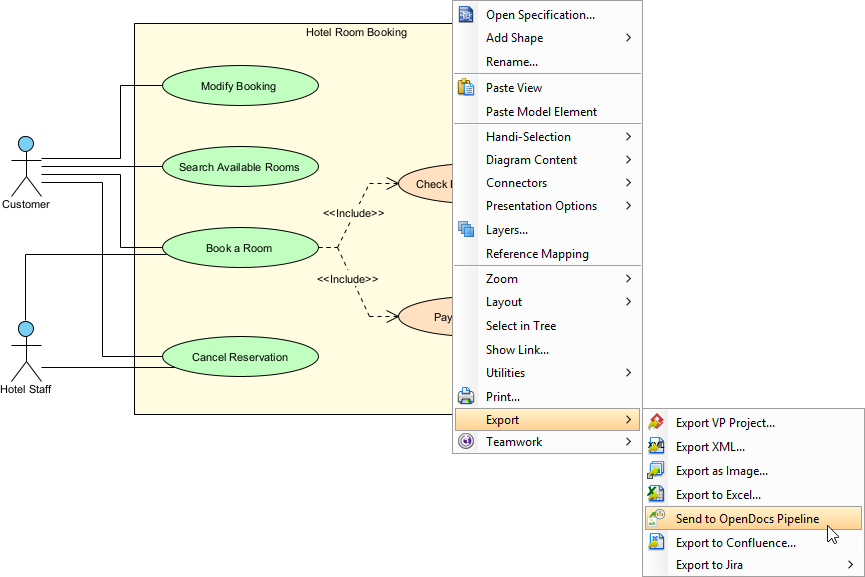
在 Visual Paradigm 桌面版中修改您的图表。完成后,右键点击图表并选择 导出 > 发送到 OpenDocs 流水线 再次操作。您也可以直接将更改提交到 VP Online,系统会自动创建该资产的新版本。
3. 切换到最新版本
回到 OpenDocs 编辑器,点击右上角的流水线。
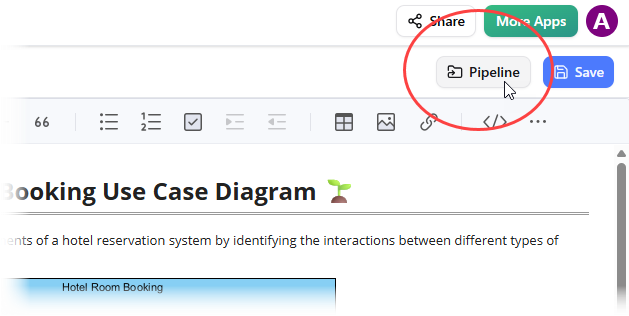
您将看到该页面当前使用的资产。选择图表后,会显示版本列表。只需点击最新版本,即可立即用更新后的版本替换旧图表。
协作与共享 {#collaboration}
一键共享
通过一键操作,与他人共享整个知识“树”或特定文档一键通过安全的只读链接实现。
共享功能:
- 即时生成可共享链接
- 利益相关者仅限只读访问
- 查看者无需安装任何软件
- 安全的链接管理
- 访问控制选项
共享工作区
多名用户可同时编辑文档和图表并内置版本历史记录。
协作工具:
- 实时多用户编辑
- 版本控制与历史记录
- 变更追踪
- 冲突解决
- 用户权限
- 审计追踪
开始使用
按照以下步骤设置您的工作区并开始记录您的想法:
1. 启动并初始化
打开 OpenDocs 应用程序。您将看到一个欢迎界面,可在其中管理您的最近项目。
2. 创建并命名您的第一页面
点击侧边栏中的“新建页面”按钮以创建文档,然后为其命名一个描述性名称以便保持条理清晰。
3. 编写和格式化内容
使用页面编辑器开始编写。
4. 生成可视化图表
点击 “新建图表” 按钮以打开可视化编辑器,允许您创建流程图或模型来补充您的文本。
5. 使用文件夹进行组织
通过侧边栏创建新文件夹,并将页面或图表简单地拖放到其中,以构建结构化的知识库。
访问与定价
OpenDocs 是一个基于网页的应用程序,可通过多个 Visual Paradigm 许可级别:
- Visual Paradigm Online(组合版): 包含对 OpenDocs 和 AI 工具的完全访问权限
- Visual Paradigm 专业版: 为企业级文档提供完整的功能访问
- 免费版: 基础功能可通过 Visual Paradigm AI获得,尽管高级功能需要订阅
重要提示: 桌面到 OpenDocs 流水线集成需要 Visual Paradigm 专业版 或更高版本。
开始使用,您可以:
主要优势
- 一站式知识中心: 在一个平台上结合文本和图表,无需在多个工具之间切换
- 梳理您的思路: 使用嵌套文件夹以层级方式组织知识,即使在大型知识库中也能轻松导航
- 无缝协作: 通过安全的只读链接,一键共享您的整个知识库
- 视觉丰富的文档: 超越纯文本,创建专业图表以展示复杂的流程和系统
- 直观编辑: 利用简洁性,快速高效地格式化您的文档
- 随时随地访问: 使用现代网页浏览器,从任何设备访问您的文档——无需安装桌面客户端
- AI 加速: 几秒钟内生成图表和内容,而非数小时
- 唯一可信来源: 将团队的所有知识整合到一个集中式平台上
OpenDocs 适合谁?
OpenDocs 是完美的 协作式文档 平台,适用于:
- 开发团队 构建内部文档和知识库
- 项目经理 集中管理项目需求和进度报告
- 企业架构师 使用 TOGAF 框架和系统架构工作
- 业务分析师 绘制流程和需求
- 人力资源部门 创建结构化的员工手册和政策
- 教育工作者和学生 整理研究资料和学习指南
- 数据库设计师 创建ER图和模式文档
- 任何人 想要构建一个结构化的,智能知识库 用于个人或专业用途
关于AI准确性的注意事项
⚠️ AI可能会出错。
尽管OpenDocs的AI功能非常先进,但始终要审查并验证 生成的图表和内容——尤其是用于生产环境或合规性关键场景时。
参考文献列表 {#references}
- OpenDocs – Visual Paradigm: OpenDocs的官方功能概览,包括与Visual Paradigm的集成,以及AI驱动的知识管理和图表生成核心功能。
- OpenDocs 2026年2月至3月更新全面指南:AI驱动的可视化知识引擎: 深入指南,涵盖最新的OpenDocs更新、所见即所得编辑器、AI驱动的思维导图以及扩展的图表绘制功能套件。
- Visual Paradigm OpenDocs:AI驱动的知识管理与图表生成完全指南: 全面评测,探讨OpenDocs如何通过AI驱动的文档编制和图表绘制提升团队协作。
- OpenDocs:AI驱动的知识平台: 基础发布说明,将OpenDocs描述为一个具有层级结构的动态知识库,并配备AI辅助功能。
- AI流程图生成器 – OpenDocs更新: AI驱动的流程图生成功能发布,可通过自然语言描述生成流程图。
- OpenDocs实体关系图(ERD)AI生成: AI驱动的数据库模式设计功能发布,支持通过自然语言输入进行设计。
- OpenDocs所见即所得编辑器更新 – AI知识管理工具: 详细介绍实时可视化编辑器的引入。
- AI 图表到 OpenDocs 的管道: 集成功能,可实现从 Visual Paradigm AI 聊天机器人到 OpenDocs 的 AI 生成图表的无缝传输。
- 同步 AI 图表到 OpenDocs 管道指南: 通过管道在 Visual Paradigm 桌面版与 OpenDocs 之间同步图表的分步指南。
- OpenDocs 功能 – 集成的图表编辑器: 官方文档,介绍如何使用专业形状库在 OpenDocs 内直接创建多种图表。
- Visual Paradigm AI 聊天机器人: 基于 AI 的对话式助手,可通过自然语言交互生成图表和技术内容。
- AI 部署图生成器 – OpenDocs: AI 驱动的 UML 部署图创建功能介绍,适用于软件架构和系统基础设施设计。
- AI 组件图生成器 – OpenDocs 更新: AI 驱动的 UML 组件图生成功能发布,用于软件架构建模。
- AI EPC 图生成器 – OpenDocs(事件驱动流程链): AI 驱动的事件驱动流程链(EPC)图创建功能发布,用于业务流程建模。
- OpenDocs 新功能:AI 驱动的数据流图(DFD)支持: AI 驱动的 DFD 生成功能发布,支持 Yourdon DeMarco、Yourdon & Coad 以及 Gane-Sarson 符号体系。
- AI PERT 图生成器 – OpenDocs: AI 驱动的 PERT 图生成功能介绍,适用于项目管理和进度安排。
- AI 分解结构图制作工具 – OpenDocs: AI 驱动的 WBS(工作分解结构)和 PBS(产品分解结构)生成功能发布。
- OpenDocs 功能 – 平台可用性: 关于 OpenDocs 基于网页的访问性及平台要求的信息。
- Visual Paradigm 商店 – 产品版本: Visual Paradigm 各版本的产品对比及授权信息,以及 AI 功能的可用性说明。
- Visual Paradigm AI: Visual Paradigm 的 AI 驱动工具与功能,包括免费版中可用的基础功能。
准备好体验 AI 驱动的知识管理的强大功能了吗?
Comments (0)